Kollus DRM 콘텐츠 서비스 플로우
이 가이드는 Kollus DRM이 적용된 콘텐츠를 배포하고 재생하기 위한 전체 프로세스를 설명합니다. 보안 콘텐츠 운영 시 아래의 서비스 플로우를 참조하세요.
콘텐츠 암호화(DRM)에 대한 상세 설명은 아래 문서를 참고하세요.
핵심 프로세스 요약
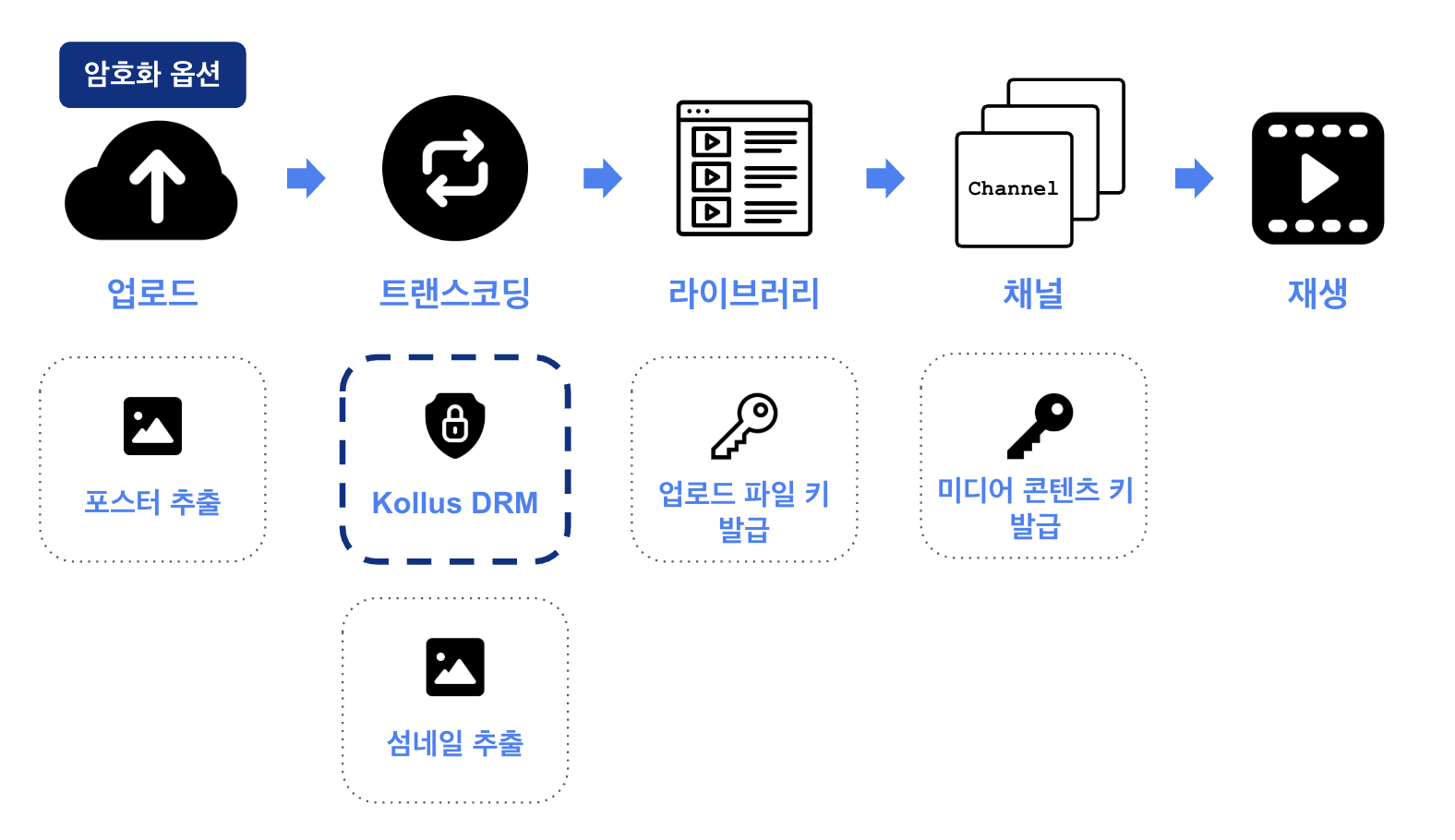
- 보안 업로드: 고객사 담당자가 Kollus 업로드 서버로 콘텐츠 파일을 전송합니다. (
[암호화]옵션 선택 필수) - 포스터 추출: 업로드 완료 후, 시스템은 플레이어 초기 화면에 노출될 포스터(대표 이미지)를 추출합니다.
- 트랜스코딩: 재생 환경에 최적화된 해상도와 비트레이트로 변환하는 인코딩 공정을 진행합니다. 운영자는 콘솔의 [라이브러리] 메뉴에서 진행 상태를 확인할 수 있습니다.
- 콘텐츠 암호화 (Kollus DRM): 미디어 데이터를 Kollus 전용 보안 규격으로 암호화(Packaging)합니다. 무단 복제 및 유출 방지를 위한 필수 단계이며, 암호화가 완료된 콘텐츠는 일부 Kollus 플레이어를 통해서만 안전하게 재생됩니다.
- 섬네일 추출: 시스템은 플레이어의 프로그레스 바(Progress Bar)에서 미리보기 화면에 사용될 섬네일 이미지를 추출합니다.
- 업로드 파일 키 발급: 트랜스코딩 및 암호화 완료 시, 시스템은 해당 콘텐츠 식별을 위한 업로드 파일 키를 발급합니다.
- 채널 등록 및 미디어 콘텐츠 키 발급: 담당자가 콘텐츠를 특정 채널에 등록하면, 시스템은 배포용 식별 키인 미디어 콘텐츠 키를 발급합니다.
- 재생 URL 생성 및 확인: 담당자는 미디어 콘텐츠 키와 보안 토큰을 결합하여 재생 URL(S링크)을 생성합니다. 생성된 URL을 통해 콘텐츠의 정상 재생 여부를 최종 확인합니다.
튜토리얼
1단계: 콘솔 로그인
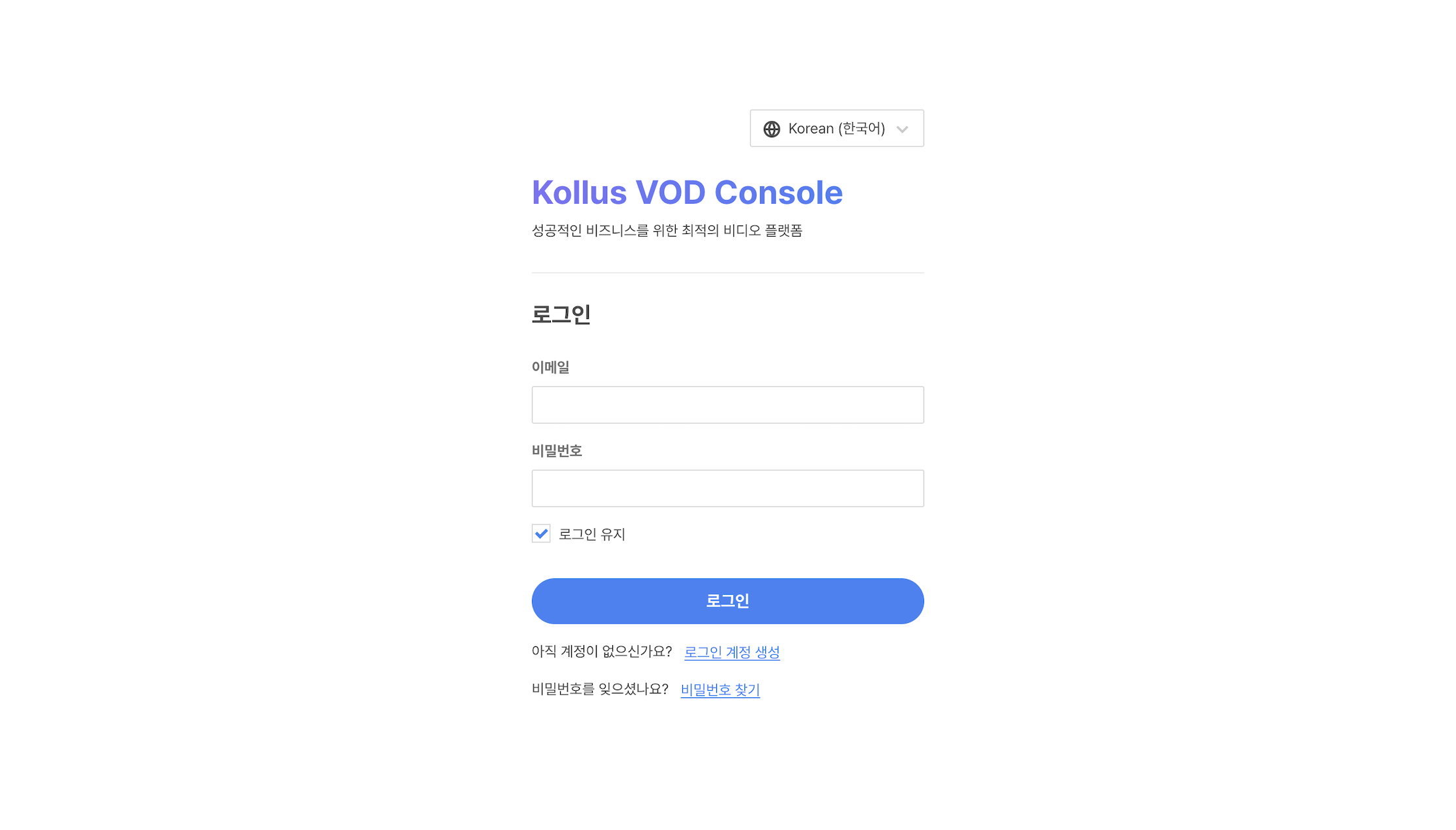
Kollus VOD 콘솔에 접속하여 로그인합니다.
2단계: 보안 업로드
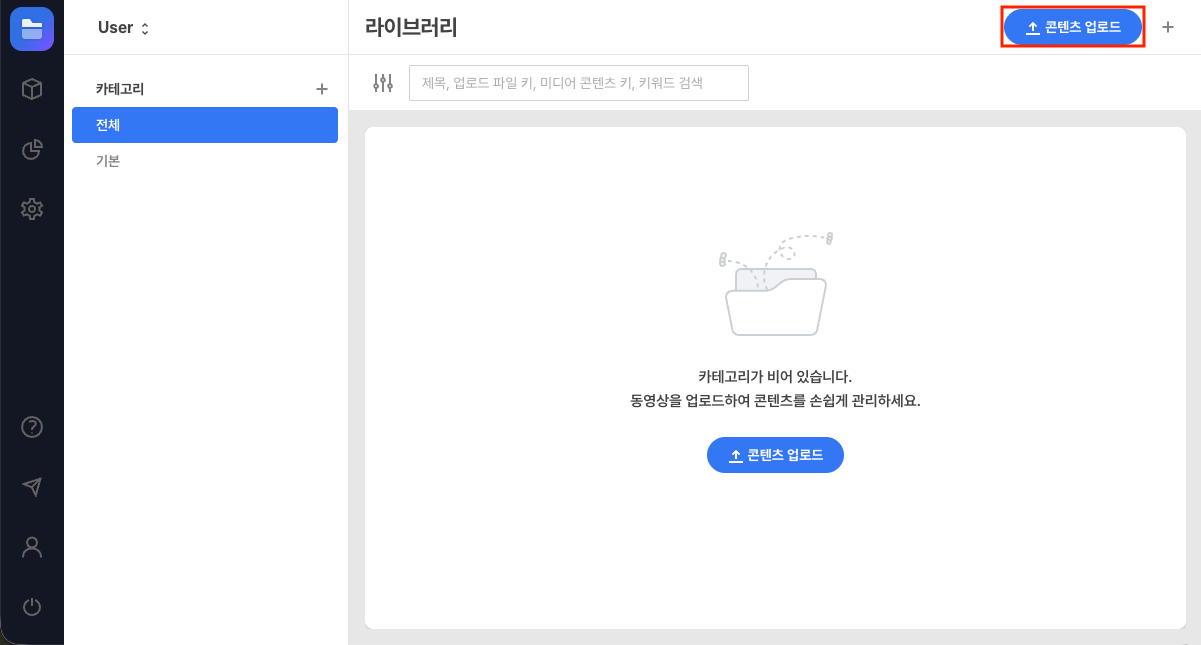
로그인 후 나타나는 [라이브러리] 메뉴에서 콘텐츠 파일을 관리하고 카테고리별로 분류할 수 있습니다.
- 화면 우측 상단의
[콘텐츠 업로드]버튼을 클릭합니다.
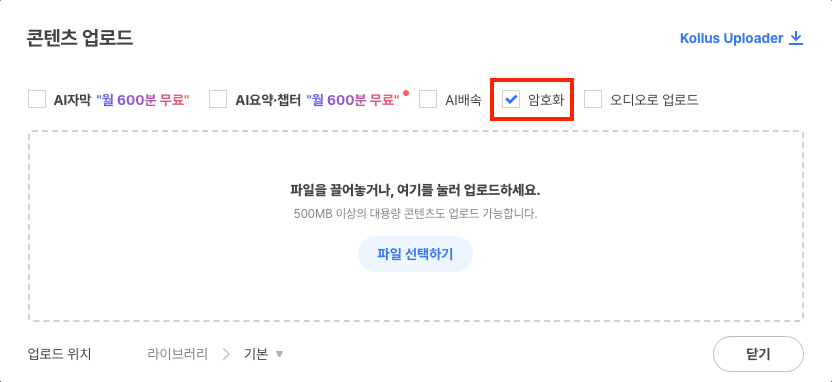
- 업로드 옵션 중
[암호화]를 선택합니다. 해당 옵션 활성화 시 자동으로 보안 패키징이 진행됩니다.
 ⚠️주의
⚠️주의암호화 설정은 업로드 시점에만 가능하며, 업로드 완료 후에는 변경할 수 없습니다.
- 파일을 업로드 영역으로 드래그 앤 드롭하거나
[파일 선택하기]를 클릭합니다. (최대 20개 동시 선택 가능)
ℹ️대량 업로드21개 이상의 파일을 한 번에 업로드하려면 Kollus Uploader를 사용하세요.
- 업로드 완료 시 시스템이 자동으로 트랜스코딩(Transcoding)을 시작합니다.
- 트랜스코딩: 원본 영상을 다양한 시청 환경에 최적화된 해상도와 비트레이트로 변환하는 필수 과정입니다.
- 진행 상태: 콘텐츠 포스터 위의 퍼센트(%) 수치로 확인할 수 있습니다.
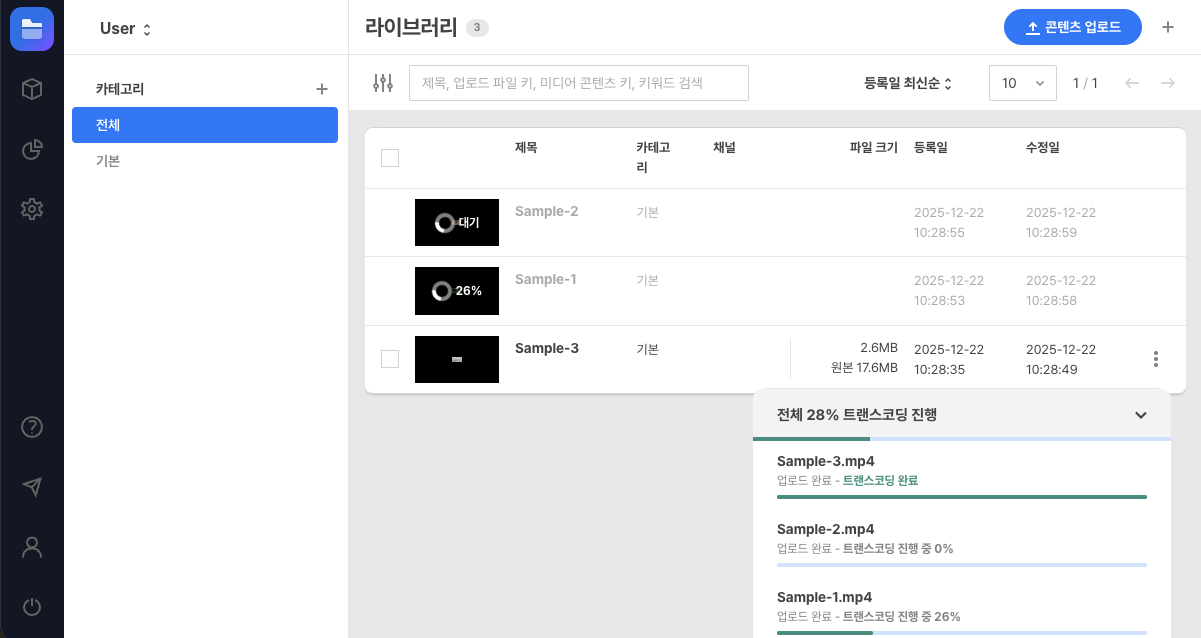
- 모든 작업이 완료되면 포스터 이미지 우측 하단에 열쇠 아이콘이 표시됩니다.

3단계: 배포 채널 생성
트랜스코딩이 완료된 콘텐츠를 시청자에게 제공하기 위해 배포 채널을 생성해야 합니다.
채널(Channel)은 콘텐츠 배포의 기본 단위이며, 각 채널별로 독립적인 보안 및 재생 정책 설정이 가능합니다.
- 좌측 메뉴에서
[채널]메뉴를 선택합니다.
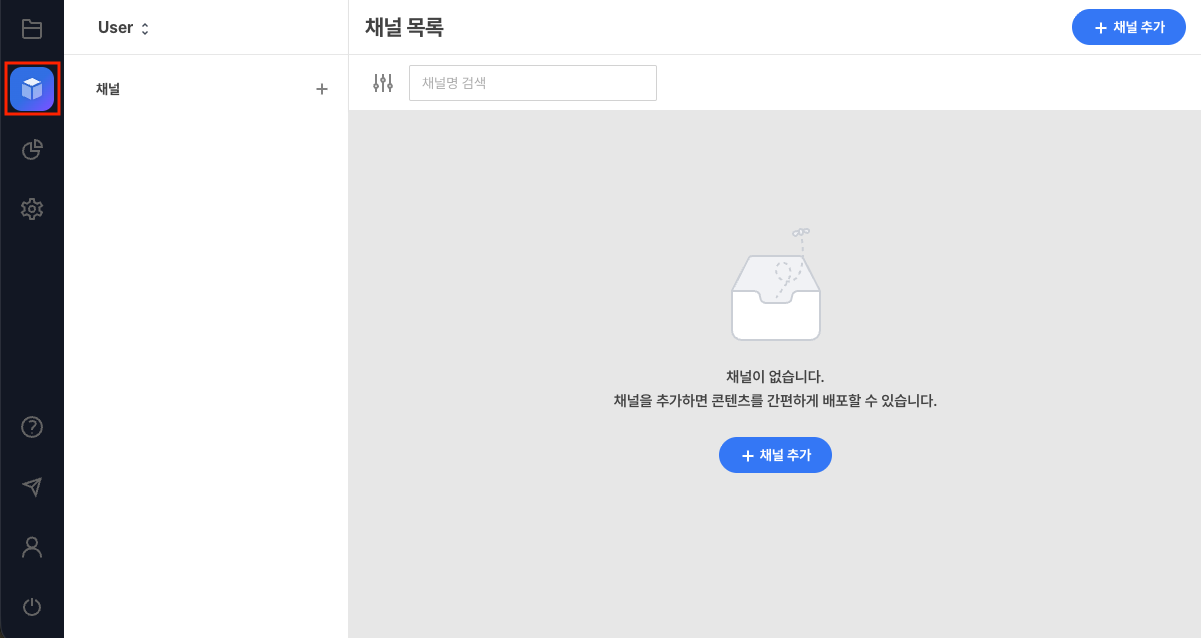
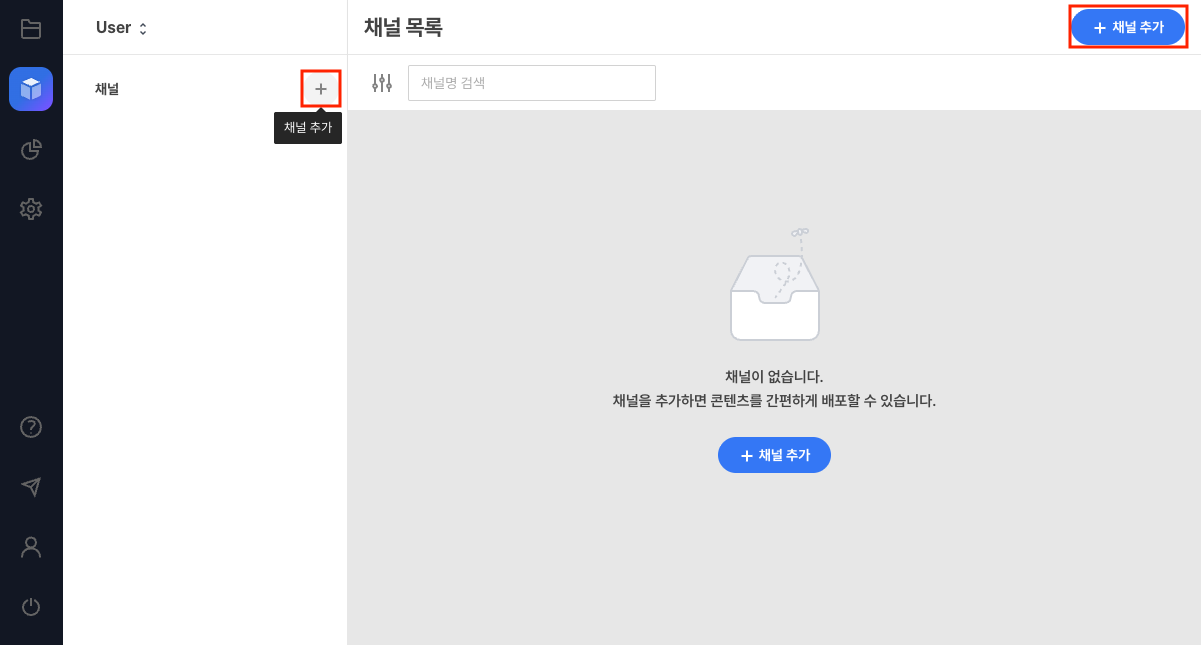
- 채널 목록 또는 우측 상단의
[채널 추가]버튼을 클릭합니다.
- 각 항목을 설정한 후
[저장]을 클릭합니다.- 이 가이드는 보안 URL 재생 테스트를 목적으로 하므로,
[암호화 콘텐츠 전용 채널로 사용]을 선택하세요.
채널 설정 항목 설명 공유 채널로 사용 외부 배포를 위한 공유 URL 및 임베드 코드가 제공됩니다. 암호화 콘텐츠 전용 채널로 사용 Kollus DRM이 적용된 암호화 콘텐츠만 등록 가능합니다. (참고: 콘텐츠 암호화 (DRM)) - 이 가이드는 보안 URL 재생 테스트를 목적으로 하므로,
4단계: 콘텐츠 등록
생성한 채널에 콘텐츠를 등록합니다.
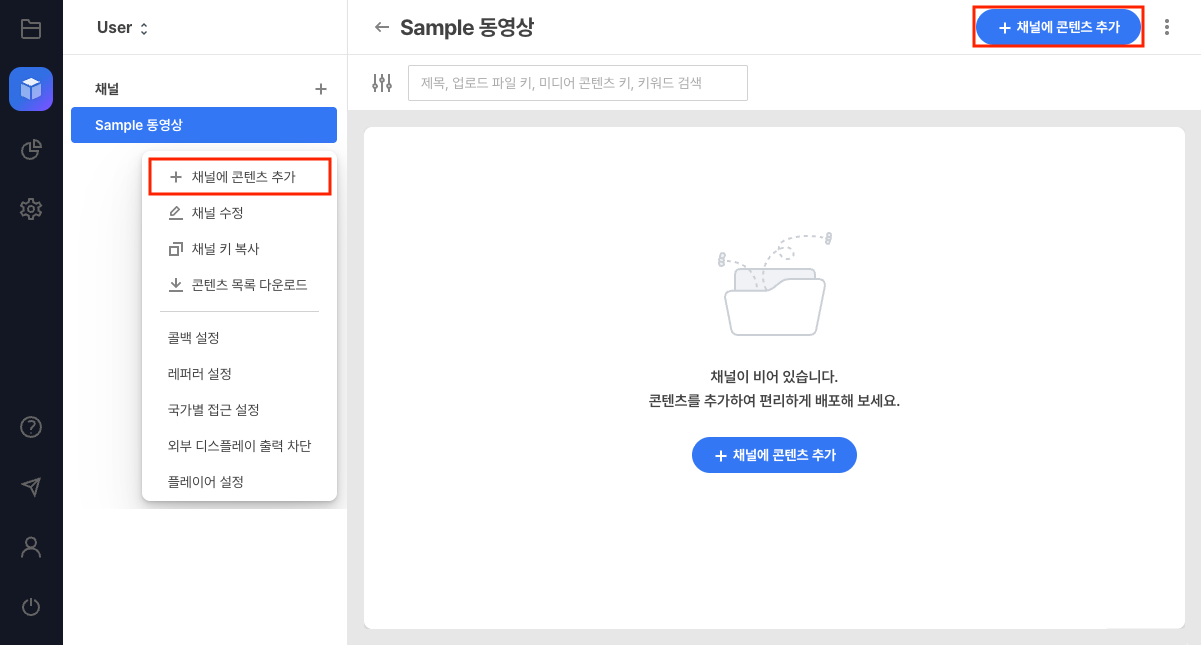
- 채널 목록에서
채널 이름 우측 [더보기(⋮)] > [채널에 콘텐츠 추가]를 클릭합니다.
또는채널 카드 클릭 > 우측 상단 [채널에 콘텐츠 추가]를 클릭합니다.
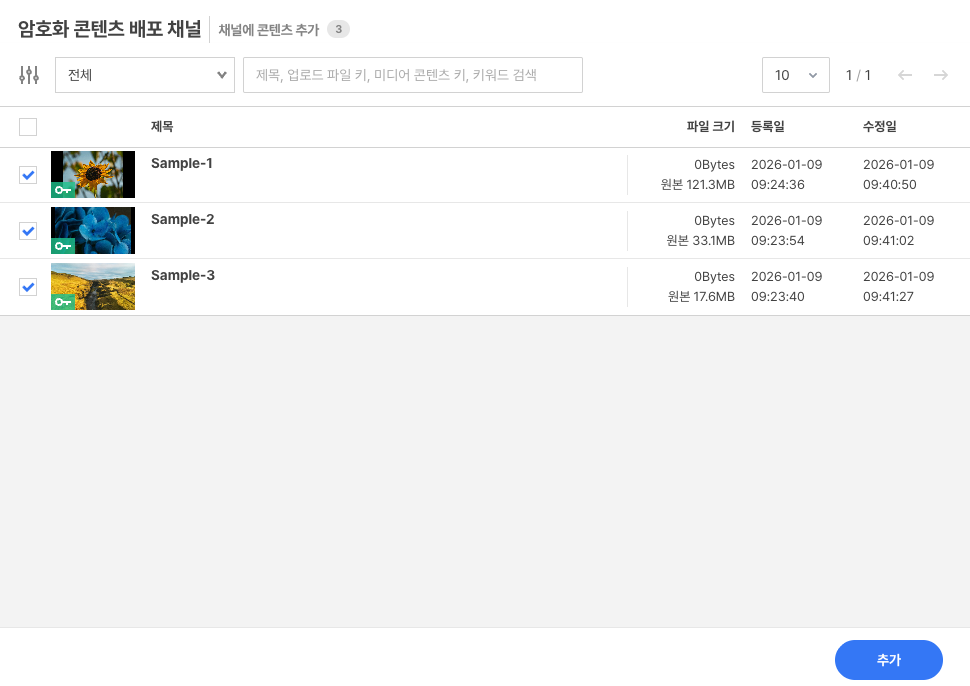
- 등록할 콘텐츠를 선택한 후
[추가]를 클릭합니다.
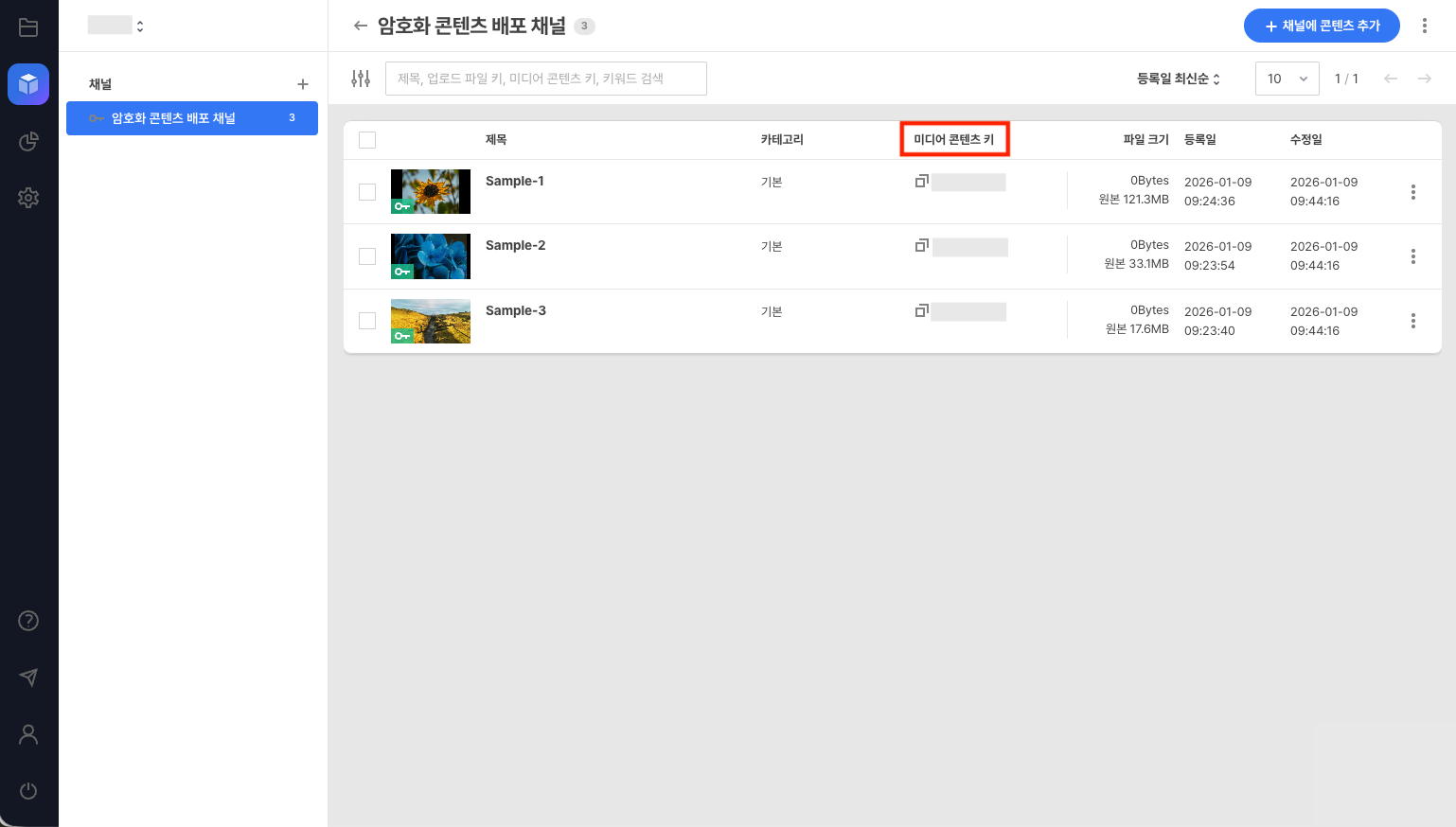
- 등록 완료 시 콘텐츠별로 고유한 미디어 콘텐츠 키(Media Content Key)가 발급됩니다. 해당 키는 채널별 배포 식별자로 활용됩니다.
5단계: JWT 생성
암호화 콘텐츠는 보안 수준을 극대화하기 위해 JWT(JSON Web Token) 기반의 인증 및 재생 권한 검증 방식을 채택합니다.
JWT 페이로드(Payload)에는 워터마크, 자막 설정, 재생 제어 등 다양한 보안 및 편의 기능을 정의할 수 있습니다.
Kollus DRM 콘텐츠 재생을 위한 필수 페이로드 구성은 다음과 같습니다.
{
	"cuid": "{END_USER_ID}",
	"expt": 1703980800,
	"mc": [{
		"mckey": "{MEDIA_CONTENT_KEY}"
	}]
}
| 옵션 | 타입 | 설명 |
|---|---|---|
cuid | string | 시청자 ID
|
expt | integer | JWT 만료 일시 (형식: Unix Timestamp, 최댓값: 1893455999)
|
mc | array | 재생할 콘텐츠 정보를 포함하는 배열 |
mckey | string | 콘텐츠 식별자 (미디어 콘텐츠 키) |
플레이어 호출을 위한 식별 정보는 아래 문서를 참고하세요.
- 식별 키(Key) 정보: 인증 및 식별 키
- JWT(JSON Web Token) 규격: Kollus DRM 전용 JWT 규격
6단계: 보안 재생 URL 구성
인증된 사용자(End User)만 플레이어를 호출할 수 있도록 보안 URL(S링크) 규격으로 재생 URL을 구성합니다.
플레이어 호출 방식에 대한 상세 설명은 아래 문서를 참고하세요.
재생 URL 규격
https://v.kr.kollus.com/s?jwt={JWT}&custom_key={CUSTOM_KEY}
파라미터 상세 설명
| 파라미터 | 설명 |
|---|---|
jwt | 인증 및 보안 설정 토큰 (5단계에서 생성한 JWT) |
custom_key | 사용자 키 (계정 식별 키)
|
7단계: 플레이어 재생 및 기능 확인
Kollus DRM(Digital Rights Management)이 적용된 콘텐츠는 보안 기능이 강화된 전용 플레이어 환경에서만 재생됩니다.
Kollus 플레이어에 대한 상세 설명은 아래 문서를 참고하세요.
플레이어 기본 기능
Kollus 플레이어는 원활한 시청 경험을 위해 다음과 같은 표준 기능을 제공합니다.
- 배속 조절: 0.5~2배속 지원
- 탐색 기능: 10초 단위 이동 및 구간 반복
- 편의 기능: PIP(Picture-in-Picture) 모드 지원
모든 플레이어 기능 목록은 Kollus 플레이어 기능 한눈에 보기 페이지에서 확인 가능합니다.