라이브 채널 상세 정보
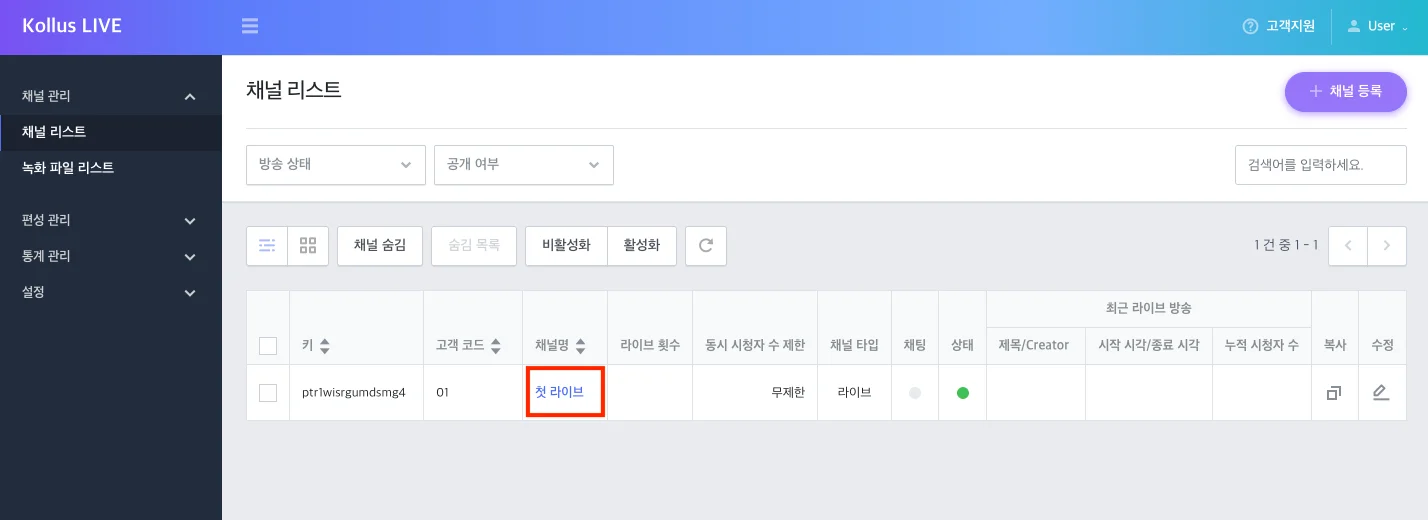
Kollus Live 콘솔의 [채널 관리] > [채널 리스트] 메뉴에서 채널명을 클릭하면 해당 채널의 상세 정보를 확인하고 관리할 수 있습니다.
라이브 정보 조회
[라이브 정보] 탭에서 방송 운영에 필요한 정보와 플레이어 표시 옵션을 확인하고 수정할 수 있습니다.
| 항목 | 설명 |
|---|---|
| 메타 정보 제목 | 라이브 진행 시 플레이어에 표시될 제목 포맷입니다. 치환자를 활용해 포맷을 구성할 수 있으며, 진행 중인 방송 제목을 실시간으로 수정할 수도 있습니다.
|
| 메타 정보 내용 | 제목 하단에 표시될 설명입니다.
|
| 라이브 방송 상태 확인 | 방송 중이 아닐 때 대기 화면을 표시할지 여부를 설정합니다.
|
| 비디오 게이트웨이 링크 | (공개 채널 전용) 실제 방송 시청 및 웹사이트 게시용 방송 URL입니다. |
| 채널 키 | (비공개 채널 전용) 보안 방송 URL 생성 등에 사용되는 채널 고유 식별자입니다. |
| 비디오 게이트웨이 | 플레이어 화면에 표시할 메타 정보 항목을 선택합니다. |
| 애플리케이션 (송출 경로) | OBS, vMix 등 외부 인코더 연동 시 사용하는 RTMP 방송 송출 주소입니다. |
비공개 채널의 방송 URL
비공개 채널은 보안 강화를 위해 공용 배포 URL이 제공되지 않습니다. 허가된 사용자만 시청할 수 있도록 JWT(JSON Web Token) 기반 인증 URL을 생성해 사용해야 합니다.
- 관련 가이드: 보안 라이브 방송 URL 생성 (JWT)
플레이어 임베드
자체 웹사이트 등에 플레이어를 직접 임베드하려는 경우 아래 iframe 코드를 활용할 수 있습니다. {URL} 부분에 비디오 게이트웨이 링크 또는 비공개 채널의 JWT 인증 URL을 입력합니다.
<iframe
    width="#"
    height="#"
    src="{URL}">
</iframe>
신디케이션 설정
[신디케이션] 탭에서 YouTube 등 외부 플랫폼으로 라이브 방송을 동시 송출하기 위한 설정을 관리합니다. (최대 3개 등록 가능)
| 항목 | 설명 |
|---|---|
| 제목 | 신디케이션 식별을 위한 명칭입니다. |
| 링크 | 외부 플랫폼의 RTMP 스트림 수신 URL입니다. 링크는 반드시 rtmp://로 시작해야 합니다. |
| 스트림 키 | 외부 플랫폼에서 발급받은 방송 식별 키입니다. |
| 공개 여부 | 해당 플랫폼으로의 실시간 동시 송출 여부를 선택합니다. |
포스터/스냅샷 설정
[포스터/스냅샷] 탭에서 플레이어에 노출되는 대기 화면 이미지를 관리합니다.
- 포스터 (Poster): 방송 전·후 플레이어에 노출할 대기 화면 이미지를 업로드합니다.
- 스냅샷 (Snapshot): 방송 진행 중 5초 간격으로 자동 캡처되는 화면의 이미지 링크를 제공합니다. (이미지 요청량에 따라 트래픽 과금이 발생합니다.)
채널 정보 조회
[채널 정보] 탭에서 다음 항목을 실시간으로 조회할 수 있습니다.
- 채널 제목
- 라이브 횟수
- 채널 공개 여부
- 전체 Creator 및 방송 중인 Creator 목록
- 송출 상태 정보(IP, 시간, 지역)
라이브 채팅
실시간 채팅 기능 설정 및 운영에 대한 상세 설명은 라이브 채팅 문서를 참고하세요.
방송 리스트 조회
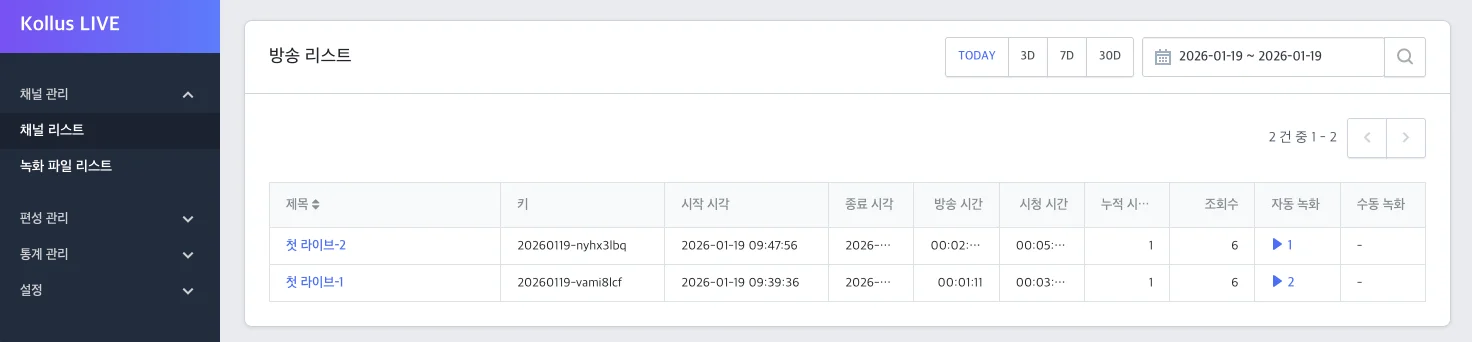
페이지 하단의 [방송 리스트] 영역에서 해당 채널의 전체 방송 이력을 조회하고 관련 데이터를 관리할 수 있습니다.
- 방송 통계 확인: 제목을 클릭하면 해당 회차의 시청자 수, 트래픽 등 상세 통계 화면으로 이동합니다.
- 방송 녹화 파일 다운로드: [자동 녹화] 컬럼의 [재생 (▶)] 클릭 후 우측 다운로드 아이콘을 선택하여 저장합니다.