XSplit 連携設定
このドキュメントは、XSplit を Kollus Live サービスと連携するための設定方法について説明します。
技術サポート
外部エンコーダー連携中に障害が発生した場合や画質設定が必要な場合は、営業担当者(jp_sales@catenoid.net)までお問い合わせください。
基本ライブ配信設定
ステップ 1:ライブ配信情報の確認
Kollus Live コンソールで、ライブ配信に必要な配信アドレスとストリームキーの情報を確認します。
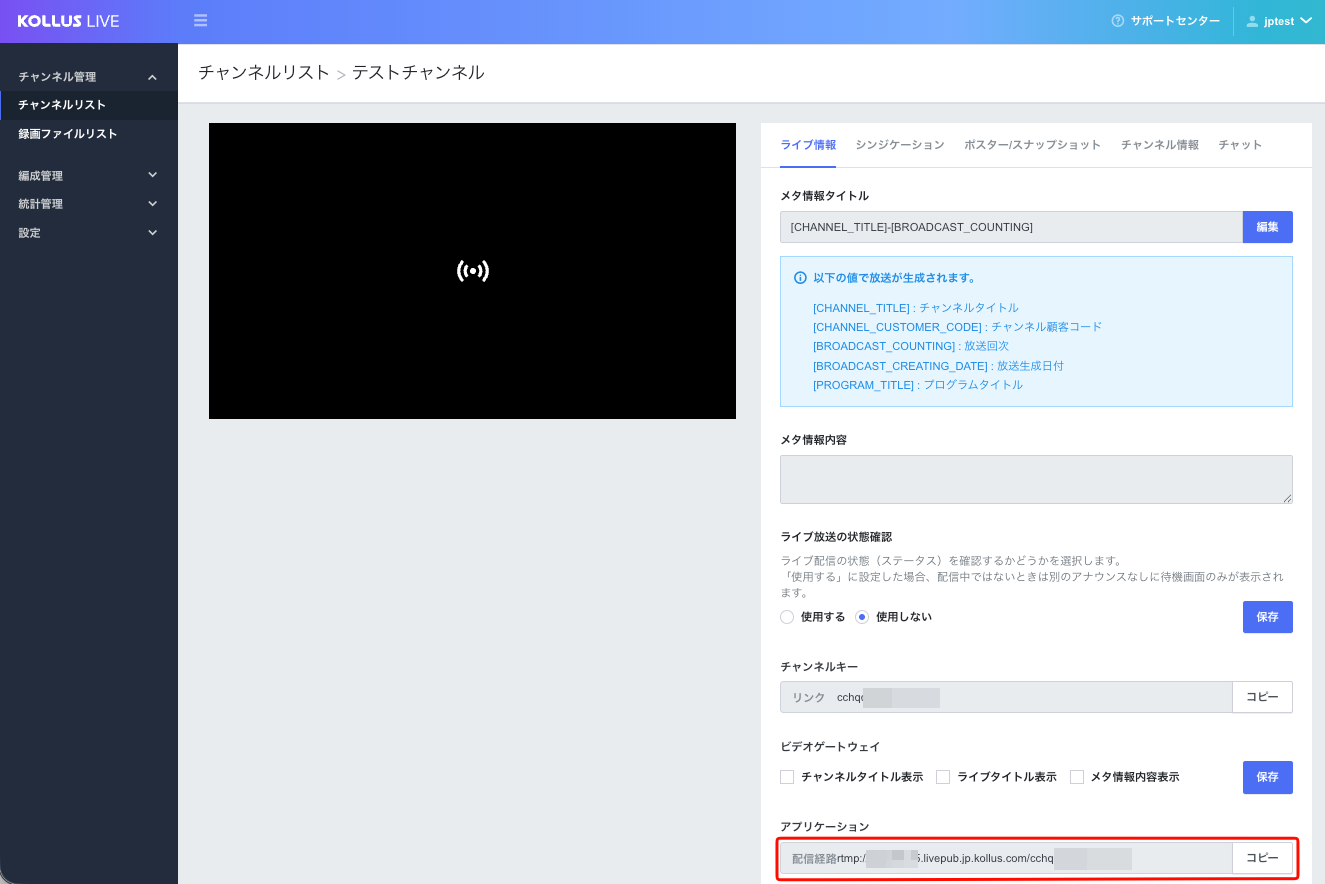
- 配信アドレス: Kollus Live コンソール > [チャンネル管理] > [チャンネルリスト] > チャンネルを選択 > [アプリケーションリンク]
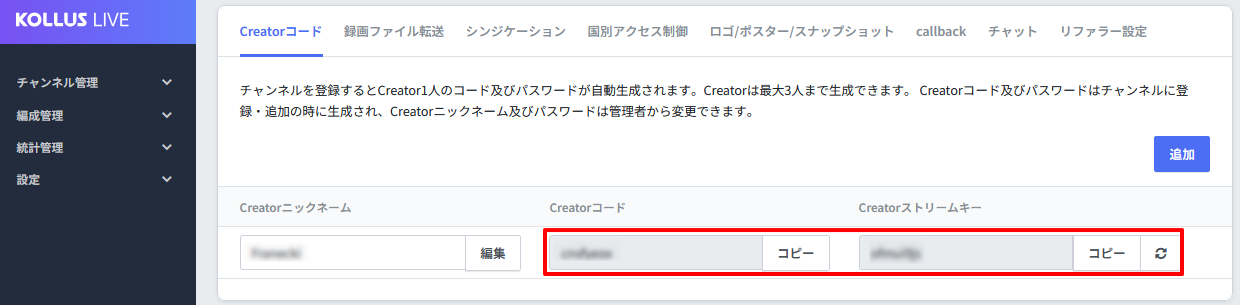
- ストリームキー: Kollus Live コンソール > [チャンネル管理] > [チャンネルリスト] > 対象チャンネル右側の[編集アイコン] > 下部の[Creator コード]タブ > [Creator ストリームキー]
ステップ 2:XSplit プログラムの設定
上記の情報を XSplit プログラムの設定画面に入力します。
- 設定パス: [Broadcast] > [Set up a new output] > [Custom Stream]
- 配信情報の入力
XSplit 設定項目 Kollus Live コンソール情報 Server URL アプリケーションリンク ストリームキー Creator ストリームキー 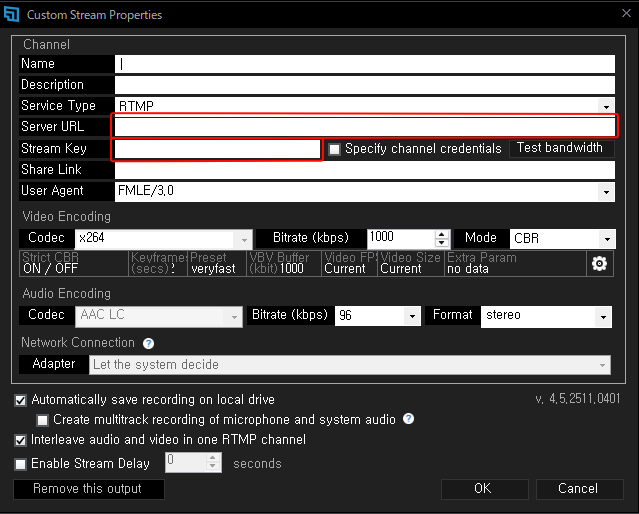
画面乱れ防止設定
板書または PPT のような資料画面を含む場合や、照明の変化や動きが速い映像を配信する際に、画面乱れ(Pixelation)現象が発生することがあります。 安定した画質を維持するために、XSplit プログラムで以下のように設定を変更してください。
キーフレーム間隔の設定
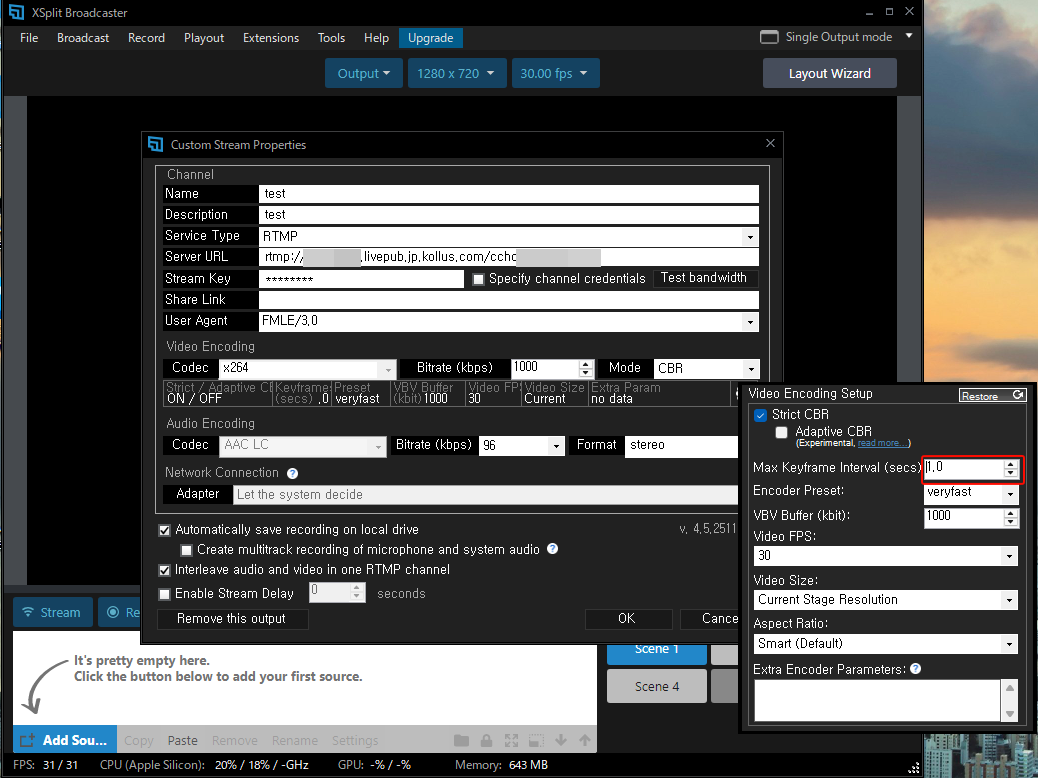
キーフレーム間隔が長いと、画面切り替え時の画質回復が遅くなる場合があります。そのため、次のように設定することを推奨します。
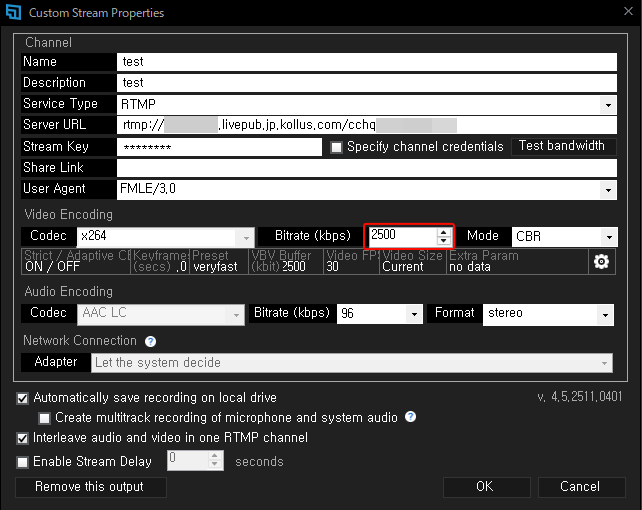
- 設定パス: [Custom RTMP Properties] > [Video Encoding Setup] > [Max Keyframe Interval]
- 設定値: 1.0
標準 FPS 値の設定
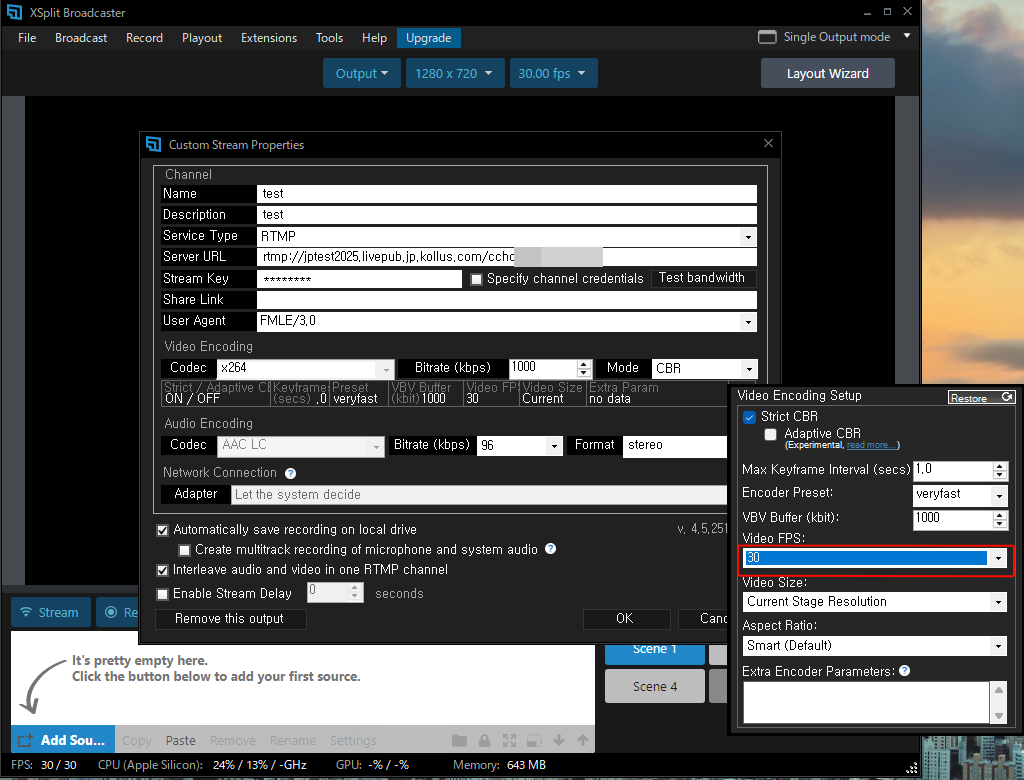
フレーム数が高すぎると、帯域幅の不足により画面乱れ現象が発生することがあります。一般的な講義や配信には 30 FPS が適切です。
- 設定パス: [Custom RTMP Properties] > [Video Encoding Setup] > [Video FPS]
- 設定値: 30
サービスビットレート設定
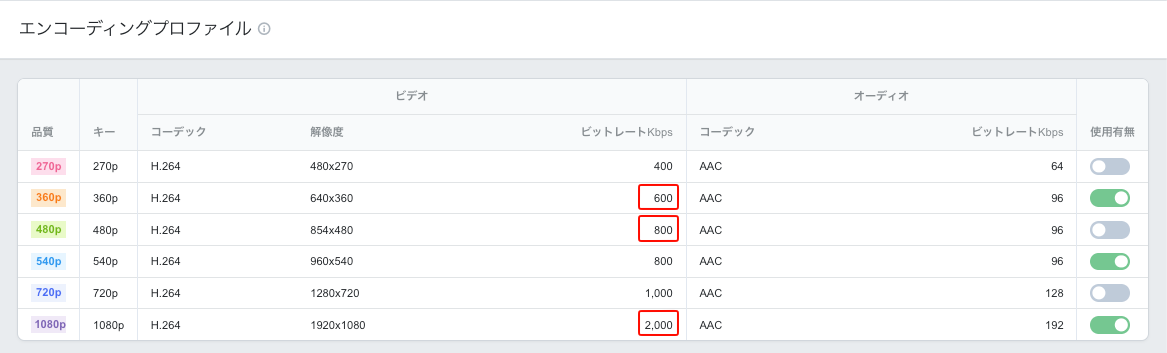
最終サービスの画質低下を防ぐには、元の配信ビットレートを Kollus エンコーディング設定値より高く維持する必要があります。 Kollus エンコーディングプロファイルの最大ビットレートよりも高いビットレートで XSplit の配信設定を指定することを推奨します。
ステップ 1:ビットレートの確認
Kollus Live コンソール > [設定] > [エンコーディングプロファイル]で、使用中のプロファイルの最大ビットレート値を確認します。
ステップ 2:XSplit ビットレートの設定
- 設定パス: [Custom RTMP Properties] > [Video Encoding] > [Bitrate]
- 設定値: ステップ 1 で確認した Kollus エンコーディングプロファイルの最大ビットレート値より高い値を入力します。