Quickstart: チャンネル設定からライブ配信まで
Kollus Live サービスを初めて導入されたお客様向けのガイドです。 パブリックチャンネルでのライブ配信およびモニタリング方法をステップごとに説明します。
ステップ 1: Kollus Live コンソールへのログイン
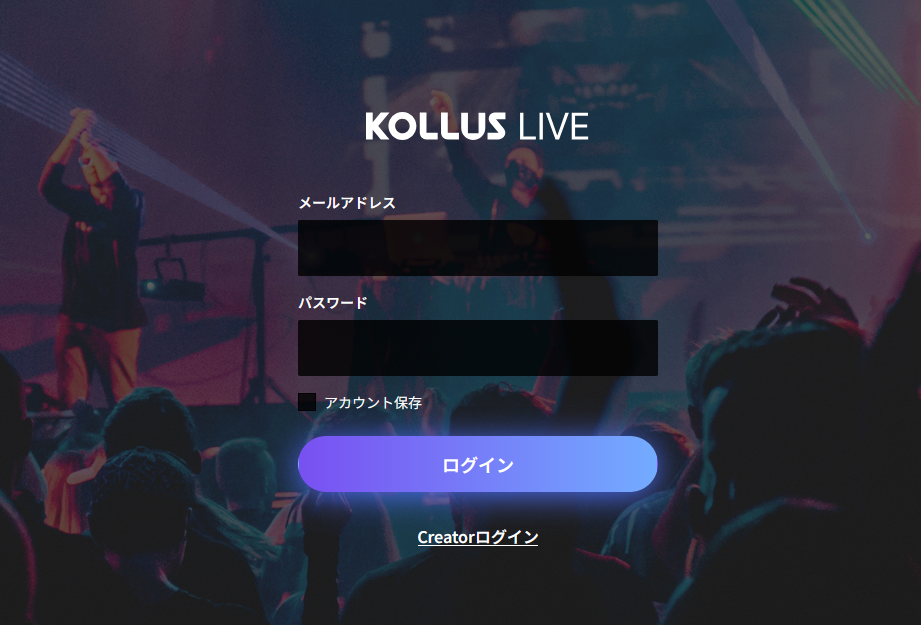
Kollus Live コンソールにアクセスしてログインします。
- 統合アカウント: サービス契約時に案内されたアカウント情報を使用します。(Kollus VOD と同じアカウントを使用可能)
- Creator ログイン: 実際のライブ配信を担当する"配信者"専用ページです。チャンネル作成および Creator 登録後に使用できます。
ステップ 2: ライブチャンネルの作成
ライブ配信の基本単位であるチャンネルを作成します。チャンネルは、配信された元の動画をリアルタイムで変換(Transcoding)し、ユーザーに最適化されたストリームを配信する役割を担います。
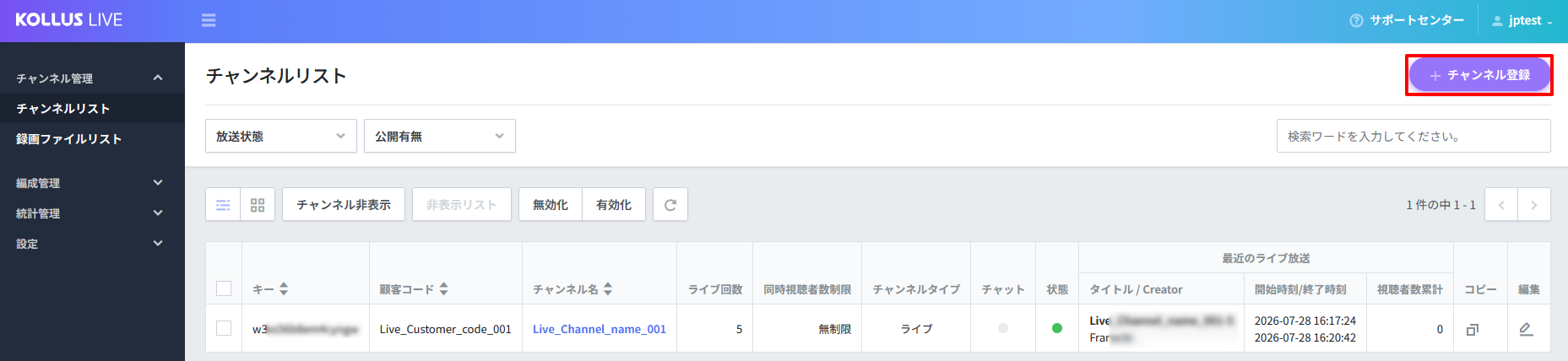
- [チャンネル管理] > [チャンネルリスト]で、右上の[チャンネルに登録]をクリックします。
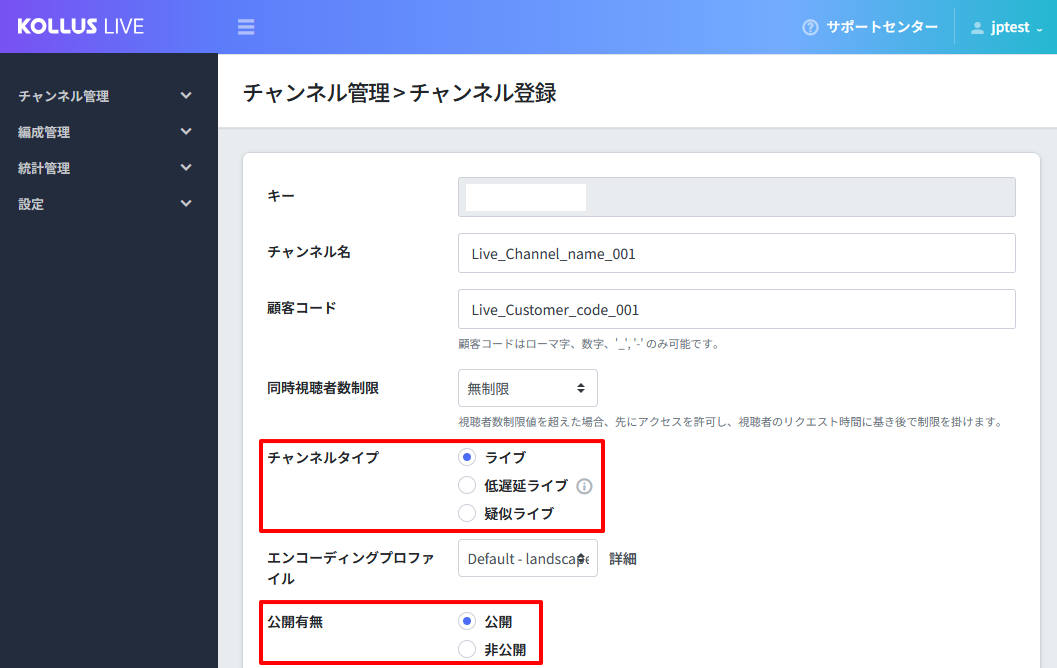
- 各項目を設定した後、[保存]をクリックします。(このガイドはパブリックチャンネルの一般的なライブ配信手順を説明するため、[公開設定]は[公開]に、[チャンネルタイプ]は[ライブ]に設定してください。)
項目 説明 キー チャンネルの固有識別子です。視聴 URL などを生成するための必須値です。(変更不可) チャンネル名 サービスに表示されるチャンネルの名称です。チャンネルリストや統計ページでチャンネルを識別するために使用されます。 顧客コード お客様が内部管理のために直接入力する識別コードです。 同時視聴者数制限 そのチャンネルにアクセス可能な最大同時視聴者数を設定します。 チャンネルタイプ ライブの種類を選択します。 - [ライブ]: 標準リアルタイム配信
- [低遅延ライブ]: 遅延時間を最小化した LL-HLS 方式(参考文書: 低遅延ライブ (LL-HLS))
- [疑似ライブ]: 準備された VOD ファイルを指定時刻に配信する File Live(参考文書: 疑似ライブ)
エンコーディングプロファイル 配信画面の向き(横/縦)を設定します。(詳細情報: ライブエンコーディングプロファイルオプション) - [Default - landscape]: 横方向
- [Default - portrait]: 縦方向
公開設定 チャンネルの公開設定を行います。 - [公開]: 外部配信用の視聴 URL(VideoGateway リンク)が提供されます。
- [非公開]: 許可されたユーザーのみ視聴できるよう、JWT(JSON Web Token)ベースの URL を生成する必要があります。
参考文書上記の表に記載された基本項目以外のセキュリティなどの詳細設定については、以下のドキュメントを参照してください。
ステップ 3: 配信情報の確認
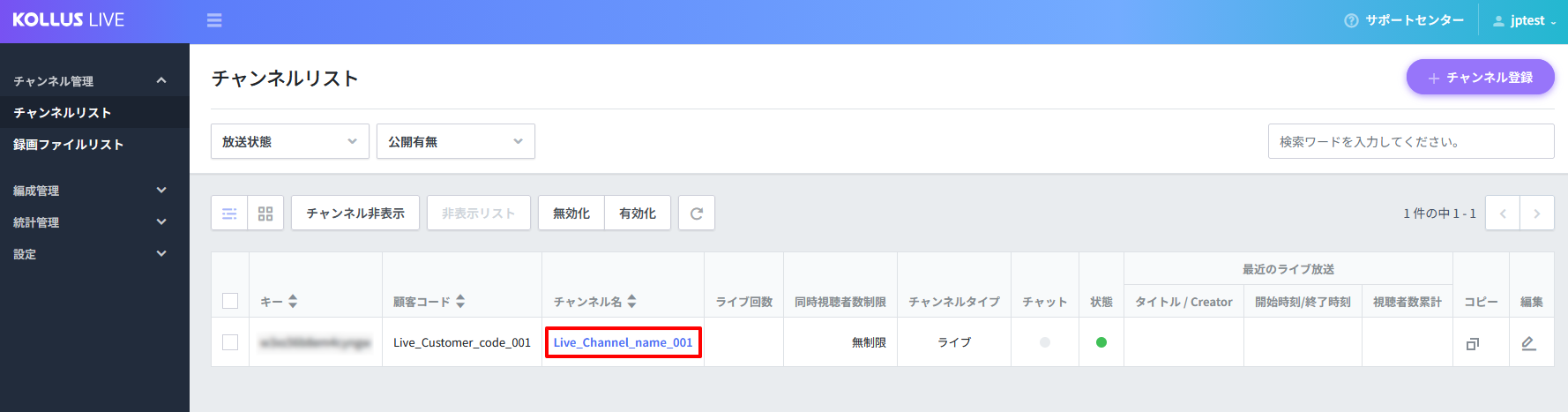
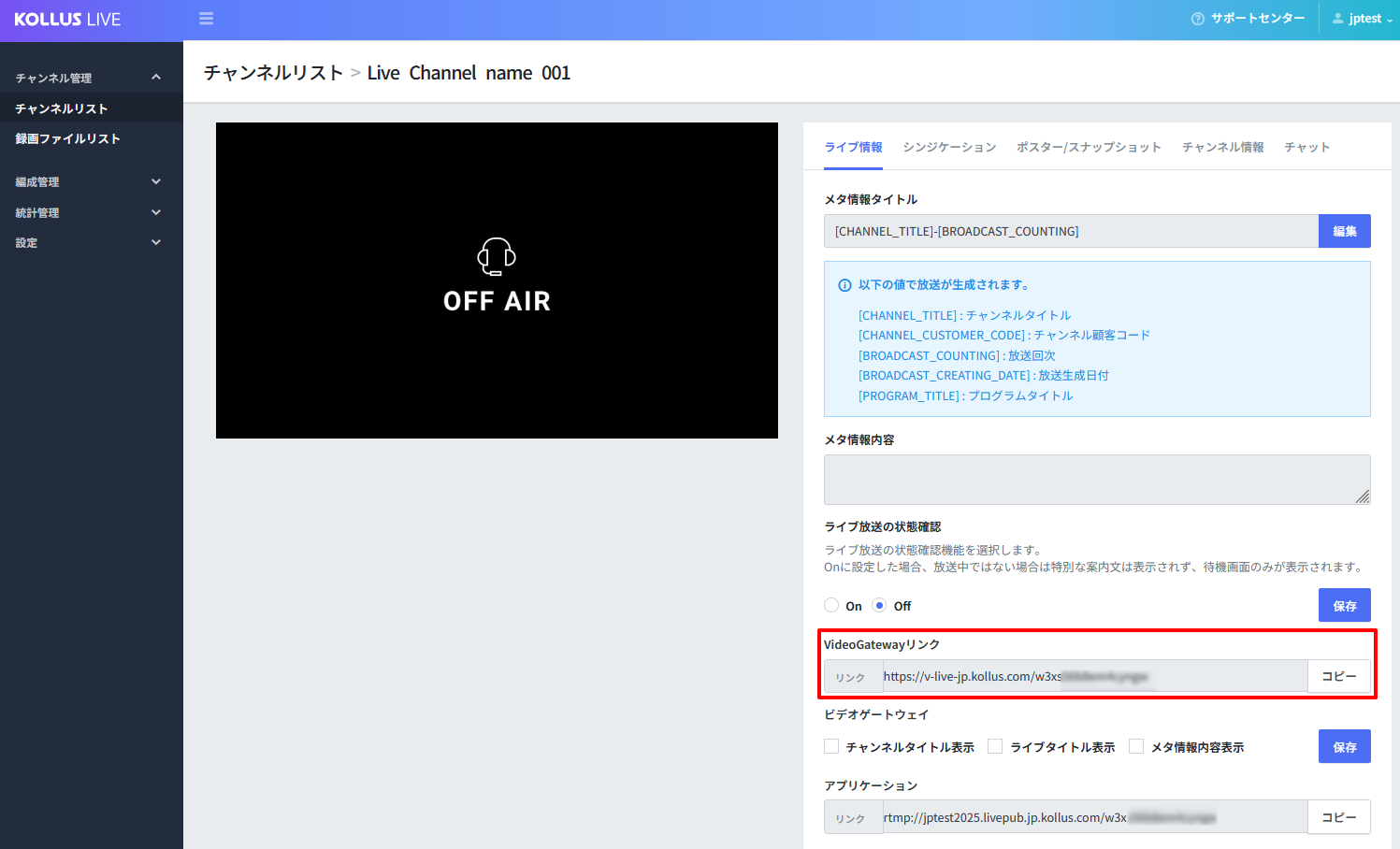
リストでチャンネル名をクリックして詳細ページに移動すると、放送運営に必要な情報を確認できます。
視聴 URL
Web ページに埋め込んだり、ユーザーに共有するアドレスです。
- VideoGateway リンク: 別途の開発なしにすぐに視聴できる URL です。パブリックチャンネルを運営する際は、このリンクをコピーしてユーザーに直接配布してください。
iframeコード: 自社の Web サイト内にプレイヤーを埋め込みたい場合に使用します。以下の{URL}部分に VideoGateway リンクを入力してください。
<iframe
    width="#"
    height="#"
    src="{URL}">
</iframe>
ステップ 4: ライブ配信
エンコーダーソリューションを使用して、実際の映像を Kollus サーバーへ送信します。使用環境に合ったガイドを選択してください。
ステップ 5: 放送モニタリングおよび終了
配信が開始されたら、Kollus Live コンソールで放送状態をリアルタイムに確認できます。
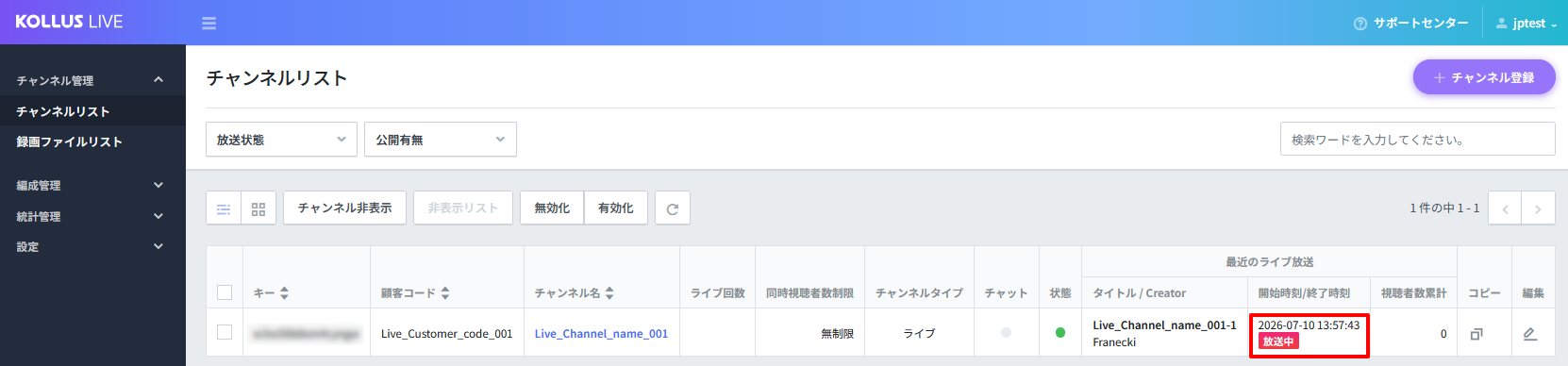
- 放送状態の確認: チャンネルリストで"放送中"タグが表示されているか確認します。
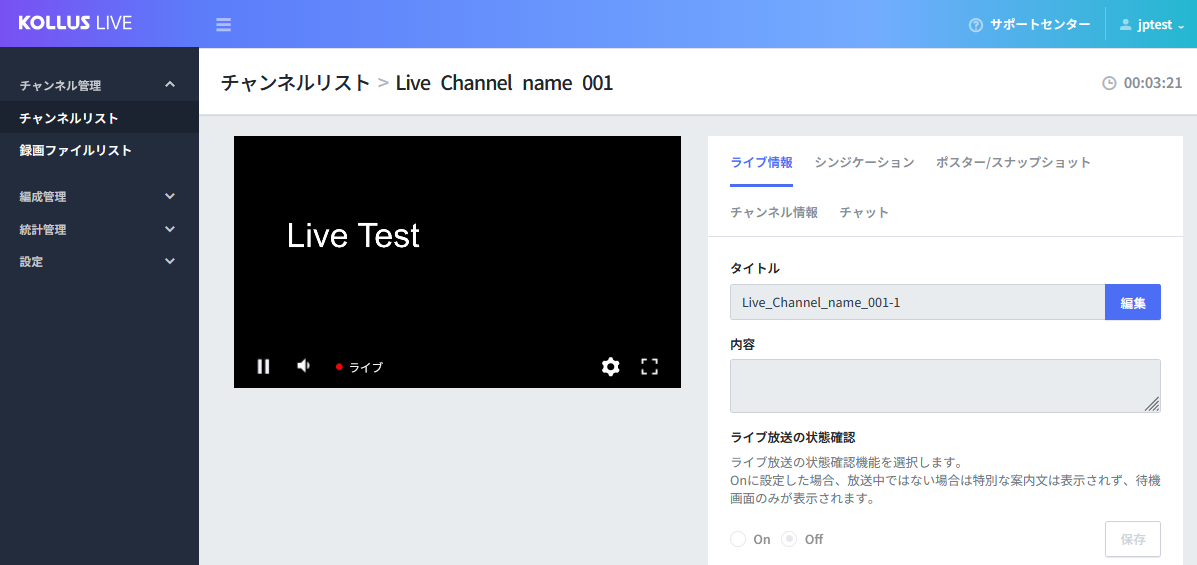
- 画面モニタリング: チャンネル名をクリックして詳細ページに移動すると、実際の配信画面がプレイヤーに表示されます。
- 放送終了: エンコーダープログラムで放送終了ボタンを押すと、放送が終了します。