ライブチャンネル設定
このドキュメントは機械翻訳で作成された下書きであり、現在レビュー中です。機械翻訳の特性上、一部の内容が不正確であったり、韓国語の原文と異なる場合があります。より正確な情報については、韓国語のドキュメントをご参照ください。
Kollus Live サービスにおいて、チャンネル(Channel)はライブ配信を運営・管理するための最も重要な単位です。 原本動画をリアルタイムで変換(Transcoding)してユーザーに最適な形でお届けし、複数の Creator が配信を運営できる環境を提供します。
新規チャンネル作成
チャンネルを作成すると、ライブ配信用の RTMP アドレスと視聴 URL が発行されます。
チャンネルはオペレーターの役割が付与されたサービスアカウントのみ作成できます。
- Kollus Live コンソール > [チャンネル管理] > [チャンネルリスト] > 画面右上の[チャンネルに登録]をクリックします。
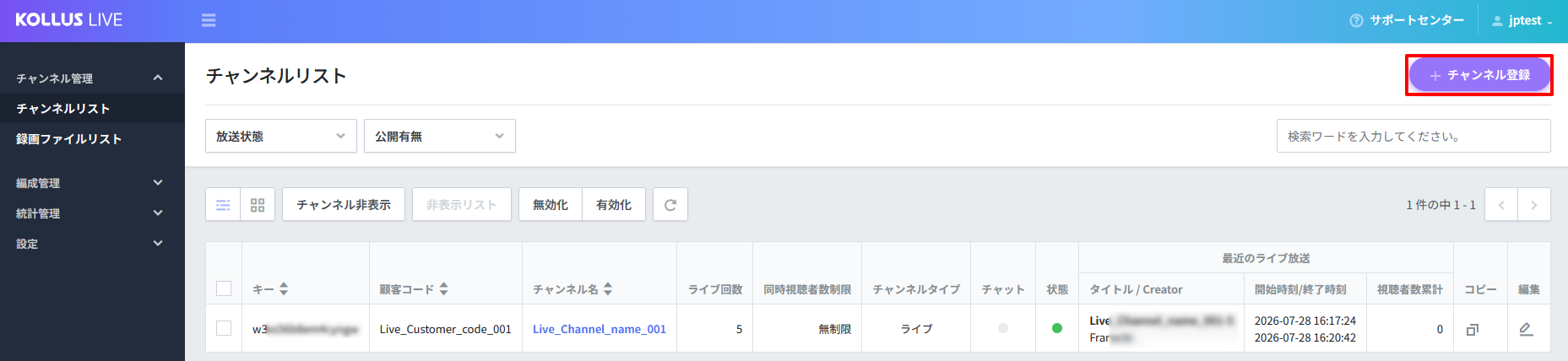
- 各項目を設定します。(チャンネル詳細設定セクション参照)
- 下部タブメニューを通じて付加機能を設定します。(下部タブ設定セクション参照)
- 設定完了後、[保存する]をクリックします。
チャンネル詳細設定
基本設定
| 項目 | 説明 |
|---|---|
| キー | チャンネル固有の識別子です。視聴 URL などを生成するための必須値です。(変更不可) |
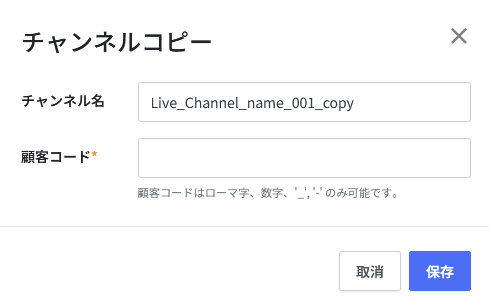
| チャンネル名 | サービスに表示されるチャンネル名称です。チャンネルリストや統計ページでのチャンネル識別に使用されます。 |
| 顧客コード | お客様が内部管理のために直接入力する識別コードです。 |
| 同時視聴者数制限 | そのチャンネルに接続可能な最大同時視聴者数を設定します。 |
| チャンネルタイプ | ライブの種類を選択します。
|
| エンコーディングプロファイル | 配信画面の向き(横/縦)を設定します。
|
| 公開設定 | チャンネルの公開設定を行います。
|
命名規則
| 項目 | 説明 |
|---|---|
| メタ情報タイトル | ライブ配信時に表示されるタイトルフォーマットです。 例: [CHANNEL_TITLE]-[BROADCAST_COUNTING]に設定後、'はじめてのライブ'チャンネルで 3 回目の配信を実施 → 'はじめてのライブ-3'と表示
|
| 録画ファイル名生成ポリシー | 生成される録画ファイルの名称フォーマットです。
|
運営ポリシー
| 項目 | 説明 |
|---|---|
| ライブ配信ポリシー | 一時的なネットワーク障害により配信が中断された際、設定された時間以内に配信を再開すると、既存の配信セッションと同一として扱われ、メタ情報と録画ファイルの連続性が維持されます。 |
| 録画ファイル保存ポリシー | 配信動画をサーバーに保存するルールです。設定に応じて容量・時間単位で自動分割するか、手動で分割して保存できます。 |
| タイムシフト | ユーザーがリアルタイム配信中でも一時停止または以前の時点に巻き戻して視聴できる機能を提供します。 |
セキュリティポリシー
| 項目 | 説明 |
|---|---|
| AES-128 | ストリーム暗号化の適用有無 |
| [Kollus セキュアプレイヤー] | Kollus セキュアプレイヤーの使用有無(画面録画・キャプチャ防止) |
| 重複再生遮断 | 同一アカウントの同時視聴デバイス数の制限 |
| 外部ディスプレイ遮断 | HDMI、プロジェクターなどの外部ディスプレイ出力の制限 |
下部タブ設定
チャンネル詳細設定下部の各タブから、配信運営に必要な付加機能とセキュリティポリシーを設定できます。
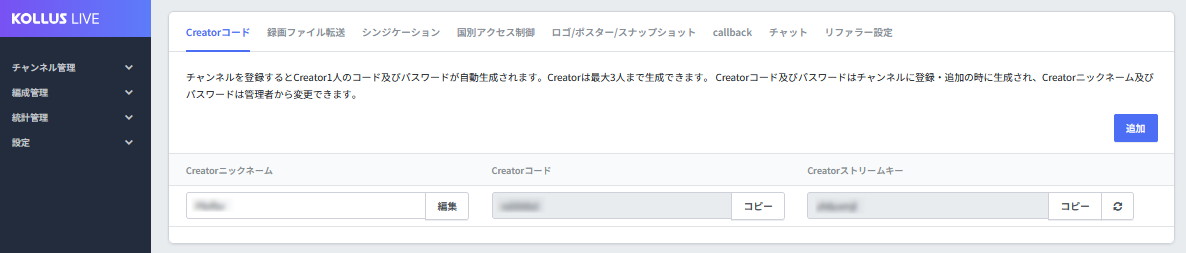
Creator コード
Kollus Live はチャンネルを統括する管理者と実際に配信を行う Creator の役割を分離することで、運営の安定性を高めます。
- 権限範囲: Creator は割り当てられたチャンネルのライブ配信およびステータスモニタリングのみ可能で、全体のサービス設定にはアクセスできません。
- Creator アカウント作成: デフォルトで 1 つのアカウントが自動作成され、[追加]ボタンからチャンネルあたり最大 3 つまで発行可能です。
- 参考文書: Creator アカウント作成
録画ファイル転送
ライブ配信終了後に生成された録画ファイルを外部ストレージへ自動転送するよう設定します。(最大 3 件登録可能)
- 対応プロトコル: FTP、SFTP、Amazon S3、Kollus(Kollus VOD)
シンジケーション
ライブ配信を YouTube などの外部プラットフォームへ同時に配信する機能です。(最大 3 件登録可能)
| 項目 | 説明 |
|---|---|
| タイトル | シンジケーション識別のための任意の名称です。 |
| リンク | 外部プラットフォームのストリーム受信 URL です。リンクは必ずrtmp://で始まる必要があります。 |
| ストリームキー | 外部プラットフォームが提供する配信識別キーです。 |
| 公開設定 | そのプラットフォームへのリアルタイム同時配信の有無を選択します。 |
地域別アクセス設定
IP ベースで特定の国からのライブ視聴を許可または遮断します。
ロゴ・ポスター・スナップショット
プレイヤーに待ち受け画面として表示される視覚要素と、モニタリング用スナップショットの設定を管理します。
- ロゴ (Logo): プレイヤー左上に常時表示されるロゴ画像をアップロードします。
- ポスター (Poster): ライブ開始前または終了後にプレイヤーの背景として表示される待ち受け画面画像です。
- スナップショット (Snapshot): 配信中 5 秒間隔で配信画面をキャプチャします。生成されたスナップショットは待ち受け画面などに活用され、リクエスト量に応じてトラフィック課金が発生します。
Callback
主要イベント発生時に外部システムへリアルタイム通知を送信します。
| Callback の種類 | 送信タイミングと主な内容 | 開発ガイド |
|---|---|---|
| Live Callback | 配信開始・停止・終了のステータス通知 | プラットフォーム Callback |
| 録画ファイル転送 Callback | 録画ファイル転送結果の通知 | プラットフォーム Callback |
| LMS Callback | ユーザーの学習・視聴履歴データの送信 | LMS Callback |
| Play Callback | ユーザーおよびプレイヤー情報の通知 | Play Callback |
チャット
チャンネル内のチャット機能の有効・無効と詳細ポリシーを設定します。
| 項目 | 説明 |
|---|---|
| 大規模チャット | 同時接続者が 3,000 名以上になると予想される場合に有効化します。 |
| 最大メッセージ送信数(1 分あたり) | チャット参加者 1 名が 1 分間に送信できる最大メッセージ数を制限し、無差別なスパム(Spamming)を防止します。 |
| チャット参加者数制限 | そのチャンネルのチャットルームに同時入場可能な最大人数を設定します。 |
| ウェルカムメッセージ | ユーザーがチャット画面に初めてアクセスしたときに表示される自動案内メッセージです。(例:"○○○チャンネルへようこそ!") |
| チャット管理者 ID | チャット管理権限を付与する ID(client_user_id)を入力します。 |
| 重複ニックネーム遮断 | 有効化すると、現在チャットルームに接続中の他のユーザーと同じニックネームを使用できないよう制限します。 |
| 匿名チャット | 未ログインのユーザーも別名を使用してチャットに参加できるよう許可します。 |
| ユーザーブロック機能の有効化 | チャット管理者が不適切なユーザーをリアルタイムでブロックできる機能を提供します。 |
| プロフィール写真の表示 | メッセージ送信者のプロフィール画像の表示有無を設定します。 |
| いいね | チャット画面内の"いいね"リアクション機能を有効化します。(このオプションは専用チャット SDK を使用して直接 UI を実装したお客様にのみ適用されます。) |
リファラー設定
特定のドメイン(Web サイト)からのみ配信が再生されるよう許可または遮断し、無断埋め込みを防止します。
- 入力ルール: 複数のドメインを登録する場合はカンマ(
,)を使用し、ワイルドカード(#)の使用が可能です。- 例:
https://www.catenoid.net, https://#.example.com
- 例:
- ポリシーの種類
- 無効化: すべてのドメインからの再生を許可
- 特定ドメインのみ再生を許可: 指定されたドメインからのみ再生を許可
- 特定ドメインのみ再生を遮断: 指定されたドメインからのアクセスのみ遮断
視聴 URL の確認
チャンネルの作成が完了したら、実際の配信を視聴したり Web サイトに掲載したりするための URL を確認する必要があります。
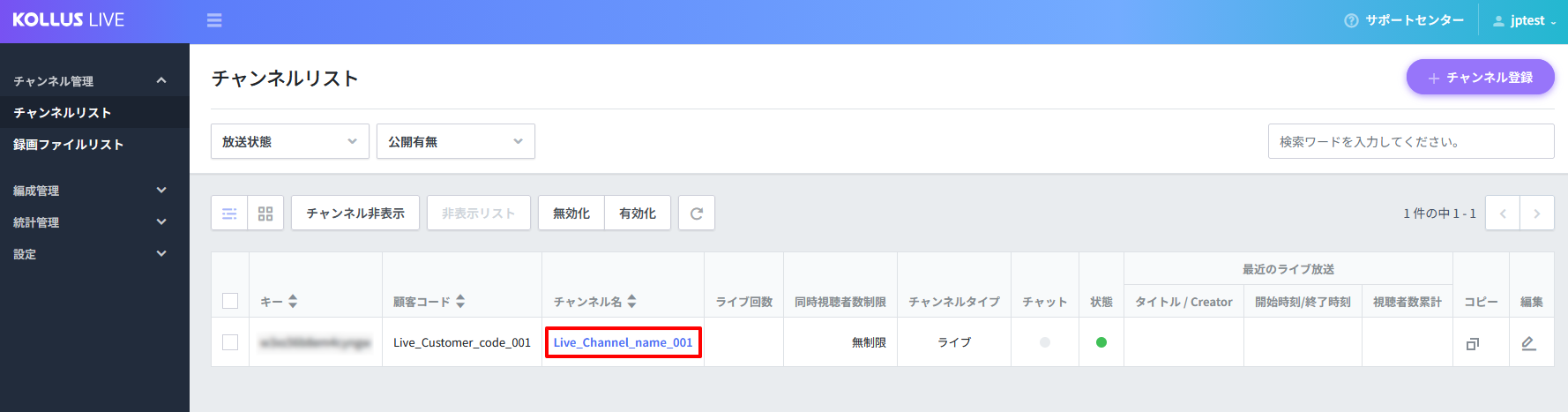
[チャンネル管理] > [チャンネルリスト]で対象チャンネル名をクリックして詳細ページに移動してください。
パブリックチャンネル
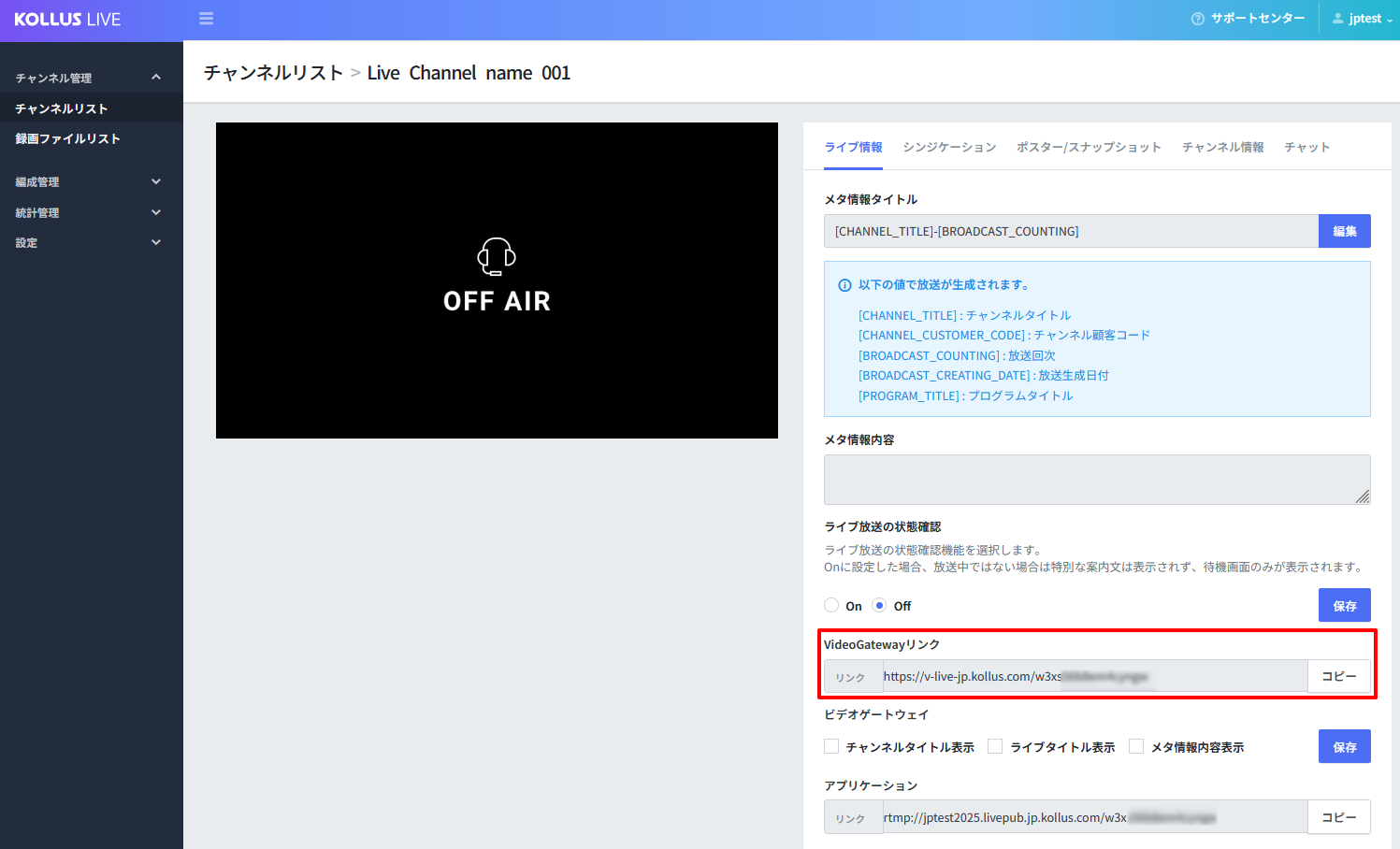
パブリックチャンネルは、複雑な認証手続きなしに URL だけで視聴できる形態です。
- VideoGateway リンク: Kollus が提供する基本再生ページのアドレスです。別途の Web 開発なしにこのリンクをコピーしてユーザーに直接共有したり、SNS などに掲載したりできます。
iframeコード: 運営中の自社 Web サイトやブログにプレイヤーをそのまま iframe で埋め込みたい場合に使用します。以下のコードの{URL}部分に VideoGateway リンクを入力して使用してください。<iframe
width="#"
height="#"
src="{URL}">
</iframe>
プライベートチャンネル
チャンネル設定で公開設定を非公開に設定した場合、セキュリティのために外部配信用の共有 URL は提供されません。
- 認証ベースのアクセス: プライベートチャンネルは、許可されたユーザーのみ視聴できるように JWT(JSON Web Token)ベースの URL を生成する必要があります。
- 詳細情報: セキュアなライブ視聴 URL 生成 (JWT)
- 活用事例: 有料講義、社内配信など、特定の会員にのみ配信を公開する必要がある場合に使用します。
チャンネル詳細情報の確認
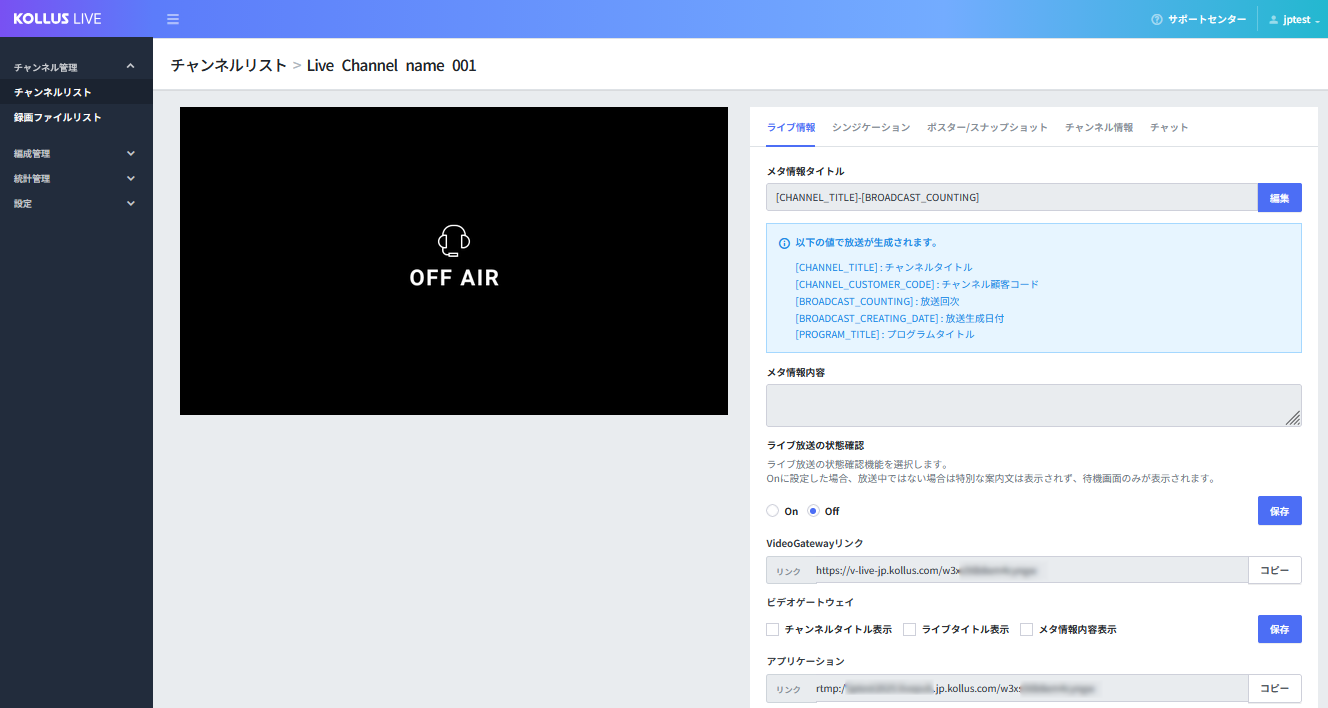
作成されたチャンネルの詳細ページでは、現在のライブ配信情報を確認したり、メタ情報を修正したりできます。
[チャンネル管理] > [チャンネルリスト]で対象チャンネル名をクリックして詳細ページに移動してください。
ライブ情報
- メタ情報タイトル: ライブ配信時に表示されるタイトルフォーマットです。
- 配信開始前にワイルドカードを使用してフォーマットを構成できます。
- 配信が開始されると設定されたルールに従って実際のタイトルが生成され、進行中の配信のタイトルをリアルタイムで修正することも可能です。
- VideoGateway リンク: 別途の開発なしに即時視聴可能な URL です。パブリックチャンネルの運営時にこのリンクをコピーしてユーザーに直接配信してください。
- アプリケーションリンク: 外部エンコーダー(OBS、vMix など)接続時に使用するライブ配信アドレスおよび接続情報です。
放送リスト
詳細ページ下部では、そのチャンネルの配信履歴を確認し、関連データを管理できます。
- 配信統計の確認: タイトルをクリックすると、その回の視聴者数・トラフィックなどの詳細統計画面に移動します。
- 配信録画ファイルのダウンロード: [自動録画]項目の[再生 (▶)] > 右側のダウンロードアイコン

チャンネルのコピー
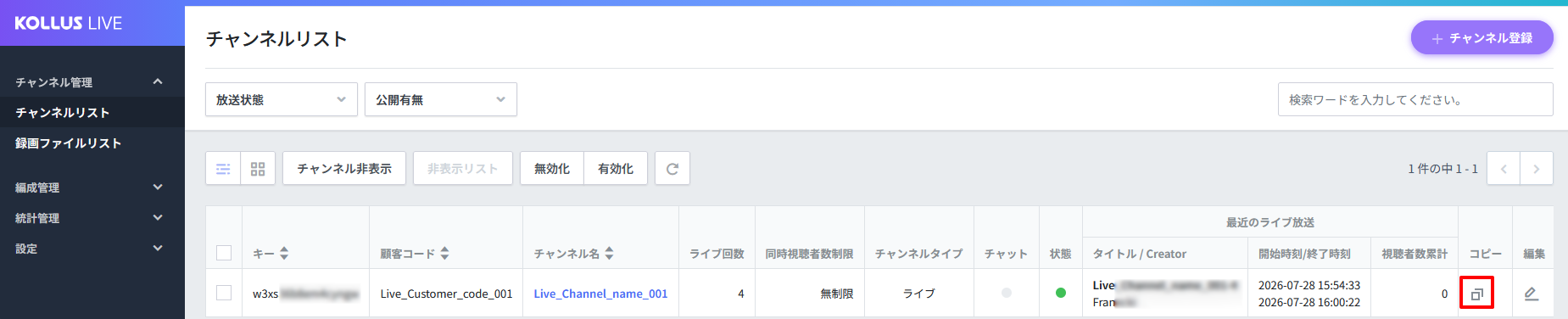
既存チャンネルの設定をそのまま複製して、新しいチャンネルをすばやく作成できます。繰り返しの設定作業を減らし、運営効率を高めます。
- パス: [チャンネル管理] > [チャンネルリスト] > 対象チャンネル右側のコピーアイコン
チャンネルの編集
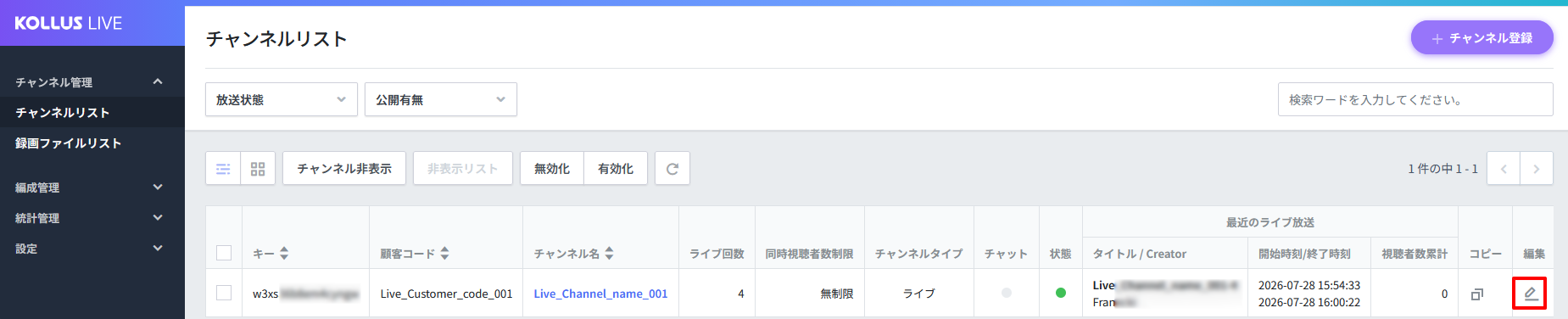
運営中のチャンネルの詳細設定を変更できます。
- パス: [チャンネル管理] > [チャンネルリスト] > 対象チャンネル右側の[編集アイコン]
- 注意: キー(Key)などの固有識別子は変更できません。詳細設定項目についてはチャンネル詳細設定および下部タブ設定セクションを参照してください。
チャンネル運営管理(非表示・削除・表示)
チャンネルをリストから除外したり永久削除したりしてリソースを管理できます。非表示処理は実際のサービス中断と連動するため、慎重に進めてください。
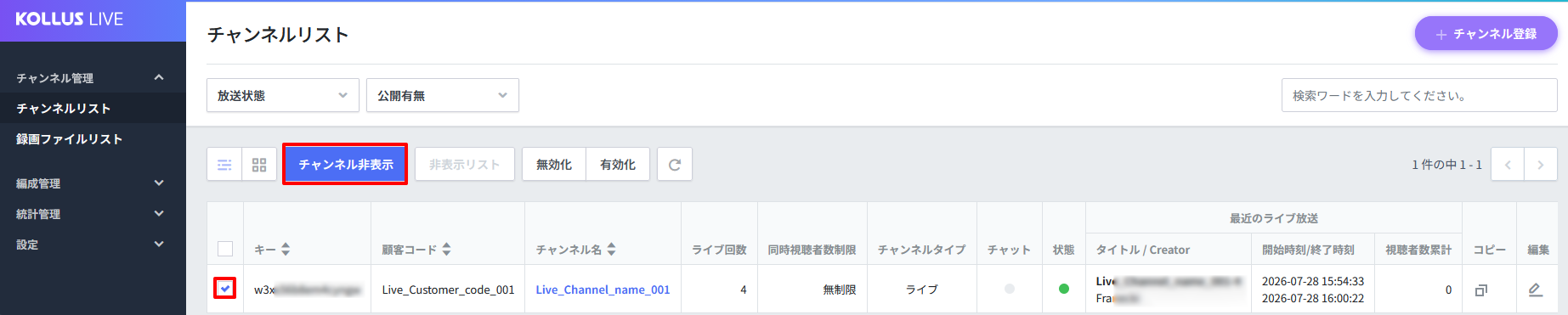
チャンネル非表示
チャンネルを非表示にするとリストに表示されなくなり、そのチャンネルを通じたすべてのライブ配信は即時中断されます。
チャンネルが非表示状態になると、配信中のライブが強制終了され、非表示を解除(表示)するまでは新しいライブ配信を行うことができません。
- [チャンネル管理] > [チャンネルリスト]で対象チャンネル左側のチェックボックスを選択します。
- [チャンネル非表示]をクリックします。
チャンネルの削除と表示
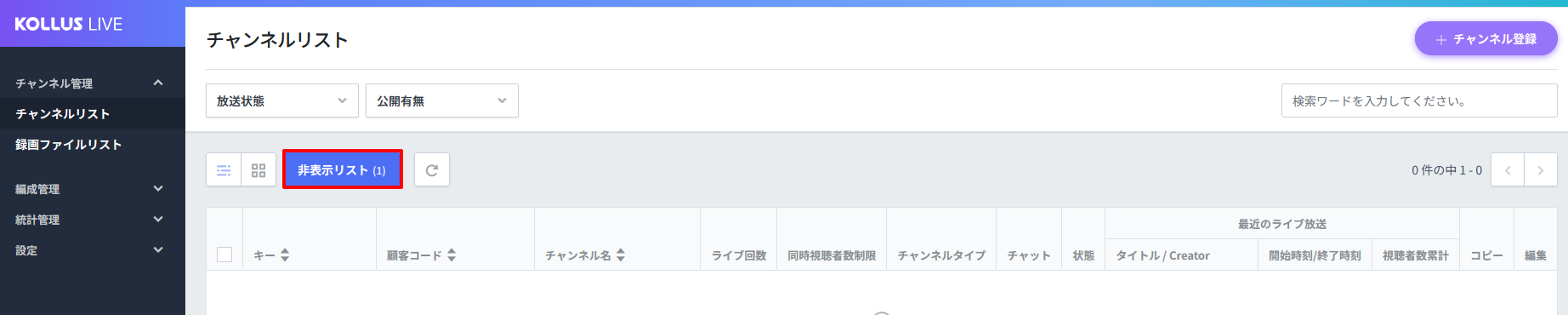
非表示処理されたチャンネルを永久削除するか、再度配信が可能な状態に復元できます。
チャンネルを永久削除するには、対象チャンネルが必ず非表示処理されている必要があります。
- [チャンネル管理] > [チャンネルリスト]で[非表示リスト]をクリックします。
- 対象チャンネル左側のチェックボックスを選択します。
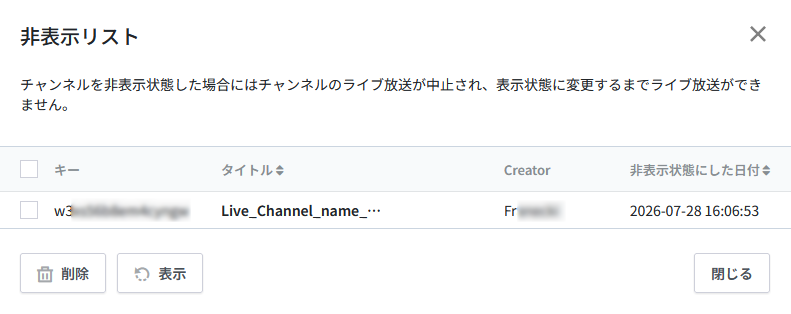
- 下部の[削除]または[表示]をクリックします。