録画ファイル管理
このドキュメントは機械翻訳で作成された下書きであり、現在レビュー中です。機械翻訳の特性上、一部の内容が不正確であったり、韓国語の原文と異なる場合があります。より正確な情報については、韓国語のドキュメントをご参照ください。
Kollus Live はすべてのライブ配信をエンコーディング段階で自動的に録画し、お客様は必要に応じて録画単位を設定したり、特定の区間を手動で録画したりすることができます。
録画ポリシー
自動録画と手動録画は同時に有効化できます。この場合、自動録画ファイルと手動録画ファイルがそれぞれ保存されます。
自動録画
ライブ配信と同時にシステムが自動的に録画を開始する方式です。ファイルの管理効率化のために、以下の分割および結合オプションを提供します。
- 最大容量に到達した時に自動保存: 放送中でもファイルサイズが 4GB に達すると、自動的に現在のファイルを保存し、新しい録画ファイルを生成します。
- インターバルタイムを指定して区間別保存: 設定した時間(10〜120 分)単位で録画ファイルを分割して保存します。
- 単一ファイル生成(放送再開ポリシー): 予期しないネットワーク障害などにより放送が一時中断した場合、設定された[ライブ配信ポリシー]の時間(例:5 分)以内に放送を再開すると、別ファイルに分割せずに 1 つのファイルとして続けて録画します。
手動録画
Kollus 専用モバイルエンコーダーアプリを使用して放送する際に、オペレーターが任意のタイミングで直接録画を開始・終了できる方式です。
- 動作方法: 放送を開始するとアプリ画面に録画ボタンが有効になります。手動で終了しなくても、ライブ配信が終了すると録画も終了します。
- 遅延時間: 録画ボタンをクリックしてから実際の録画開始/終了まで最大 5 秒程度の遅延が発生する場合があります。
- 外部エンコーダーの使用: OBS、vMix などの外部エンコーダーを使用する場合、そのソフトウェア自体の録画機能を使用するとローカル環境に動画が保存されます。Kollus Live コンソールの手動録画設定とは独立して動作します。
録画設定
録画ポリシーとファイル名のルールはチャンネル編集画面で設定できます。
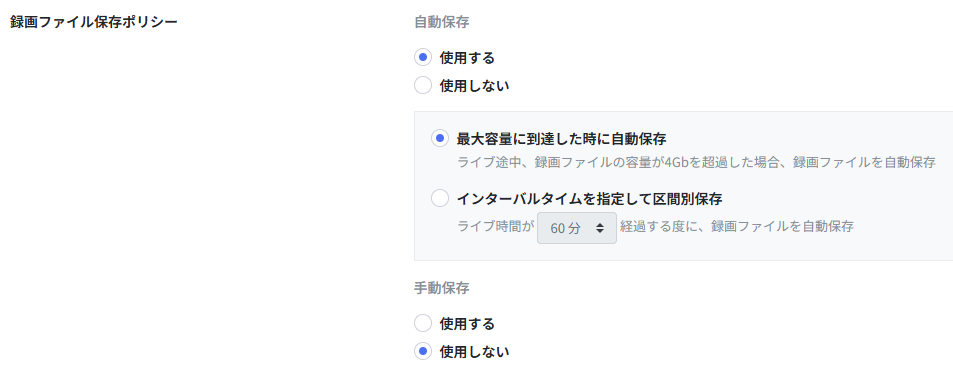
録画ポリシーの設定
自動または手動録画を選択します。
- 設定パス: [チャンネル管理] > [チャンネルリスト] > 対象チャンネル右側の[修正] > [録画ファイル保存ポリシー]
- オプション
- 最大容量に到達した時に自動保存: 放送中でもファイルサイズが 4GB に達すると、自動的に現在のファイルを保存し、新しい録画ファイルを生成します。
- インターバルタイムを指定して区間別保存: 設定した時間(10〜120 分)単位で録画ファイルを分割して保存します。
録画ファイル名のルール設定
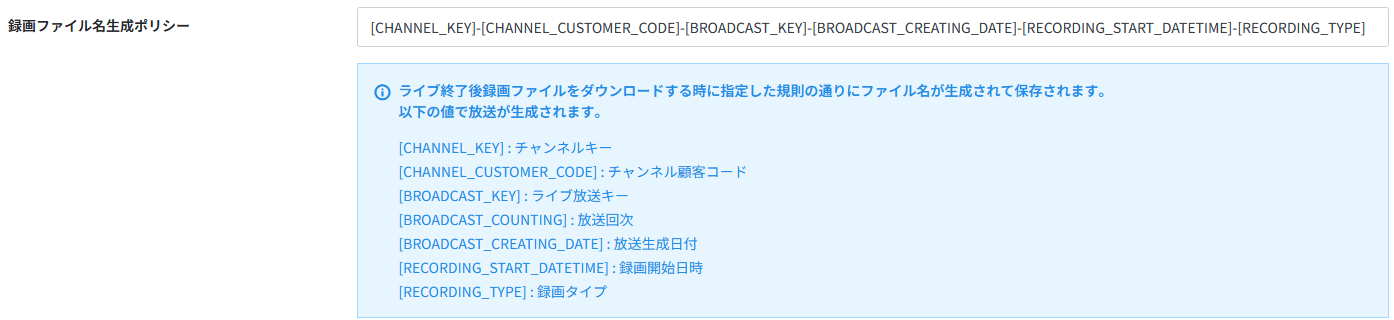
録画ファイル名の形式を設定します。
- 設定パス: [チャンネル管理] > [チャンネルリスト] > 対象チャンネル右側の[修正] > [録画ファイル名生成ポリシー]
録画ファイル管理
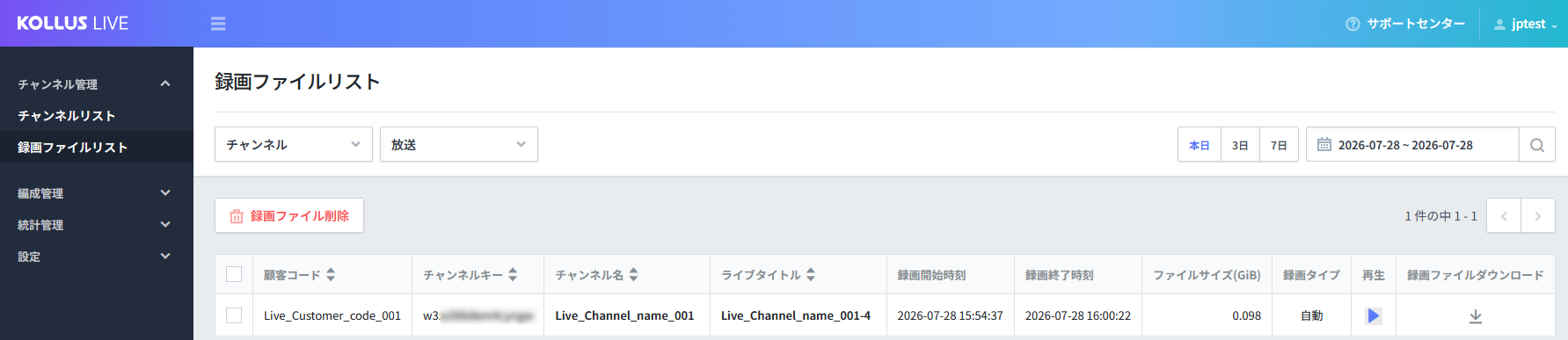
生成された録画ファイルは Kollus Live コンソール > [チャンネル管理] > [録画ファイルリスト]メニューで一元管理できます。
保管ポリシーと注意事項
- 保管期間: 録画ファイルは放送日を基準に最大 7 日間保管され、その後システムにより自動的に完全削除されます。
- バックアップ推奨: 重要な放送コンテンツは必ず削除前(7 日以内)にローカルストレージへダウンロードするか、外部ストレージへの転送設定を完了してください。
主な機能
- 録画動画の確認: リスト右側の[再生(▶)]をクリックして、録画された内容をすぐに確認できます。
- 録画ファイルのダウンロード: リスト右側の[ダウンロードアイコン]をクリックして、録画ファイルをローカル環境に保存できます。
- 個別/一括削除: 削除するファイル左側のチェックボックスを選択した後、[録画ファイル削除]をクリックします。
録画ファイルの外部転送設定
録画ファイルは放送日を基準に最大 7 日間保管された後、自動削除されます。 そのため、録画した原本映像を永久保管したり、VOD サービスとして即時活用したりするためには、外部ストレージへの自動転送設定を推奨します。
- 転送上限: チャンネルごとに最大 3 つの転送先を登録できます。
- 対応プロトコル: FTP、SFTP、Amazon S3、Kollus(Kollus VOD サービス連携)
- 自動転送のタイミング: ライブ配信が完全に終了した後、システム内で録画ファイルの生成が完了し次第、転送が開始されます。ネットワーク環境やファイルサイズによって転送完了まで時間がかかる場合があります。
転送先登録手順(Kollus VOD)
現在 Kollus VOD サービスをご利用でないお客様がライブ録画ファイルの VOD 連携機能をご利用になりたい場合は、営業担当者(jp_sales@catenoid.net)にお問い合わせください。
ライブ録画ファイルを Kollus VOD サービスへ自動転送するよう設定すると、放送終了後に別途アップロード作業なしで Kollus VOD コンソールからコンテンツをすぐに管理・配信できます。
- Kollus Live コンソール > [チャンネル管理] > [チャンネルリスト] > 対象チャンネル右側の[修正]をクリックします。
- 下部の[録画ファイル転送]タブで右側の[追加]をクリックします。
- ファイル転送先を[Kollus]に選択します。
- 下の表を参考に、Kollus VOD コンソールで必要な情報を確認して入力します。
項目 Kollus VOD コンソール内の確認方法(または説明) タイトル 転送先識別のための任意の名称を入力します。 Host [設定] > [FTP] > [FTP アドレス] Username [設定] > [基本情報] > [サービスアカウントキー] Password [設定] > [FTP] > [FTP パスワード] カテゴリキー [ライブラリ] > 左側カテゴリリストの[もっと見る(⋮)] > [カテゴリキーのコピー] encryption の使用有無 ファイル転送時に暗号化を適用するかどうかを設定します。 使用有無 ファイル転送の有効化状態を設定します。無効化すると放送が終了しても転送が開始されません。 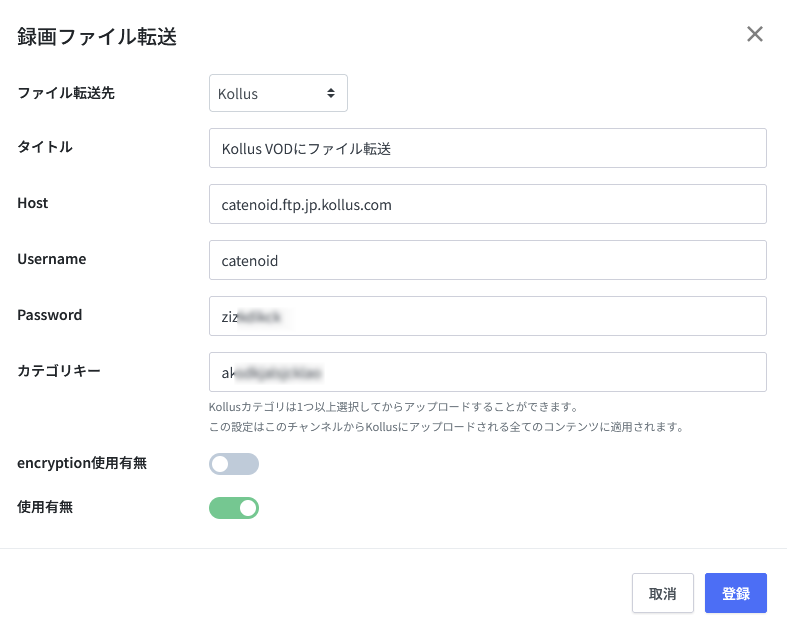
- 入力完了後、[登録]をクリックします。
- ライブ配信終了後、Kollus VOD コンソール > [ライブラリ]の指定したカテゴリに録画ファイルが表示されていることを確認します。
ネットワーク環境やファイルサイズによって、Kollus VOD コンソールにファイルが表示されるまで時間がかかる場合があります。
