ライブチャット
このドキュメントは機械翻訳で作成された下書きであり、現在レビュー中です。機械翻訳の特性上、一部の内容が不正確であったり、韓国語の原文と異なる場合があります。より正確な情報については、韓国語のドキュメントをご参照ください。
ライブチャットは、配信者とユーザー間の双方向コミュニケーションを可能にし、配信への没入感を高める重要なインタラクティブ機能です。 Kollus Live は安定した大規模チャットインフラを提供しており、管理者は Kollus Live コンソールを通じてサービスの特性に合わせてチャット環境を精密にコントロールできます。
ライブチャット機能はデフォルトで無効になっています。この機能を有効化するには、営業担当者(jp_sales@catenoid.net)にお問い合わせください。
チャット機能の使用設定
ライブチャット機能は Kollus HTML5 Player 環境でのみサポートされます。
- Kollus Live コンソール > [チャンネル管理] > [チャンネルリスト] > 対象チャンネル右側の[編集アイコン] > 下部の[チャット]タブに移動します。
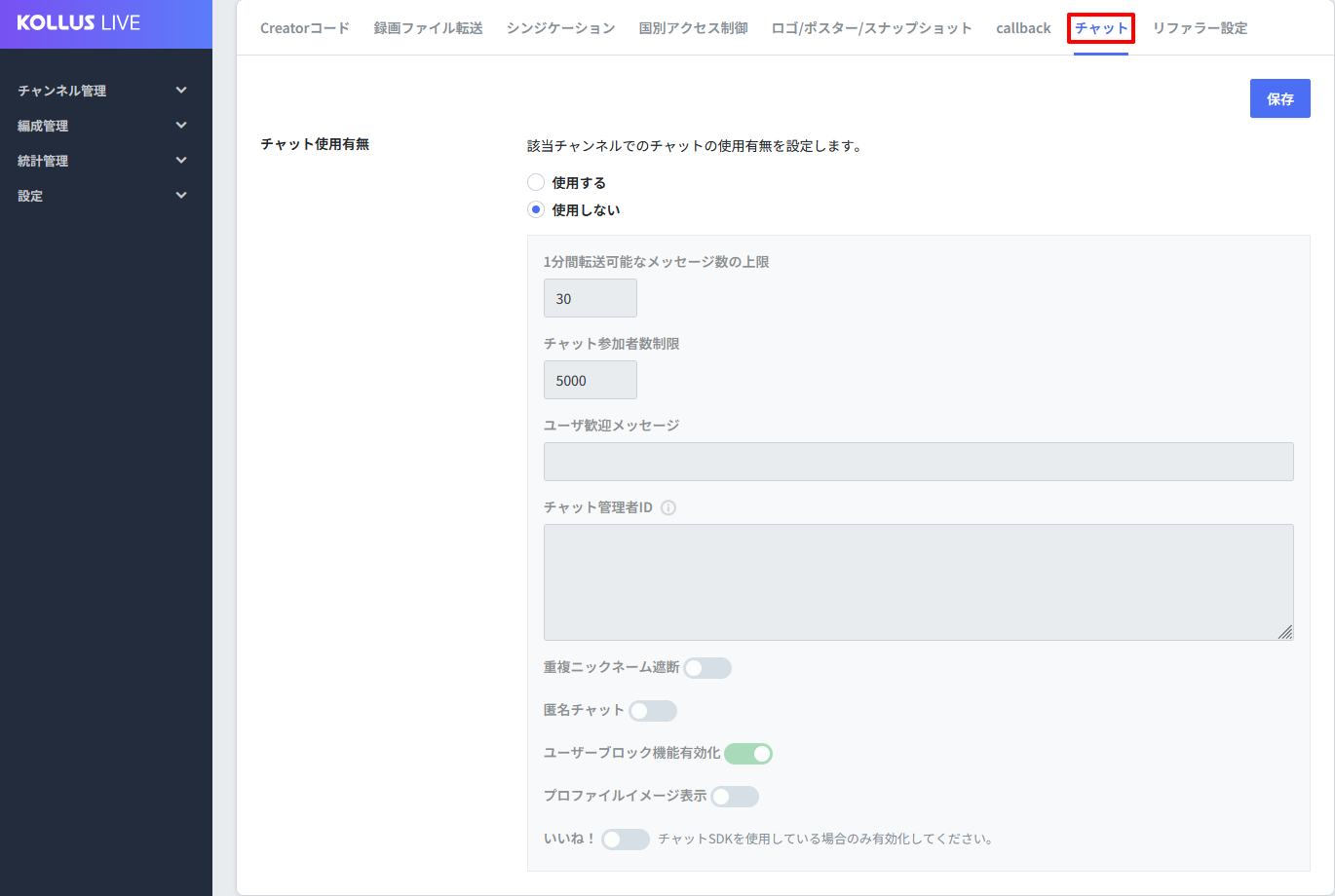
- [チャット機能の有効・無効]を[使用する]に変更します。
- 以下の項目を参考に運用ポリシーを設定します。
項目 説明 大規模チャット 同時接続者数が 3,000 人以上になると予想される場合に有効化します。 最大メッセージ送信数(1 分あたり) チャット参加者 1 人が 1 分間に送信できる最大メッセージ数を制限し、無差別なスパム(Spamming)を防止します。 チャット参加者数制限 そのチャンネルのチャットルームに同時入場できる最大人数を設定します。 ウェルカムメッセージ ユーザーがチャットウィンドウに初めて入室したときに表示される自動案内メッセージです。(例:"○○○チャンネルへようこそ!") チャット管理者 ID チャット管理権限を持つユーザー ID を入力します。(認証時に使用される client_user_idと一致する必要があります。)重複ニックネーム遮断 有効化すると、現在チャットルームに接続中の他のユーザーと同じニックネームを使用できないよう制限します。 匿名チャット 未ログインのユーザーも別名を使用してチャットに参加できるよう許可します。 ユーザーブロック機能の有効化 チャット管理者が不適切なユーザーをリアルタイムでブロックできる機能を提供します。 プロフィール画像の表示 メッセージ送信者のプロフィール画像を表示有無を設定します。 いいね チャット画面内の"いいね"リアクション機能を有効化します。(このオプションは、専用チャット SDK を使用して直接 UI を実装したお客様にのみ適用されます。) - 設定完了後、右上の[保存する]をクリックします。
視聴 URL の構成
チャット機能を含むライブ配信では、ユーザーを識別して権限を付与するために、JWT(JSON Web Token)ベースの視聴 URL 生成が必須です。 このプロセスはセキュリティを強化し、個別ユーザーに最適化されたチャット環境(ニックネームなど)を提供するために使用されます。
ステップ 1:JWT の生成
開発環境が構築される前に、テスト用として jwt.io の Debugger を使用して手動でトークンを生成する方法です。
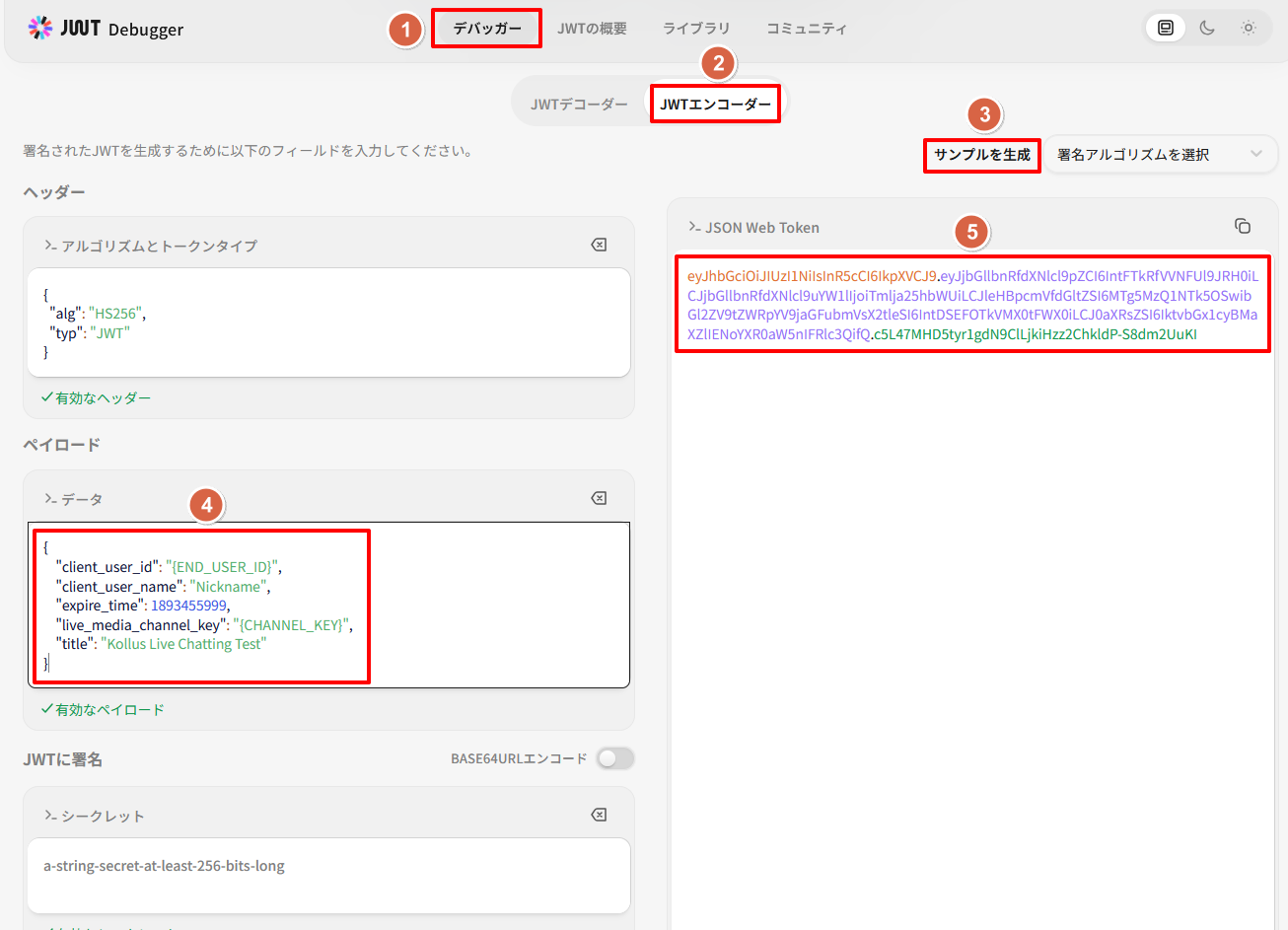
- jwt.ioにアクセスし、上部の[Debugger]タブに移動します。
- [JWT Encoder]を選択します。
- 暗号化アルゴリズムを設定するために、[Generate example] > [HS256]を選択します。
- 左側の PAYLOAD: DATA エリアに Payload を入力します。
{
    "client_user_id": "{END_USER_ID}",
    "client_user_name": "Nickname",
    "expire_time": 1893455999,
    "live_media_channel_key": "{CHANNEL_KEY}",
    "title": "Kollus Live Chatting Test"
}
Payload の例
オプション タイプ 説明 client_user_idstringユーザーを識別する一意の ID です。 client_user_namestringチャットウィンドウに表示されるユーザーのニックネームです。 expire_timeintegerトークン(JWT)の有効期間です。期限切れになるとアクセスがブロックされます。 - 最大値:1893455999(2029-12-31)
live_media_channel_keystringチャンネルの一意の識別子です。 - 確認方法: Kollus Live コンソール > [チャンネル管理] > [チャンネルリスト] > 対象チャンネル右側の[編集アイコン] > [キー]
titlestringプレイヤー上部に表示される配信タイトルです。 詳細情報JWT の詳細仕様については、以下のドキュメントを参照してください。
- 右側の JSON WEB TOKEN エリアに生成された文字列をコピーします。
ステップ 2:最終視聴 URL の完成
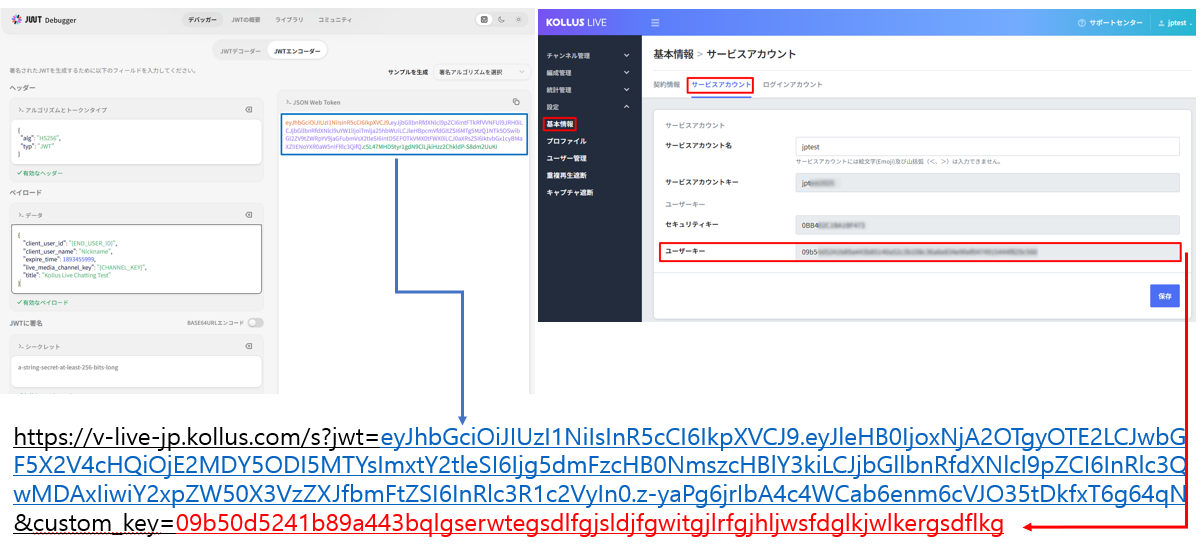
- Kollus Live コンソール > [設定] > [基本情報] > [サービスアカウント]タブ > [ユーザーキー]からキーをコピーします。
- ステップ 1 で生成した JWT とコピーしたユーザーキーを連結して URL を完成させます。
https://v-live-jp.kollus.com/s?jwt={JWT}&custom_key={CUSTOM_KEY}
チャット UI レイアウト
撮影方向とエンコーディングプロファイルの組み合わせによって、合計 4 種類の UI が実装されます。サービスの特性(コマース、セミナーなど)に合った組み合わせを選択してください。
縦撮影 - 縦エンコーディング(Portrait - Portrait)
- 特徴:ライブコマース(TikTok、Instagram など)で最も多く使用される方式です。
- レイアウト:動画が画面全体を埋め、チャットがその上に透明に重なるオーバーレイ(Overlay)方式がデフォルトで適用されます。

縦撮影 - 横エンコーディング(Portrait - Landscape)
- 特徴:縦動画を横型プレイヤーに収める方式です。
- レイアウト:動画の左右に余白が生じ、チャットウィンドウは動画の右側または下部に別途エリアとして表示されます。

横撮影 - 縦エンコーディング(Landscape - Portrait)
- 特徴:横で撮影された動画を縦型プロファイルで配信する方式です。
- レイアウト:モバイル視聴時に動画の上下に余白が生じ、チャットはオーバーレイで処理されます。

横撮影 - 横エンコーディング(Landscape - Landscape)
- 特徴:プロフェッショナルなウェブセミナー(Webinar)や YouTube スタイルの配信に適しています。
- レイアウト:ラップトップやモバイル横モードでの視聴時、動画右側にチャットウィンドウが配置され、可読性が高くなります。

デバイス別チャット表示方式の概要
視聴環境とエンコーディング設定によるチャットウィンドウの位置をまとめた表です。
| 撮影方向 | エンコーディングプロファイル | PC | モバイル(横) | モバイル(縦) |
|---|---|---|---|---|
| 縦(Portrait) | Portrait | 右側オーバーレイ | オーバーレイ | オーバーレイ |
| 縦(Portrait) | Landscape | 右側エリア | 右側エリア | 下部エリア |
| 横(Landscape) | Portrait | 右側エリア | オーバーレイ | オーバーレイ(下部) |
| 横(Landscape) | Landscape | 右側エリア | 右側エリア | 下部エリア |
運用・設定のヒント
- 撮影方向の固定:ライブ配信を開始した後は、モバイルデバイスの向きを変えてもエンコーディングプロファイルは変わりません。画面方向を変更するには、必ず配信を停止してから方向を再設定して再起動する必要があります。
- オーバーレイの特徴:オーバーレイ方式は、ユーザーがモバイルデバイスで視聴する場合のみ適用されるモバイル専用 UI です。PC 環境では、おおむね、可読性を考慮して、動画右側に別途チャットエリアが配置される仕様になっています。
- 横モードオーバーレイの強制指定:横撮影-横エンコーディングの組み合わせでも、モバイル視聴時にチャットを動画の上に重ねて表示(オーバーレイ)したい場合は、視聴 URL(JWT)の末尾に
&landscape_overlayパラメーターを追加してください。
https://v-live-jp.kollus.com/s?jwt={JWT}&custom_key={CUSTOM_KEY}&landscape_overlay
リアルタイムチャット監視とユーザー管理
快適なコミュニケーション環境のために、システムによる自動スパム防止と管理者による手動管理機能を活用できます。
自動スパム防止(スパム制限)
Kollus Live コンソールで設定した"最大メッセージ送信数(1 分あたり)"を超過した場合、そのユーザーの追加メッセージは他のユーザーに表示されないよう自動的にブロックされます。マクロなどを利用した広告・スパム対策に有効です。
- 設定パス:Kollus Live コンソール > [チャンネル管理] > [チャンネルリスト] > 対象チャンネル右側の[編集アイコン] > 下部の[チャット]タブ
管理者による手動ブロック
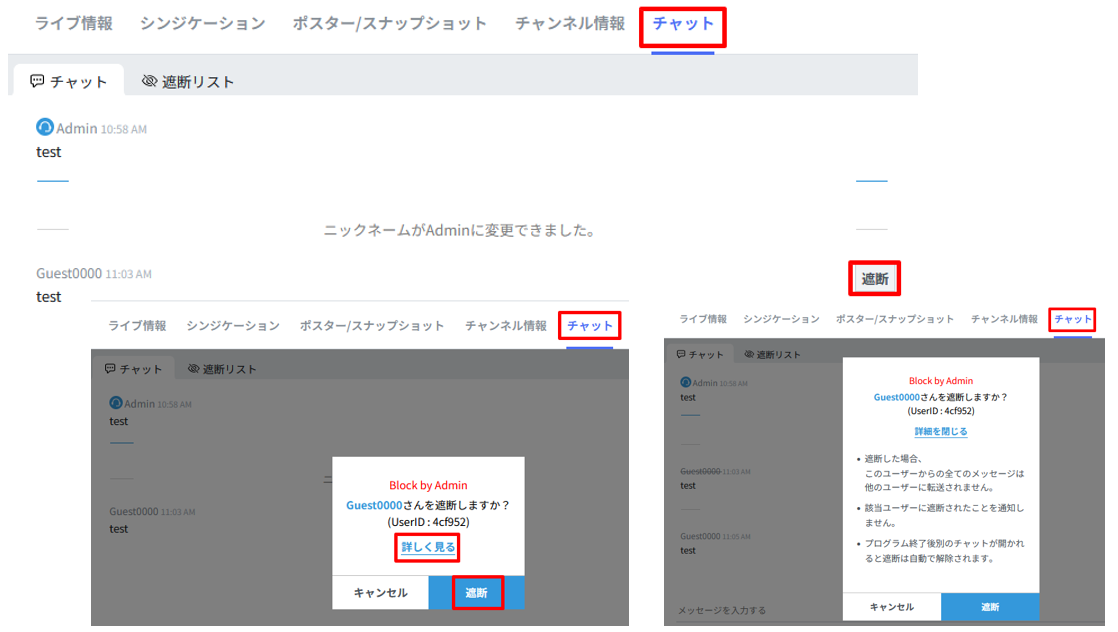
管理者は監視ページでリアルタイムに会話の流れを確認しながら、特定のユーザーをブロックできます。
- 監視ページのパス:Kollus Live コンソール > [チャンネル管理] > [チャンネルリスト] > 対象チャンネルを選択 > [チャット]タブ
- ブロック方法:ブロック対象ユーザーのメッセージにマウスを重ねると[ブロック]ボタンが表示されます。ボタンをクリックすると、そのユーザーが入力する会話はすぐに表示されなくなります。
相互ブロックの防止
チャット参加者同士が互いを任意にブロックする機能を無効化します。管理者のみが特定のユーザーをブロックできます。
- 設定方法:視聴 URL の末尾に
&disable_blockパラメーターを追加します。
https://v-live-jp.kollus.com/s?jwt={JWT}&custom_key={CUSTOM_KEY}&disable_block
ゲストモード
未ログインのユーザーや別名が必要な環境のために、ユーザーが自分でニックネームを設定して参加できる機能をサポートします。
- 設定方法:視聴 URL の末尾に
&anonymous_chatパラメーターを追加します。
https://v-live-jp.kollus.com/s?jwt={JWT}&custom_key={CUSTOM_KEY}&anonymous_chat