녹화 파일 관리
Kollus Live는 모든 실시간 방송을 인코딩 단계에서 자동으로 녹화하며, 고객사는 필요에 따라 녹화 단위를 설정하거나 특정 구간을 수동으로 녹화할 수 있습니다.
녹화 정책
자동 녹화와 수동 녹화는 동시에 활성화할 수 있습니다. 이 경우 자동 녹화 파일과 수동 녹화 파일이 각각 저장됩니다.
자동 녹화
방송 송출과 동시에 시스템이 자동으로 녹화를 시작하는 방식입니다. 파일의 관리 효율성을 위해 다음과 같은 분할 및 병합 옵션을 제공합니다.
- 용량 기준 저장: 방송 중이라도 파일 크기가 4GB에 도달하면 자동으로 현재 파일을 저장하고 새로운 녹화 파일을 생성합니다.
- 시간 기준 저장: 설정한 시간(10~120분) 단위로 녹화 파일을 분할하여 저장합니다.
- 단일 파일 생성 (방송 재개 정책): 예기치 않은 네트워크 장애 등으로 방송이 일시 중단되었을 때, 설정된 [라이브 방송 정책] 시간(예: 5분) 내에 방송을 재개하면 별도의 파일로 분리하지 않고 하나의 파일로 이어서 녹화합니다.
수동 녹화
Kollus 전용 모바일 인코더 앱을 사용하여 방송할 때, 운영자가 원하는 시점에 직접 녹화를 시작하고 종료할 수 있는 방식입니다.
- 작동 방식: 방송을 시작하면 앱 화면에 녹화 버튼이 활성화됩니다. 수동으로 종료하지 않더라도 라이브 방송이 종료되면 녹화도 함께 종료됩니다.
- 지연 시간: 녹화 버튼 클릭 시 실제 녹화 시작/종료 시점까지 최대 5초 내외의 지연이 발생할 수 있습니다.
- 외부 인코더 사용: OBS, vMix 등 외부 인코더를 사용하는 경우, 해당 소프트웨어 자체의 녹화 기능을 사용하면 로컬 환경에 영상이 저장됩니다. Kollus Live 콘솔의 수동 녹화 설정과는 별개로 작동합니다.
녹화 설정
녹화 정책과 파일명 규칙은 채널 수정 화면에서 설정할 수 있습니다.
녹화 정책 설정
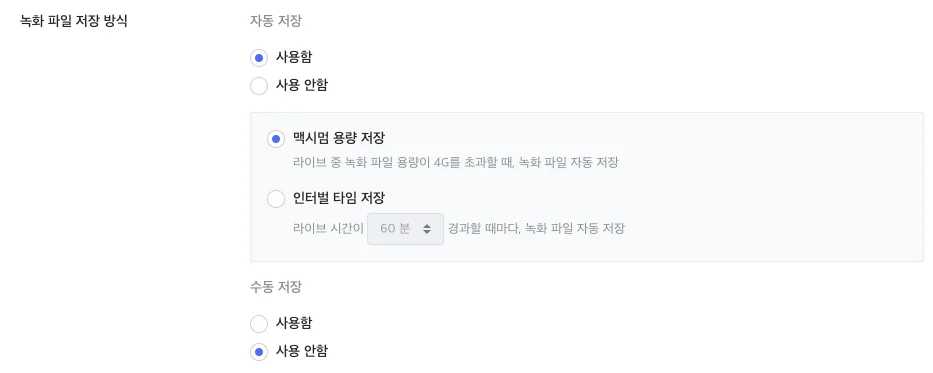
자동 또는 수동 녹화 여부를 선택합니다.
- 설정 경로: [채널 관리] > [채널 리스트] > 대상 채널 우측 [수정] > [녹화 파일 저장 방식]
- 옵션
- 맥시멈 용량 저장 (용량 기준 저장): 방송 중이라도 파일 크기가 4GB에 도달하면 자동으로 현재 파일을 저장하고 새로운 녹화 파일을 생성합니다.
- 인터벌 타임 저장 (시간 기준 저장): 설정한 시간(10~120분) 단위로 녹화 파일을 분할하여 저장합니다.
녹화 파일명 규칙 설정
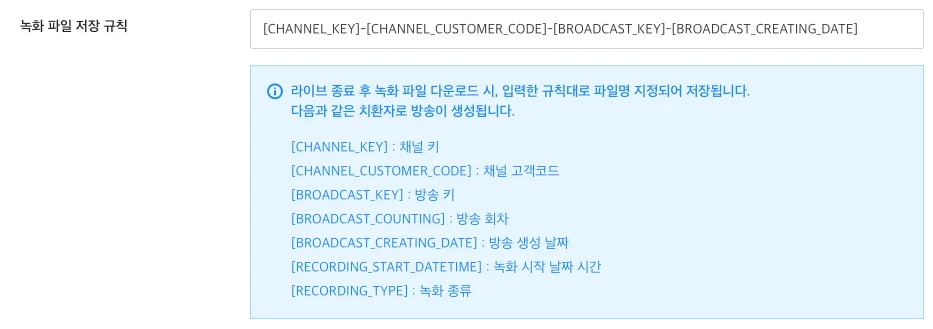
녹화 파일의 명칭 포맷을 정의합니다.
- 설정 경로: [채널 관리] > [채널 리스트] > 대상 채널 우측 [수정] > [녹화 파일 저장 규칙]
녹화 파일 관리
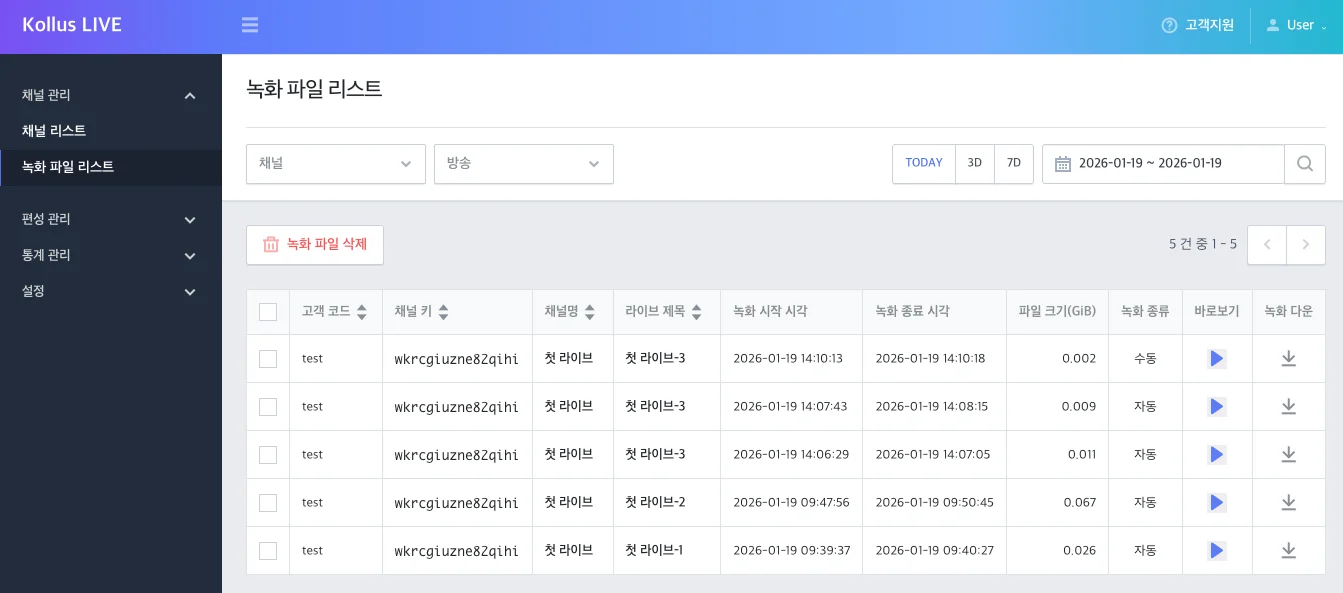
생성된 녹화 파일은 Kollus Live 콘솔 > [채널 관리] > [녹화 파일 리스트] 메뉴에서 통합 관리할 수 있습니다.
보관 정책 및 유의사항
- 보관 기간: 녹화 파일은 방송일 기준 최대 7일간 보관되며, 이후 시스템에서 자동으로 영구 삭제됩니다.
- 백업 권장: 중요한 방송 콘텐츠는 반드시 삭제 전(7일 이내)에 로컬 저장소로 다운로드하거나 외부 저장소로 전송 설정을 완료하세요.
주요 기능
- 녹화 영상 보기: 목록 우측의 [재생 (▶)]을 클릭하여 녹화된 내용을 즉시 확인할 수 있습니다.
- 녹화 파일 다운로드: 목록 우측의 다운로드 아이콘을 클릭하여 녹화 파일을 로컬 환경에 저장할 수 있습니다.
- 개별/일괄 삭제: 삭제할 파일 좌측의 체크박스를 선택한 후, [녹화 파일 삭제]를 클릭합니다.
녹화 파일 외부 전송 설정
녹화 파일은 방송일 기준 최대 7일간 보관된 후 자동 삭제됩니다. 따라서 녹화된 원본 영상을 영구 보관하거나 VOD 서비스로 즉시 활용하기 위해서는 외부 저장소 자동 전송 설정을 권장합니다.
- 전송 한도: 채널당 최대 3개의 전송처를 등록할 수 있습니다.
- 지원 프로토콜: FTP, SFTP, Amazon S3, Kollus(Kollus VOD 서비스 연동)
- 자동 전송 시점: 라이브 방송이 완전히 종료된 후, 시스템 내에서 녹화 파일 생성이 마무리되는 즉시 전송이 시작됩니다. 네트워크 환경이나 파일 용량에 따라 전송 완료까지 시간이 소요될 수 있습니다.
전송처 등록 방법 (Kollus VOD)
현재 Kollus VOD 서비스를 이용 중이지 않은 고객사가 라이브 녹화 파일의 VOD 연동 기능을 사용하고자 할 경우, 영업 담당자(AM)에게 문의해 주세요.
라이브 녹화 파일을 Kollus VOD 서비스로 자동 전송하도록 설정하면, 방송 종료 후 별도의 업로드 과정 없이 Kollus VOD 콘솔에서 콘텐츠를 바로 관리하고 배포할 수 있습니다.
- Kollus Live 콘솔 > [채널 관리] > [채널 리스트] > 대상 채널 우측 [수정]을 클릭합니다.
- 화면 하단의 [녹화 파일 전송] 탭에서 우측의 [추가]를 클릭합니다.
- 파일 전송처를 [Kollus]로 선택합니다.
- 아래 표를 참고하여 Kollus VOD 콘솔에서 필요한 정보를 확인한 후 입력합니다.
항목 Kollus VOD 콘솔 내 확인 경로 (또는 설명) 제목 전송처 식별을 위한 임의의 명칭을 입력합니다. Host [설정] > [FTP] > [FTP 주소] Username [워크스페이스 설정] > [서비스 정보] > [서비스 계정 키] Password [설정] > [FTP] > [FTP 비밀번호] 카테고리 키 [라이브러리] > 좌측 카테고리 목록 [더보기 (⋮)] > [카테고리 키 복사] encryption 사용 여부 파일 전송 시 암호화 적용 여부를 설정합니다. 사용 여부 파일 전송 활성화 여부를 설정합니다. 비활성화 시 방송이 종료되어도 전송이 시작되지 않습니다. 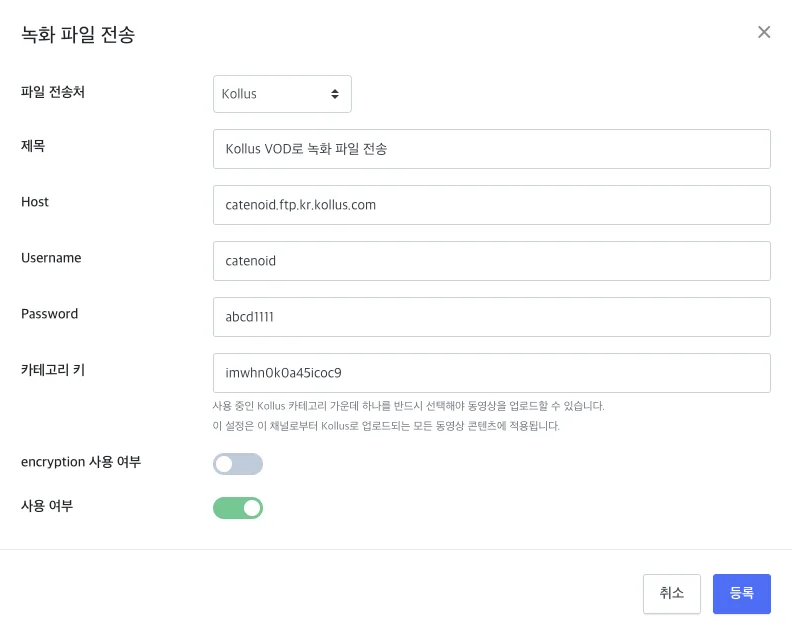
- 입력 완료 후 [등록]을 클릭합니다.
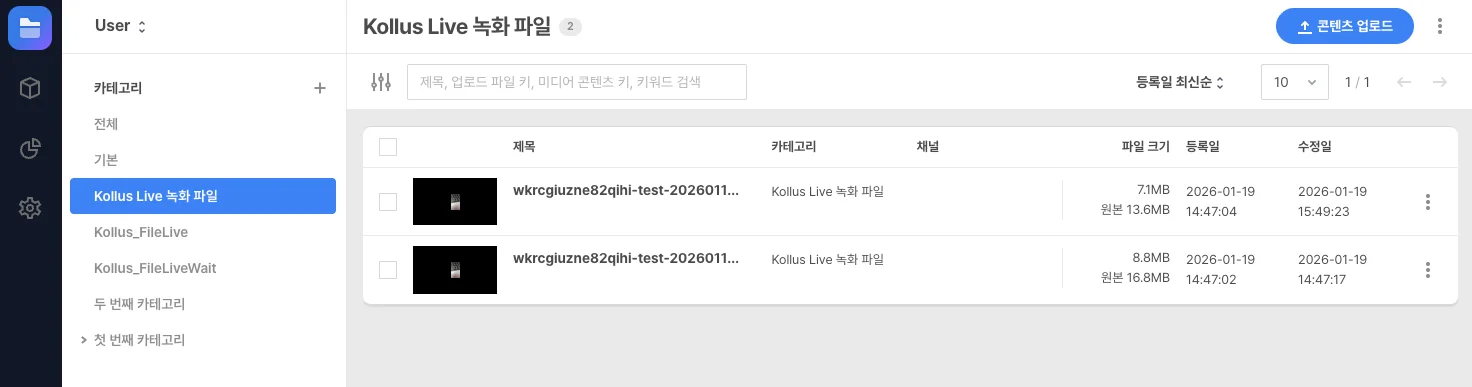
- 라이브 방송 종료 후 Kollus VOD 콘솔 > [라이브러리]의 지정한 카테고리에 녹화 파일이 표시되는지 확인합니다.
네트워크 환경이나 파일 용량에 따라 Kollus VOD 콘솔에 파일이 표시되기까지 시간이 소요될 수 있습니다.