OBS 連携設定
このドキュメントは機械翻訳で作成された下書きであり、現在レビュー中です。機械翻訳の特性上、一部の内容が不正確であったり、韓国語の原文と異なる場合があります。より正確な情報については、韓国語のドキュメントをご参照ください。
このドキュメントは、OBS(Open Broadcaster Software)を Kollus Live サービスと連携するための設定方法について説明します。
外部エンコーダー連携中に障害が発生した場合や画質設定が必要な場合は、営業担当者(jp_sales@catenoid.net)までお問い合わせください。
基本ライブ配信設定
ステップ 1:ライブ配信情報の確認
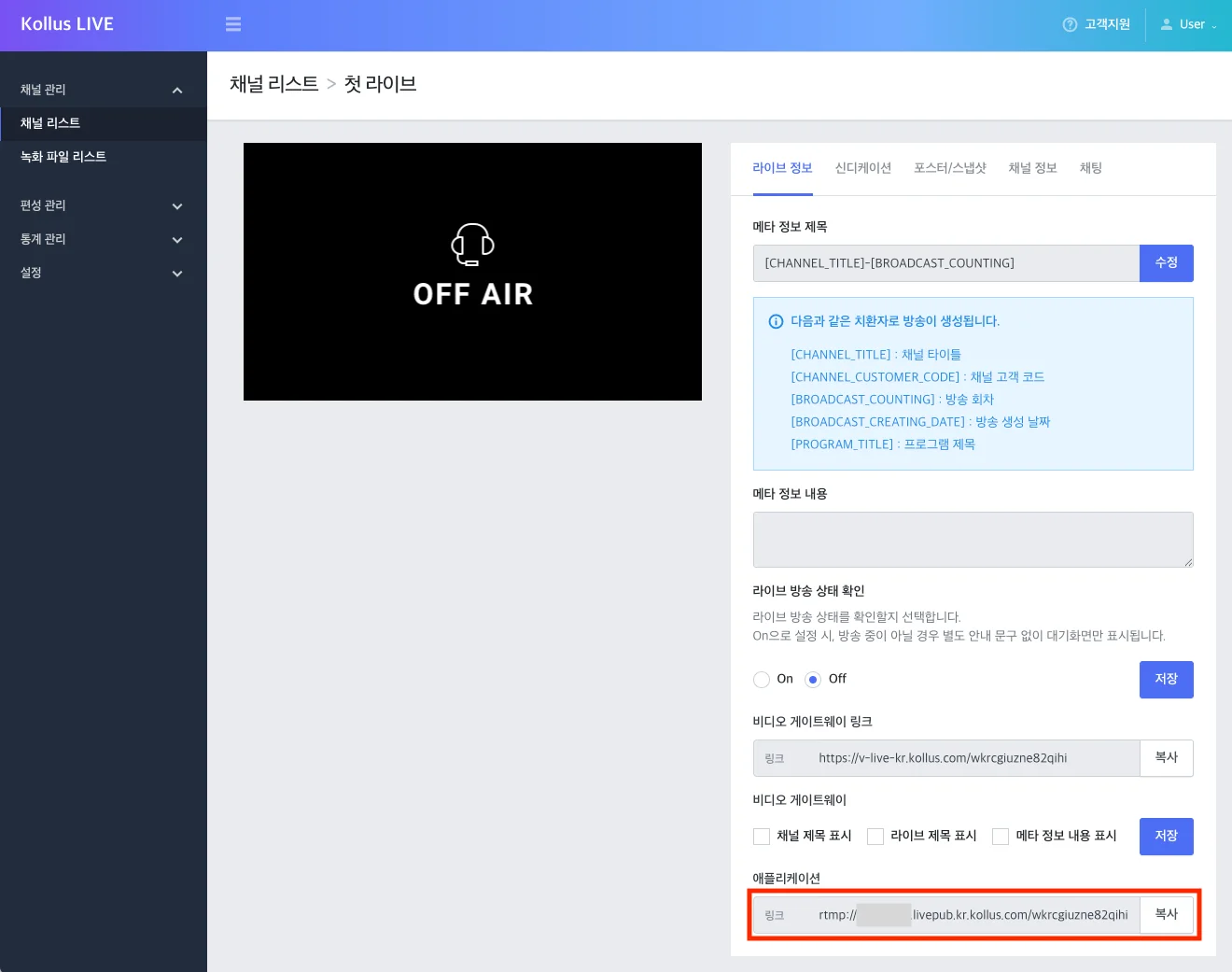
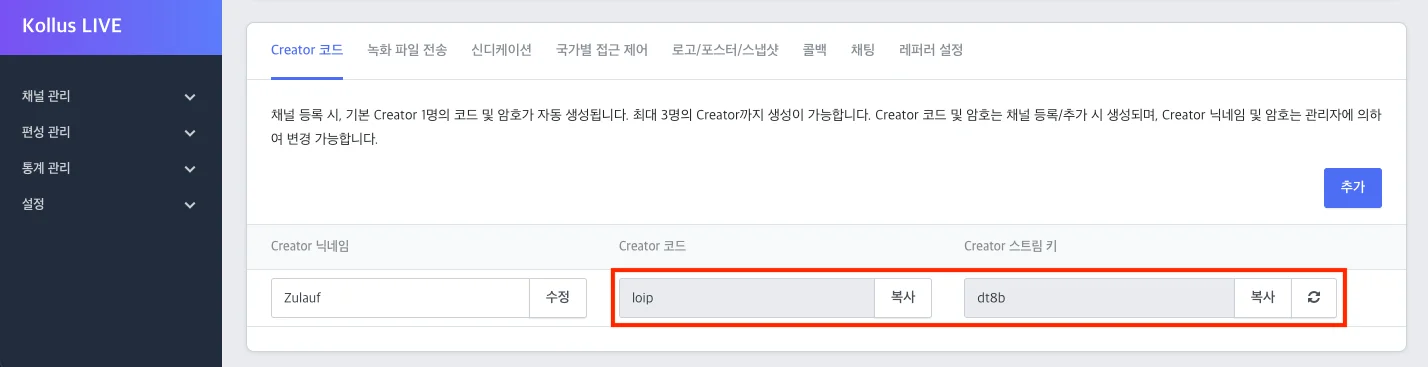
Kollus Live コンソールで、ライブ配信に必要な配信アドレスとストリームキーの情報を確認します。
- 配信アドレス: Kollus Live コンソール > [チャンネル管理] > [チャンネルリスト] > チャンネルを選択 > [アプリケーションリンク]
- ストリームキー: Kollus Live コンソール > [チャンネル管理] > [チャンネルリスト] > 対象チャンネル右側の[編集アイコン] > 下部の[Creator コード]タブ > [Creator ストリームキー]
ステップ 2:OBS プログラムの設定
上記の情報を OBS プログラムの設定ウィンドウに入力します。
- 設定パス: [設定] > [配信] > [送信先] > [サービス]を[カスタム]に選択
- 配信情報の入力
OBS 設定項目 Kollus Live コンソール情報 サーバー アプリケーションリンク ストリームキー Creator ストリームキー 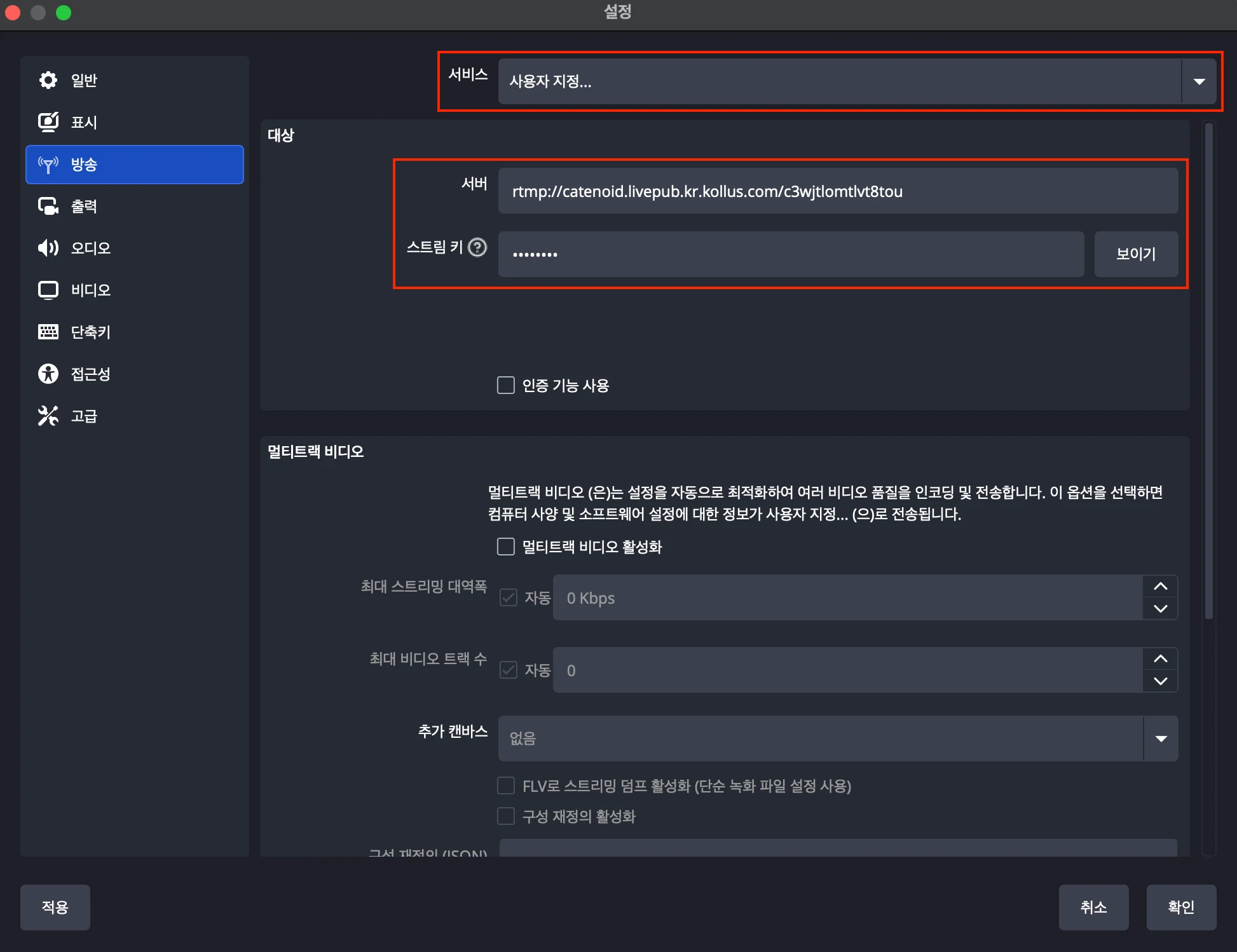
画面乱れ防止設定
板書や PPT などの資料画面を含む場合や、照明の変化や動きが速い映像を配信する際に、画面の乱れ(Pixelation)が発生する場合があります。 安定した画質を維持するために、OBS プログラムで以下のように設定を変更してください。
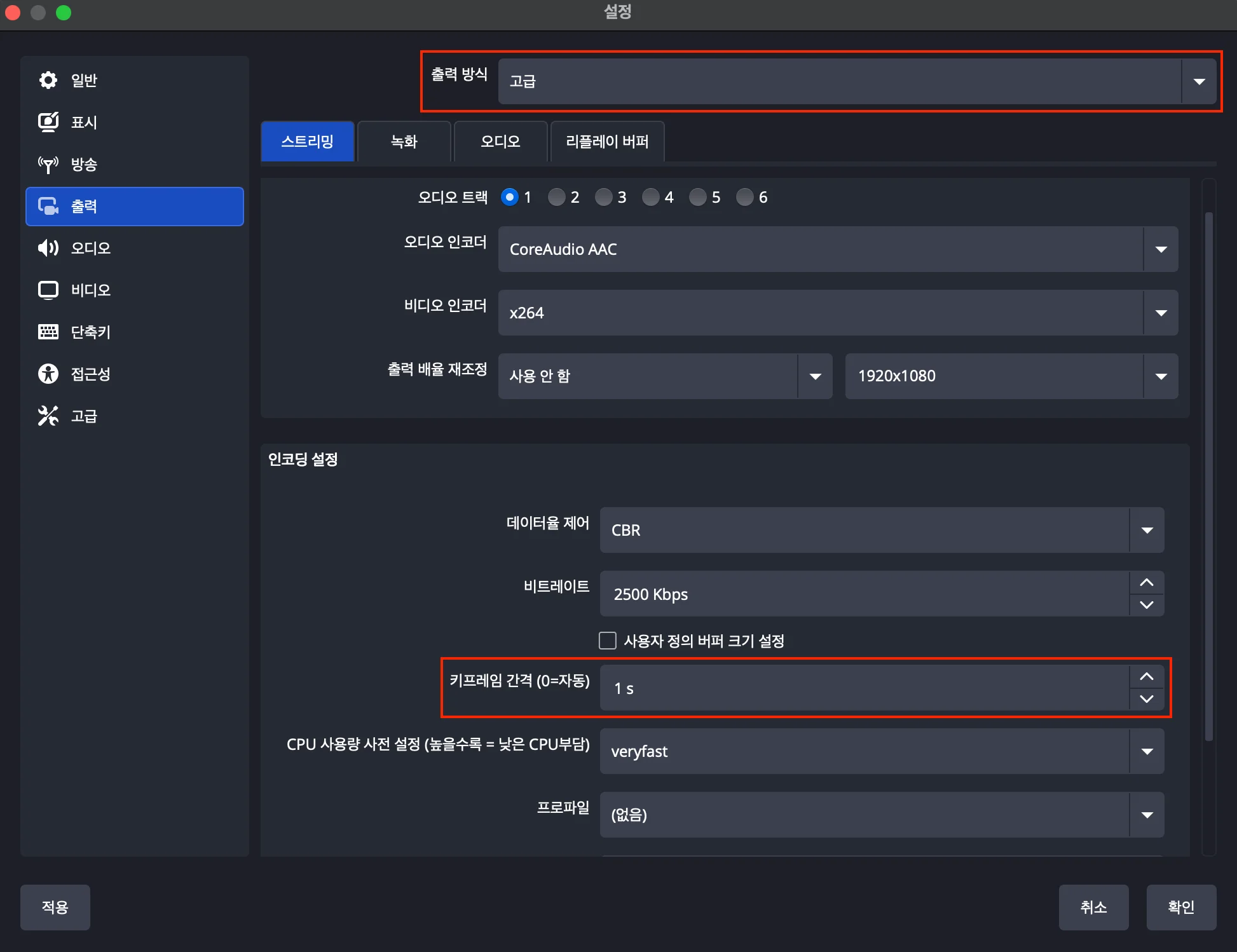
キーフレーム間隔の設定
キーフレーム間隔が長いと、画面切り替え時の画質回復が遅くなる場合があります。そのため、以下のように設定することを推奨します。
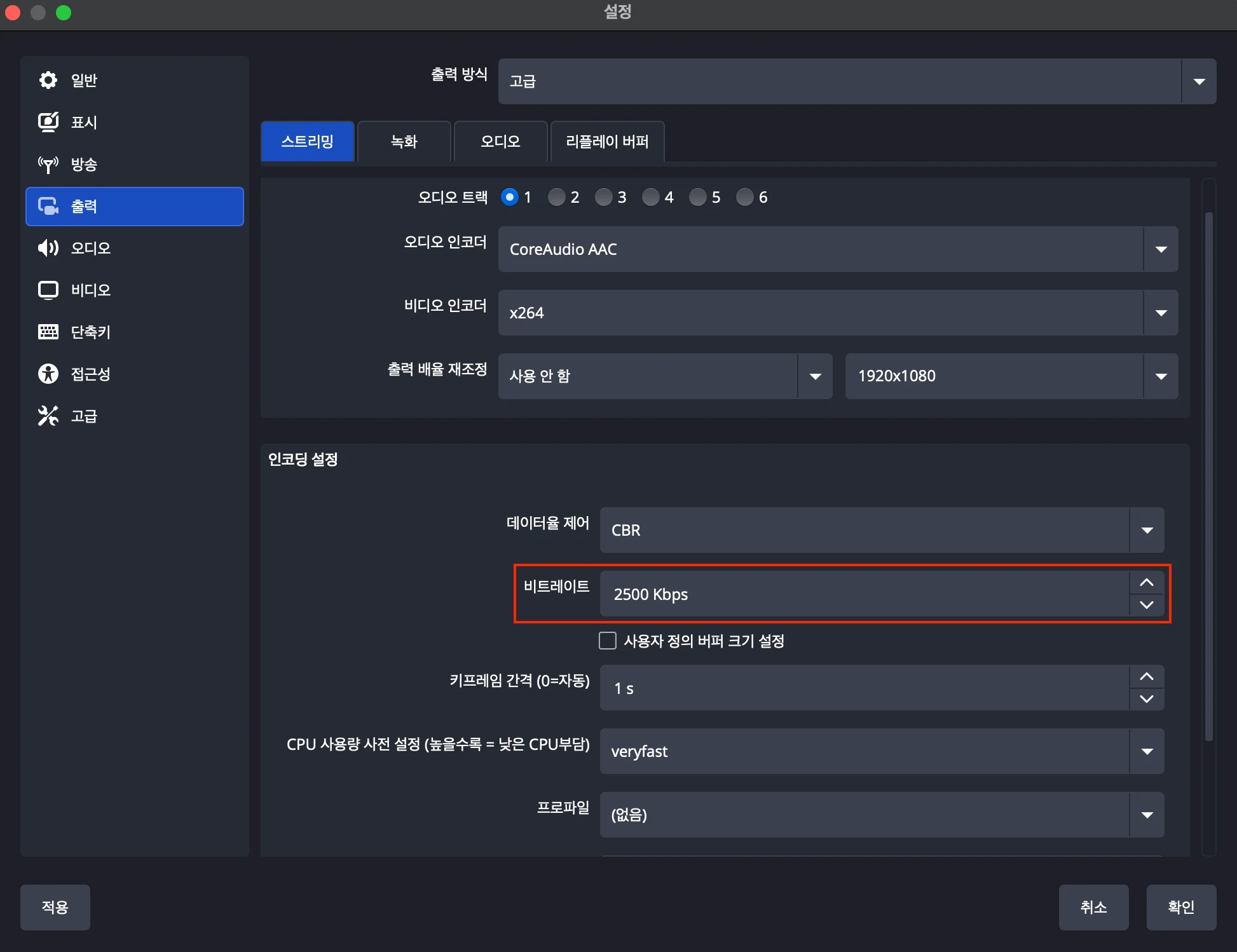
- 設定パス: [設定] > [出力] > [出力方式]を[詳細]に選択 > [ストリーミング]タブ > [エンコーディング設定] > [キーフレーム間隔]
- 設定値: 1s
標準 FPS 値の設定
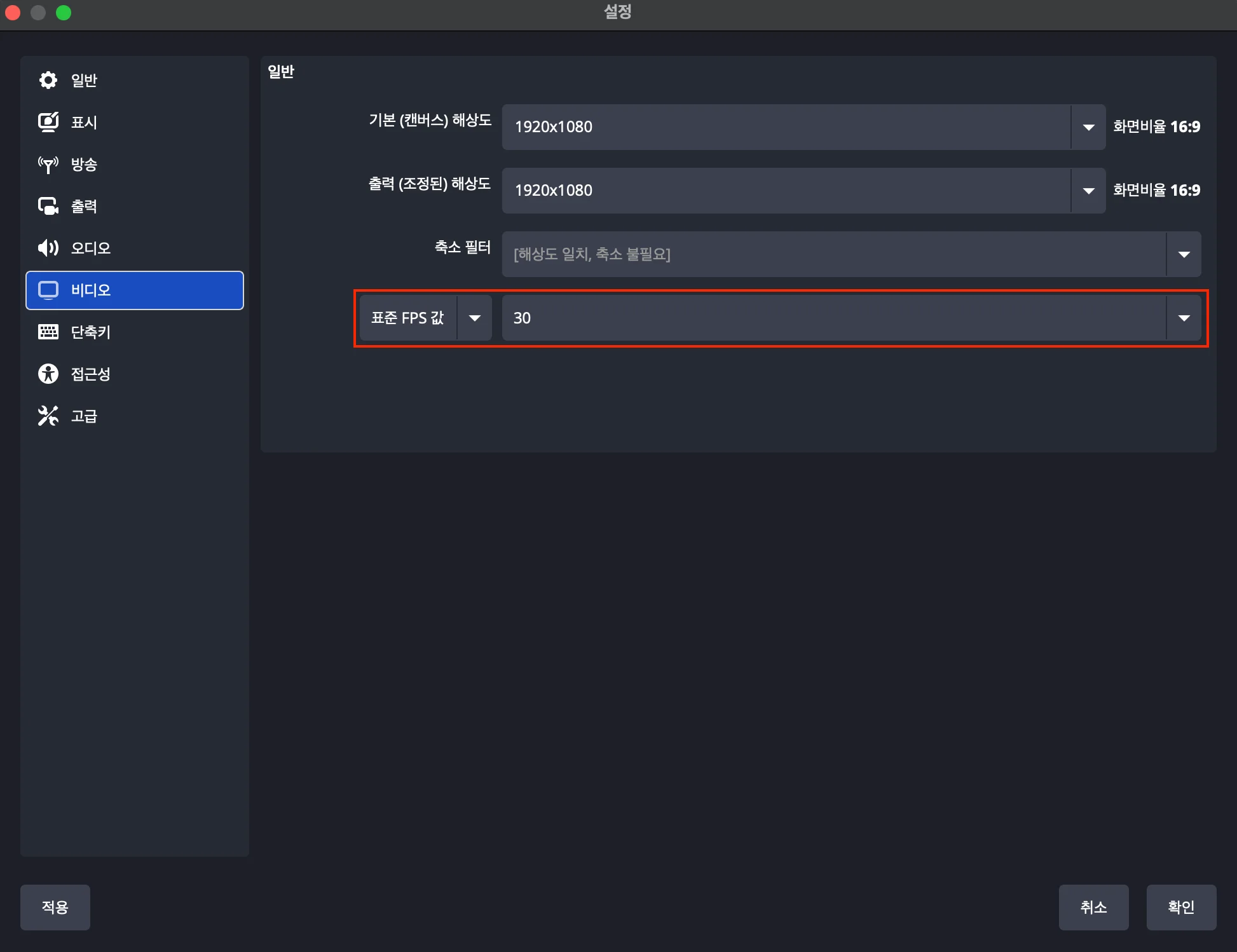
フレーム数が高すぎると、帯域幅不足により画面乱れが発生する場合があります。一般的な講義や配信には 30 FPS が適切です。
- 設定パス: [設定] > [映像] > [標準 FPS 値]
- 設定値: 30
サービスビットレートの設定
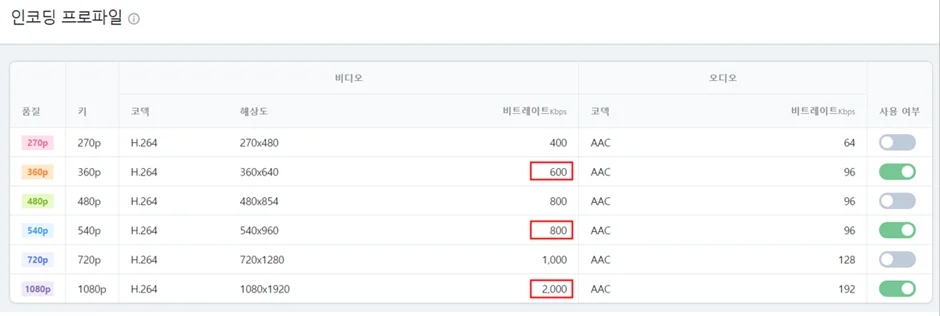
最終サービスの画質低下を防ぐには、元の配信ビットレートを Kollus エンコーディング設定値より高く維持する必要があります。 Kollus エンコーディングプロファイルの最大ビットレートよりも高いビットレートで OBS 配信設定を指定することを推奨します。
ステップ 1:ビットレートの確認
Kollus Live コンソール > [設定] > [プロファイル]で、使用中のプロファイルの最大ビットレート値を確認します。
ステップ 2:OBS ビットレートの設定
- 設定パス: [設定] > [出力] > [出力方式]を[詳細]に選択 > [ストリーミング]タブ > [エンコーディング設定] > [ビットレート]
- 設定値: ステップ 1 で確認した Kollus エンコーディングプロファイルの最大ビットレート値より高い値を入力します。