Kollus Live Encoder(モバイルアプリ)
このドキュメントは機械翻訳で作成された下書きであり、現在レビュー中です。機械翻訳の特性上、一部の内容が不正確であったり、韓国語の原文と異なる場合があります。より正確な情報については、韓国語のドキュメントをご参照ください。
Kollus Live は、モバイルデバイスから簡単にライブ配信を行える専用アプリである Kollus Live Encoder を提供しています。
このアプリは、一般的なエンコーダーソフトウェアで使用される RTMP URL 登録方式の代わりに、Creator コードと Creator スト リームキーを ID/パスワードのように入力して速やかに配信を開始できる点が特徴です。
ステップ 1: アプリのインストールとログイン
Kollus Live Encoder アプリにログインするには、チャンネルの作成が完了している必要があります。チャンネルがない場合、ログインに必要な Creator 情報が生成されません。チャンネルの作成方法については、以下のドキュメントを参照してください。
- アプリのインストール: Google Play(Android)または App Store(iOS)から Kollus Live Encoder アプリをインストールします。
- アプリの起動: アプリ起動時にカメラおよびマイクへのアクセス許可のポップアップが表示されたら、必ず承認してください。
- 放送情報の入力(ログイン): Creator コードと Creator ストリームキーを入力します。
- この情報は Kollus Live コンソール > [チャンネル管理] > [チャンネルリスト] > 対象チャンネル右側の[修正] > 下部の[Creator コード]タブで確認できます。
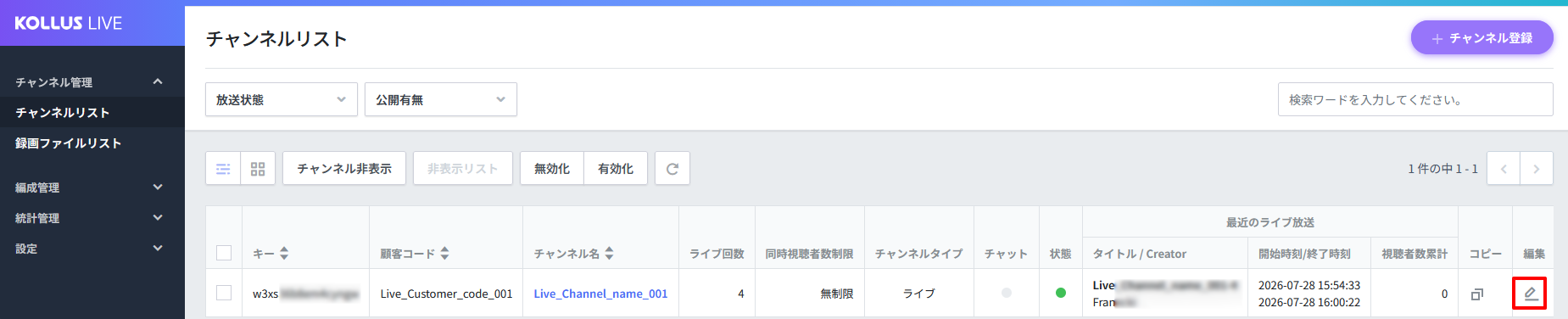
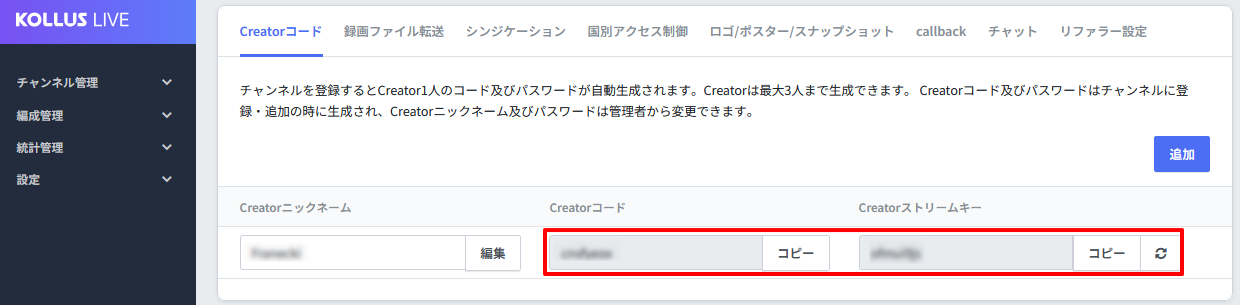
- この情報は Kollus Live コンソール > [チャンネル管理] > [チャンネルリスト] > 対象チャンネル右側の[修正] > 下部の[Creator コード]タブで確認できます。
ステップ 2: ライブ配信設定
配信を開始する前に、右上の[設定]メニューから、ネットワーク環境と配信目的に合ったエンコーディングオプションを選択してください。
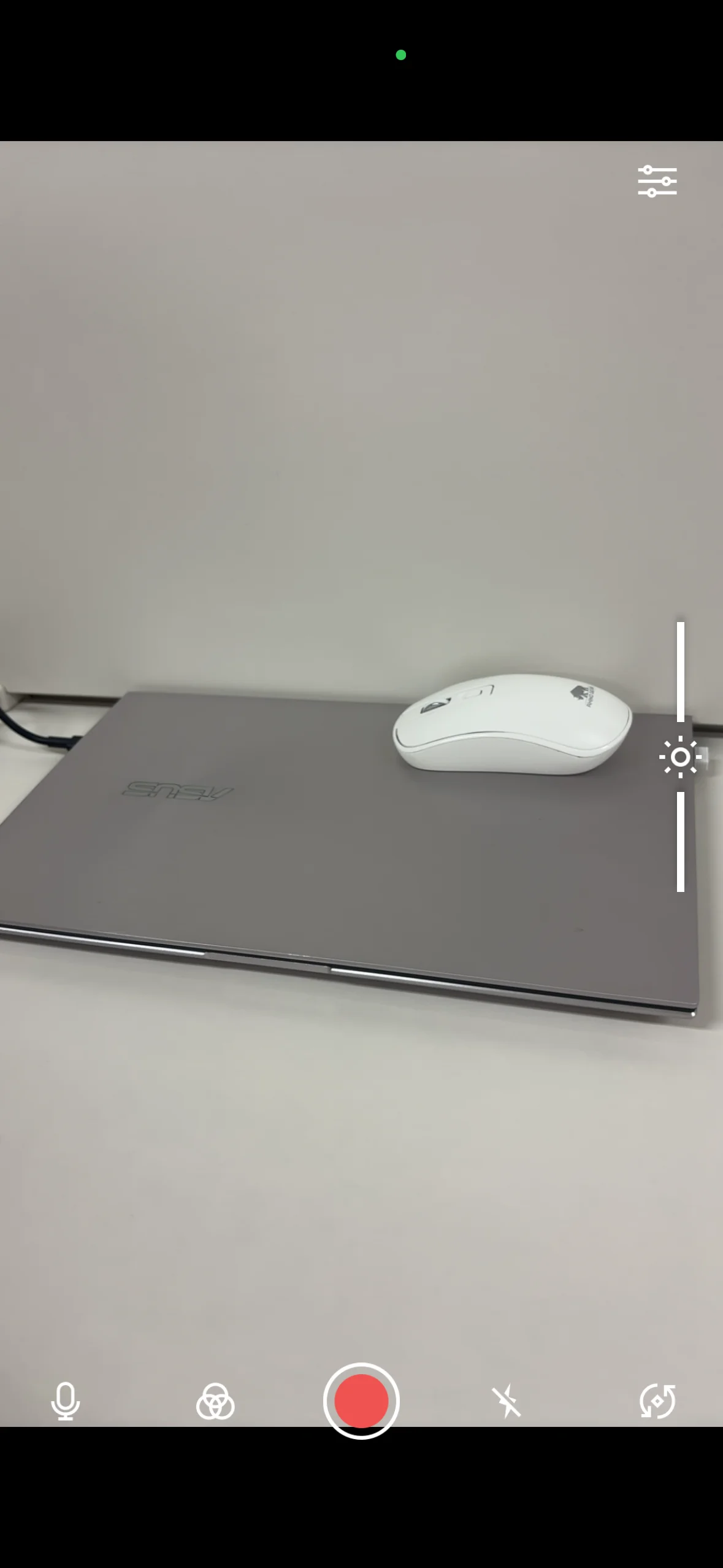
Kollus Live Encoder は[ビデオ+オーディオ]モードと[オーディオ]モードの 2 種類をサポートしています。
[オーディオ]モードを選択すると、スナップショット(Snapshot)エリアは自動的に非表示になります。
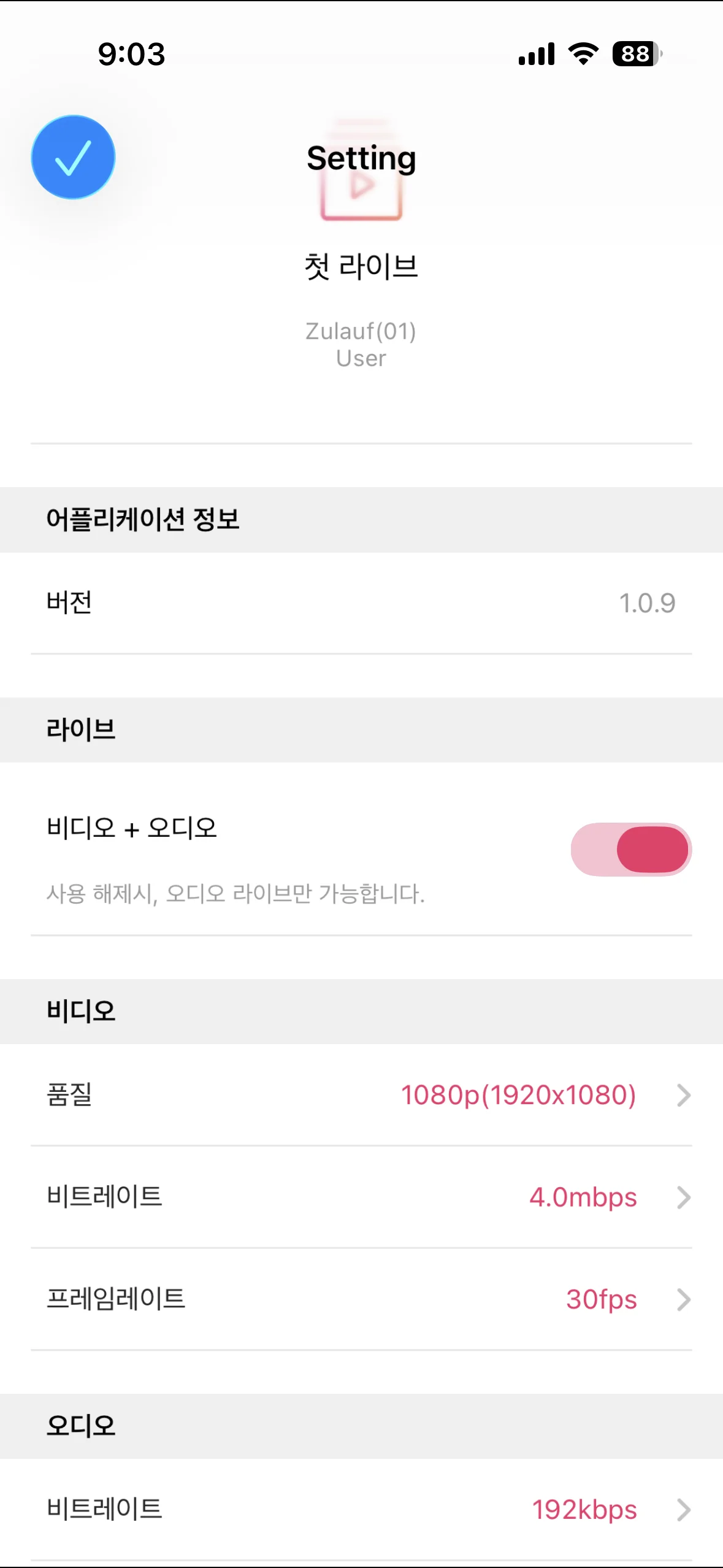
詳細オプション
ビデオ
| 項目 | サポート範囲 |
|---|---|
| 品質 | 1080p(1920×1080) / 720p(1280×720) / 540p(960×540) / 480p(640×480) / 288p(352×288) / 144p(192×144) |
| ビットレート | 0.5 / 1.0 / 1.5 / 2.0 / 2.5 / 3.0 / 3.5 / 4.0 (Mbps) |
| フレームレート | 10 / 20 / 24 / 29.9 / 30 (fps) |
オーディオ
| 項目 | サポート範囲 |
|---|---|
| ビットレート | 64 / 96 / 128 / 160 / 192 (Kbps) |
ステップ 3: ライブ配信の開始と終了
- 配信前の撮影方向の確認: 配信を開始する前に、設定されたエンコーディングプロファイルに合わせてデバイスの向きを決める必要があります。向きが一致しない場合、視聴画面が回転したり切れて表示されることがあります。
- 横向き撮影(Landscape): エンコーディングプロファイルが[Default - landscape]の場合
- 縦向き撮影(Portrait): エンコーディングプロファイルが[Default - portrait]の場合
- 確認方法: Kollus Live コンソール > [チャンネル管理] > [チャンネルリスト] > 対象チャンネル右側の[修正] > [エンコーディングプロファイル]
撮影方向の変更不可配信が開始された後は、デバイスを回転させても撮影方向は変更されません。方向を変更するには必ず配信を停止してから再開する必要があるため、開始前に必ず確認してください。
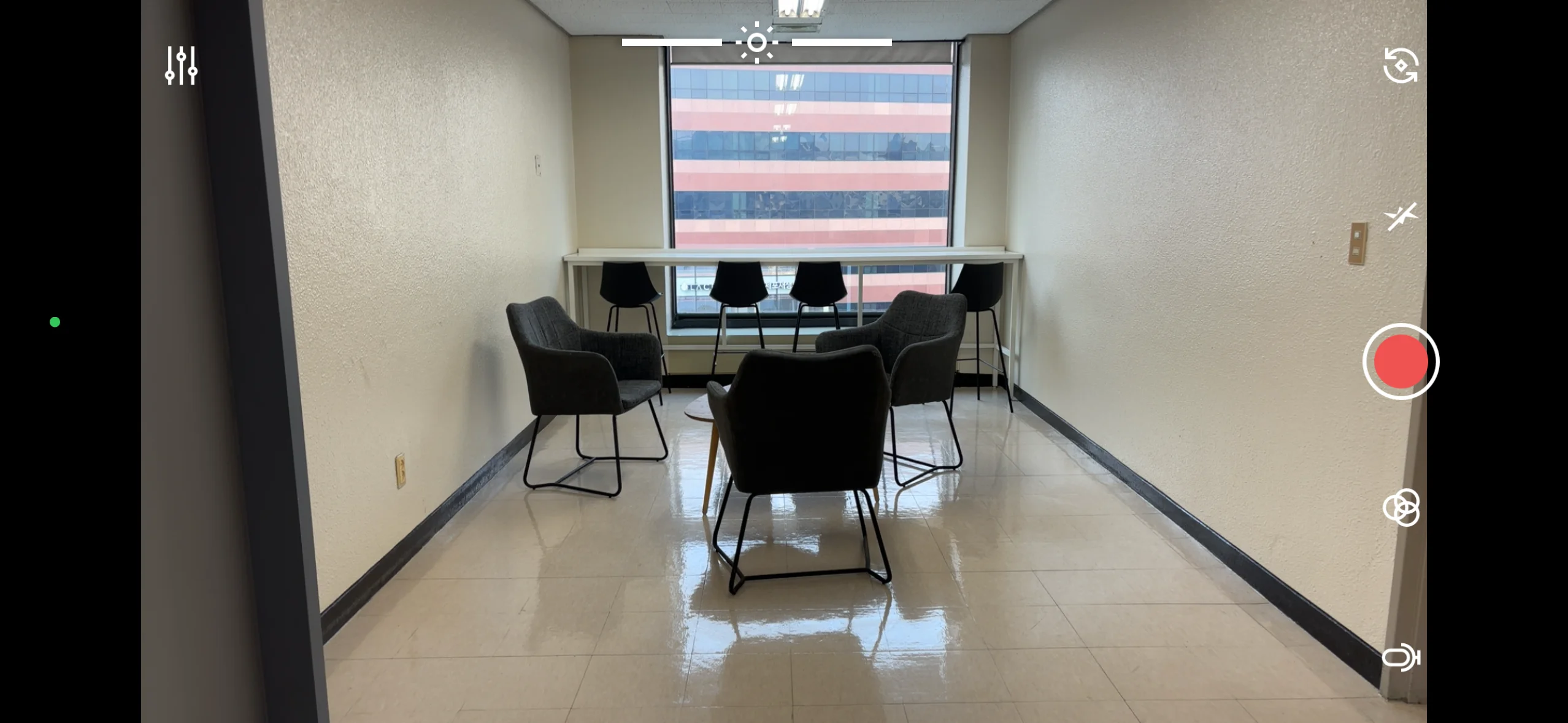
横向き撮影(Landscape)
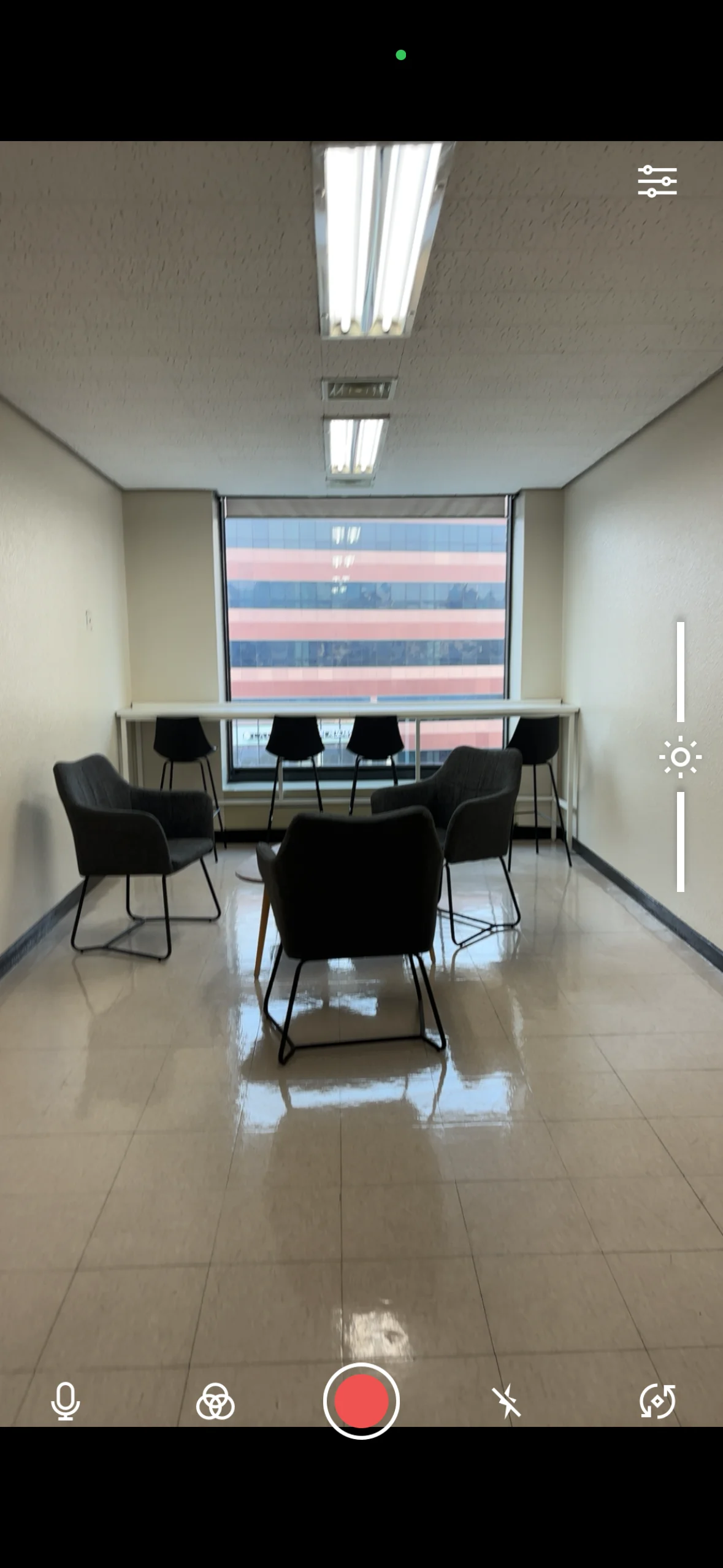
縦向き撮影(Portrait)
- 配信開始: 配信開始ボタン(画面中央の赤い円形ボタン)を押すと、リアルタイム配信が開始されます。
- 配信中の操作機能: 配信中も画面のアイコンをタップして、さまざまな機能を操作できます。
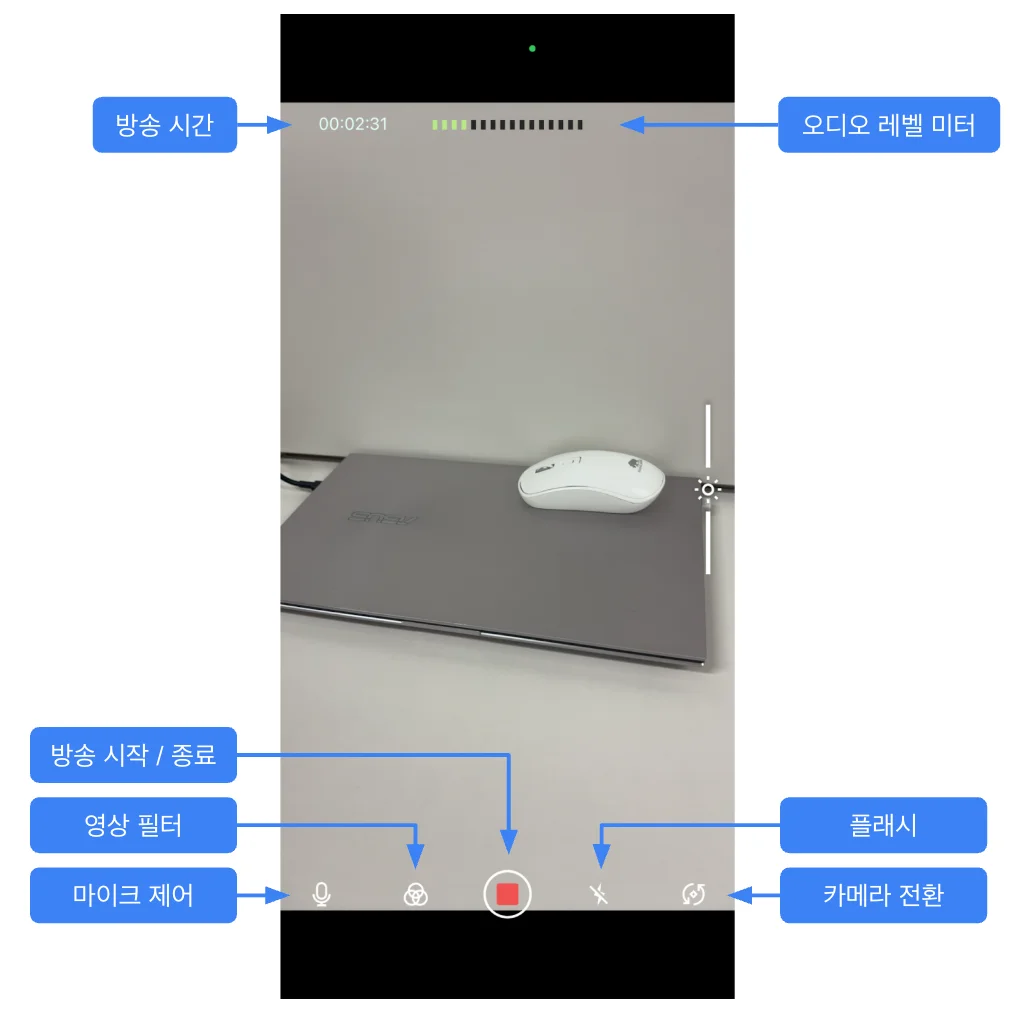
- マイク制御: オーディオ入力の On/Off ができます。
- オーディオレベルメーター: 現在のオーディオが正常に入力されているかをリアルタイムの棒グラフで確認できます。
- カメラ切り替え: フロント(セルフィー)カメラとリアカメラを即座に切り替えます。
- フラッシュ: リアカメラ使用時に暗い場所でフラッシュをオン/オフできます。
- 動画フィルター: 計 5 種類のフィルターをサポートし、配信の雰囲気をリアルタイムで演出できます。
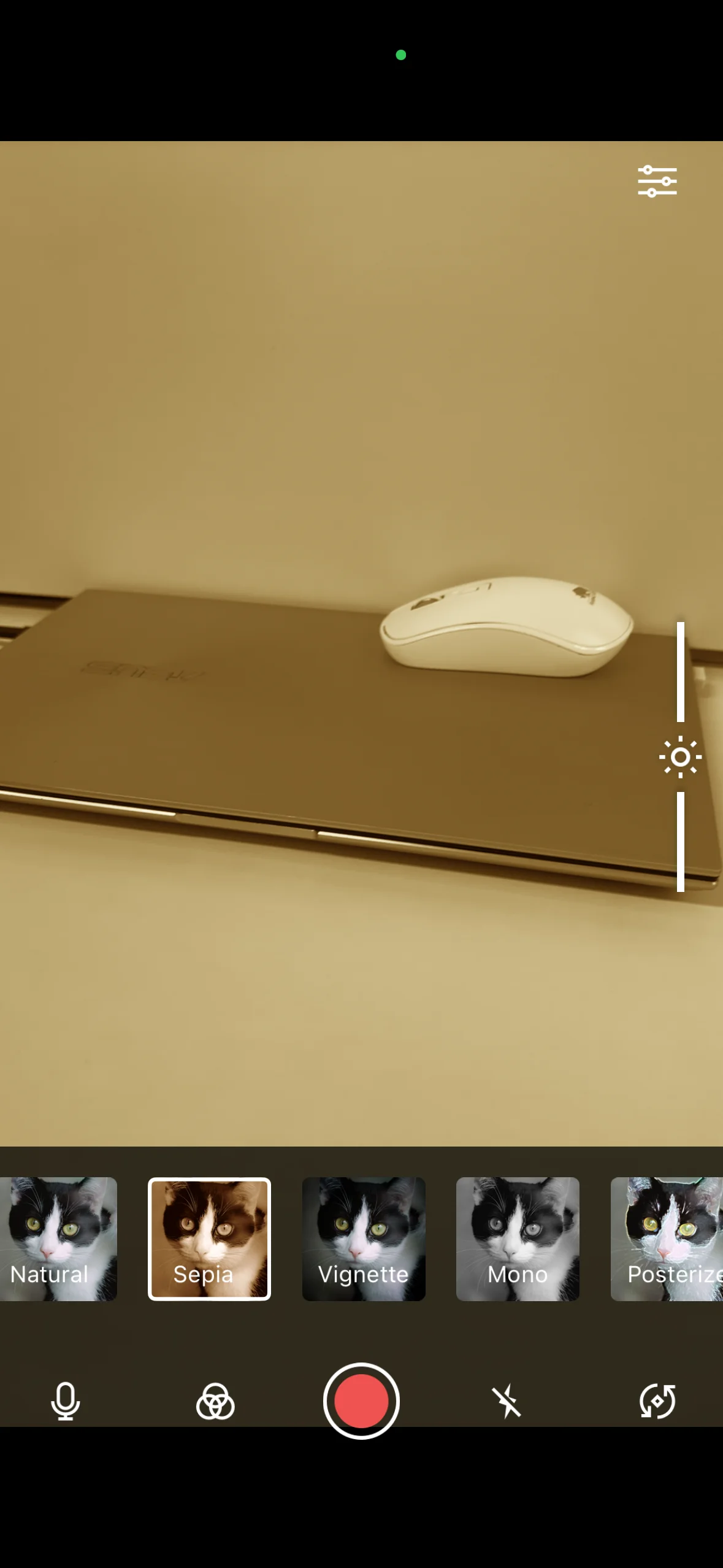
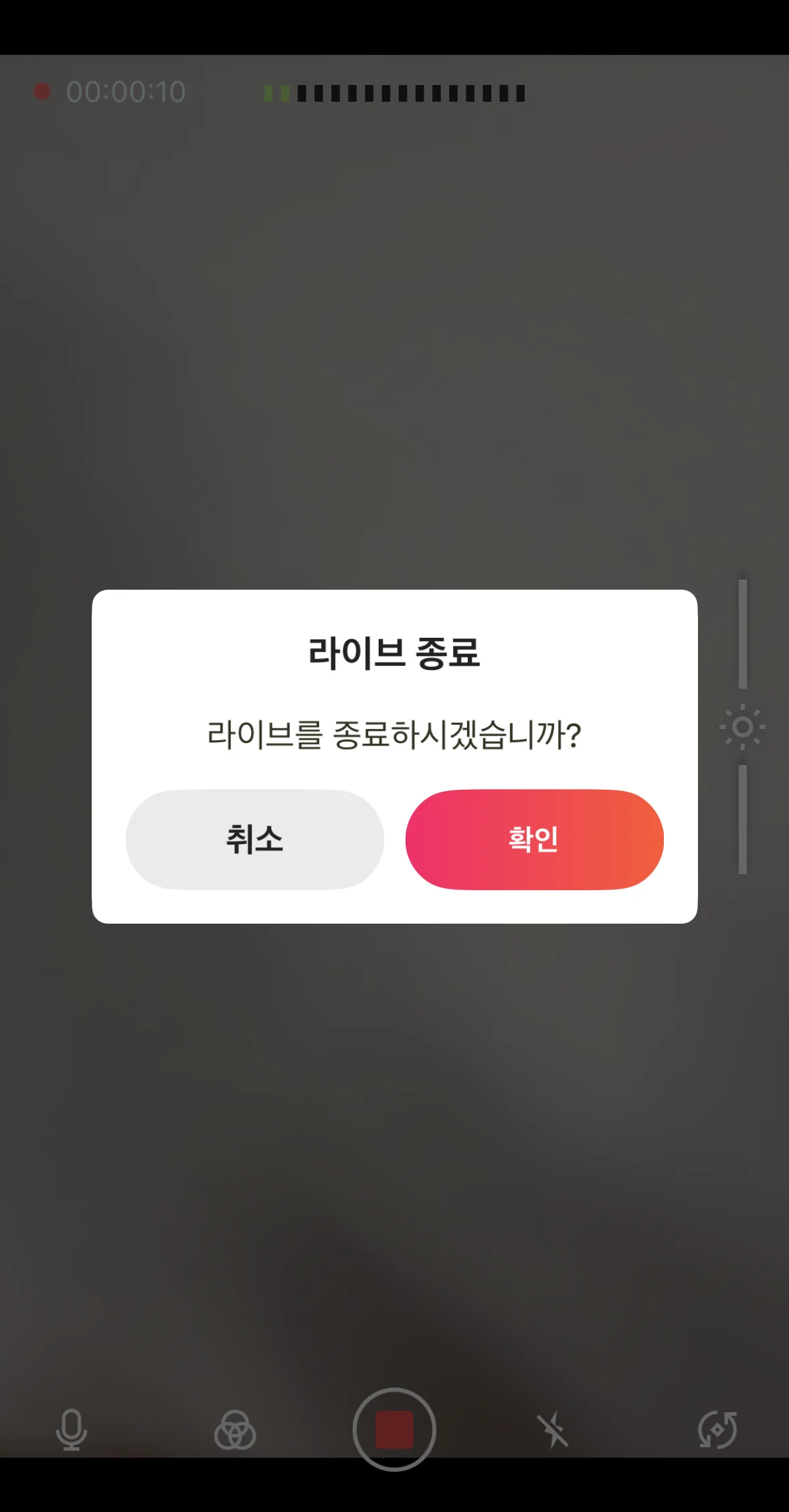
- 配信終了: 配信終了ボタン(画面中央の赤い四角形ボタン)を押すと、配信が終了します。
⚠️ 注意事項
安定したストリーミングのために、以下の事項を必ず確認してください。
- バッテリー管理: バッテリー残量を 30%以上に維持してください。残量が不足している場合は、電源ケーブルを接続した状態で配信することを推奨します。
- 省電力モードの解除: モバイルデバイスの省電力モードが有効になっていると配信パフォーマンスが低下する可能性があるため、必ず解除してください。
- 配信中断の防止: 一般の電話がかかってくると配信が中断される場合があります。機内モードを有効にした状態で Wi-Fi に接続して使用するか、別のデバイス(タブレットなど)を利用することが安全です。
- バックグラウンドアプリの整理: リソース確保のため、他のアプリをすべて終了してから、エンコーダーアプリのみ起動してください。