疑似ライブ
疑似ライブ機能はデフォルトで無効になっています。この機能を有効にするには、営業担当者(jp_sales@catenoid.net)にお問い合わせください。 機能が有効になると、Kollus Live コンソールの左側メニューに[編成管理]メニューが追加されます。
疑似ライブとは?
疑似ライブ(File Live)は、事前にアップロードされた複数のビデオファイルを決められた順序で再生し、まるで TV チャンネルのような線形ストリーミング(Linear Streaming)を実現する機能です。 外部エンコーダーソフトウェア(OBS Studio、vMix など)や専門の配信スタッフを必要とせず、Kollus Live コンソール内で簡単にライブチャンネルを構成し、自動化された放送を運営できます。
事前確認事項
- サポート範囲
- ビデオファイルベースの疑似ライブ配信のみサポートします。
- リアルタイム配信(Real Time Live)とビデオファイルを交互に構成する混合編成はサポートしていません。
疑似ライブチュートリアル
疑似ライブはビデオファイルをソースとして使用するため、配信中のリアルタイム自動録画機能をサポートしていません。 配信に使用した原本ファイルはすでに[編成管理] > [コンテンツリスト]に保管されていますので、そのデータをご活用ください。
ステップ 1:Kollus Live コンソールへのログイン
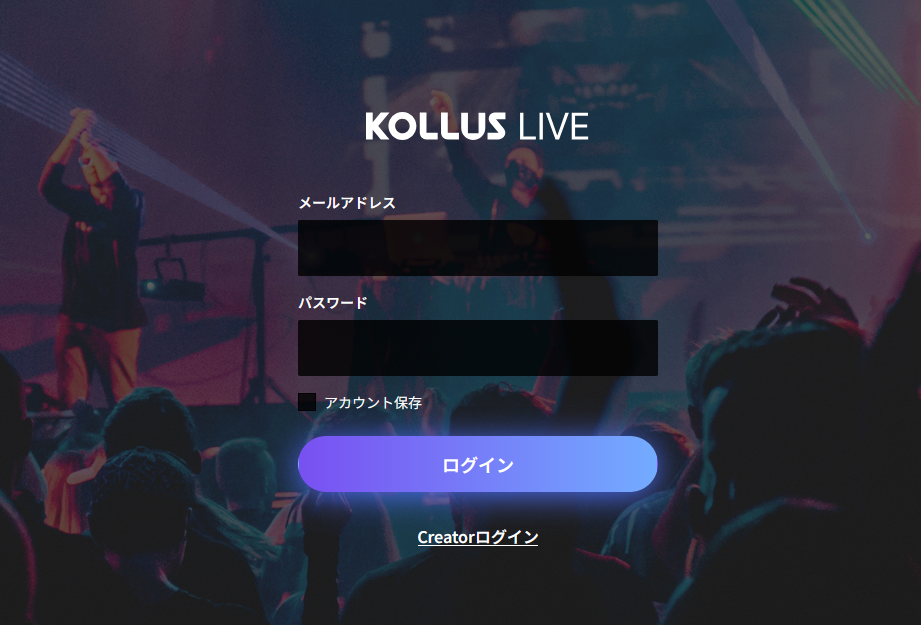
Kollus Live コンソールにアクセスしてログインします。
- 統合アカウント:サービス契約時に案内されたアカウント情報を入力してください。すでに Kollus VOD をご利用中の場合は、同じログイン情報を使用できます。
ステップ 2:疑似ライブチャンネルの作成
疑似ライブ専用チャンネルを作成します。
- Kollus Live コンソール > [チャンネル管理] > [チャンネルリスト] > 右上の[チャンネルに登録]をクリックします。
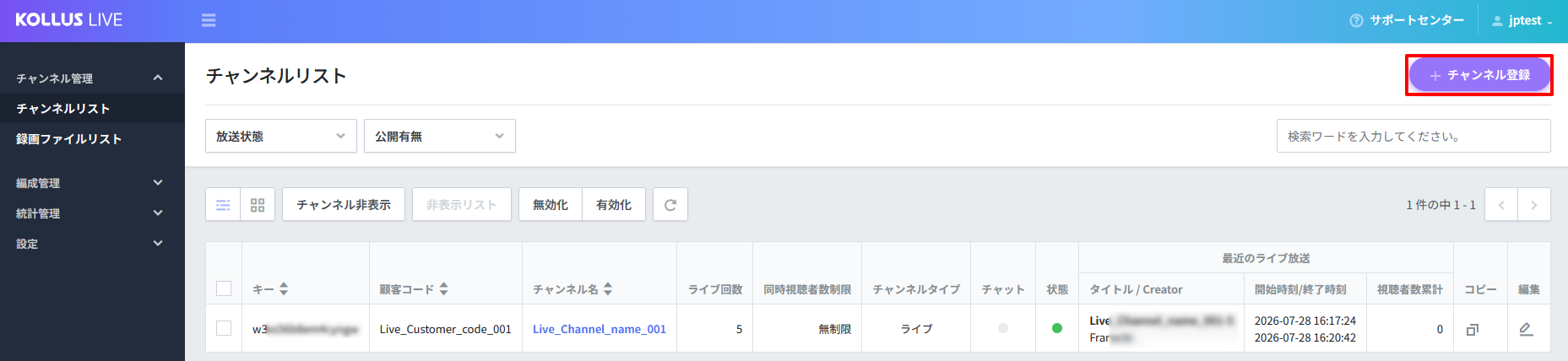
- 各項目を設定した後、[保存する]をクリックします。疑似ライブ配信のためには、[チャンネルタイプ]を必ず[疑似ライブ]に設定する必要があります。
項目 説明 キー チャンネルの固有識別子です。視聴 URL などを生成するための必須の値です。(変更不可) チャンネル名 サービスに表示されるチャンネルの名称です。チャンネルリストや統計ページでのチャンネル識別に使用されます。 顧客コード お客様が内部管理のために直接入力する識別コードです。 同時視聴者数制限 このチャンネルに接続できる最大同時視聴者数を設定します。 チャンネルタイプ ライブの種類を選択します。 - [ライブ]:標準リアルタイム配信
- [低遅延ライブ]:遅延時間を最小化した LL-HLS 方式(参考文書:低遅延ライブ (LL-HLS))
- [疑似ライブ]:準備された VOD ファイルを決められた時間に配信する File Live(参考文書:疑似ライブ)
エンコーディングプロファイル 配信画面の向き(横/縦)を設定します。(詳細情報: ライブエンコーディングプロファイルオプション) - [Default - landscape]:横向き
- [Default - portrait]:縦向き
公開設定 チャンネルの公開・非公開を設定します。 - [公開]:外部配信用の視聴 URL(VideoGateway リンク)が提供されます。
- [非公開]:許可されたユーザーのみ視聴できるよう、JWT(JSON Web Token)ベースの URL を生成する必要があります。
参考文書上記の表に記載された基本項目以外のセキュリティなどの詳細設定については、以下のドキュメントを参照してください。
ステップ 3:コンテンツのアップロード
疑似ライブに使用するコンテンツを Kollus ストレージにアップロードします。
- Kollus Live コンソール > [編成管理] > [コンテンツリスト] > 右上の[コンテンツアップロード]をクリックします。
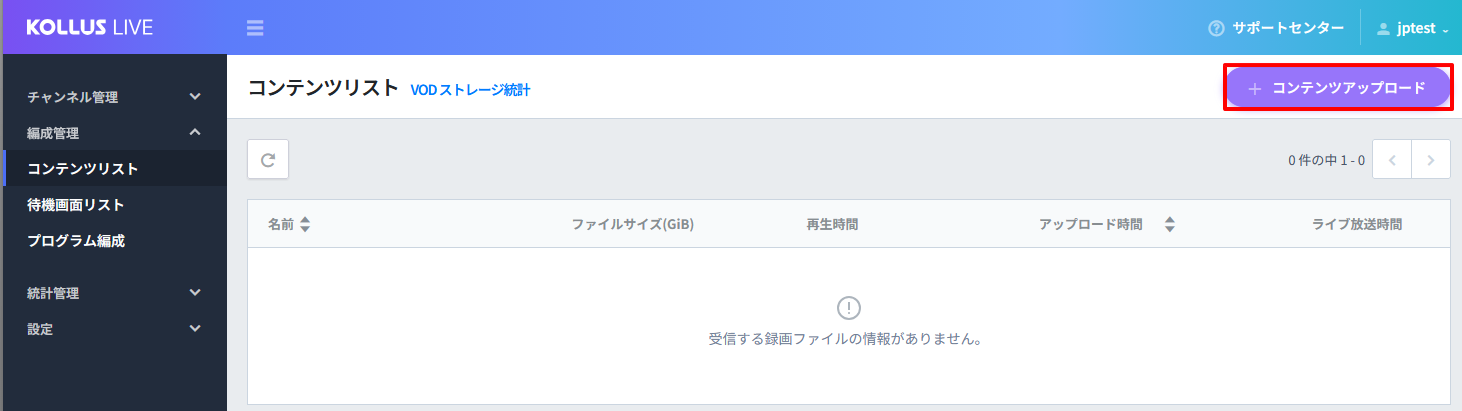
- ファイル選択前に、トランスコーディングの有効・無効を決定します。詳細はトランスコーディングオプションセクションを参照してください。
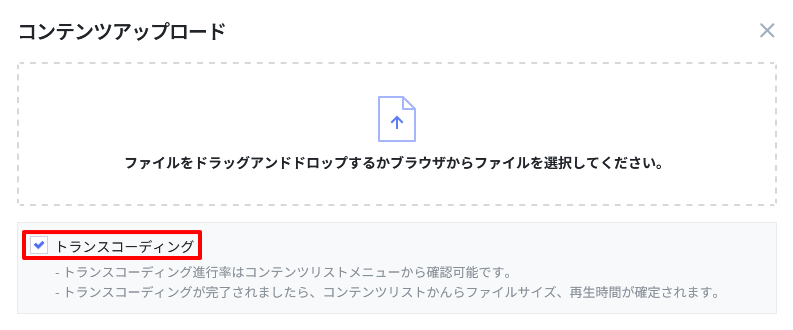
- ファイルをアップロード領域にドラッグ&ドロップするか、アップロード領域をクリックしてファイルを選択します。
- 絵文字使用制限:ファイル名に絵文字が含まれているとアップロードできません。
- サポートするファイル拡張子:以下の拡張子のみアップロードできます。サポートされていない拡張子のファイルはアップロードリストから除外されるか、失敗する場合があります。
- ビデオ:
.asf、.avi、.dv、.webm、.m4v、.mov、.mp4、.mkv、.mpeg、.wmv、.ogm、.ogv
- ビデオ:
- アップロードが完了すると、リストにコンテンツが追加されます。トランスコーディングを有効にしている場合、システムが自動的にトランスコーディングを開始します。
- すべての作業が完了したら、[編成管理] > [プログラム編成]から疑似ライブ配信に使用できます。
トランスコーディングオプション
トランスコーディング(Transcoding)は、原本動画をさまざまな視聴環境に最適な解像度とビットレートに変換する必須プロセスです。アップロード時のトランスコーディングの有効・無効によって、配信方式と推奨仕様が異なります。
A. トランスコーディングを有効にする(推奨)
アップロードされた動画を疑似ライブ配信規格に最適な標準フォーマットに自動変換します。 異なる規格の複数の原本ファイルを編成しても安定して配信できる、最も推奨される方式です。
- 解像度:原本動画の縦横比を維持
- フレームレート:30fps 固定
- オーディオサンプルレート:48kHz 固定
B. トランスコーディングを無効にする(パススルー方式)
変換プロセスなしに原本ファイルの規格そのままを配信ソースとして使用する方式です。 エンコード時間を短縮できますが、ファイルが推奨基準から外れている場合、ビデオとオーディオの同期ずれが発生する可能性があります。 必ず実際の配信前にテストチャンネルで正常再生を確認してください。
- フレームレート:30fps 推奨
- オーディオサンプルレート:48kHz 推奨
- 自動同期:アップロードしたコンテンツは Kollus VOD コンソール > [ライブラリ] > [Kollus_FileLive]カテゴリに自動的に登録されます。
- 変更制限:該当カテゴリに作成されたファイルは Kollus VOD コンソールから変更や削除ができません。必ず Kollus Live コンソール > [編成管理] > [コンテンツリスト]で管理してください。
- ソースの分離:Kollus VOD コンソールにアップロードされたコンテンツは疑似ライブ用として読み込めません。必ず Kollus Live コンソール > [編成管理] > [コンテンツリスト]から新規アップロードしてください。

ステップ 4:待ち受け画面のアップロード
配信開始前にユーザーへ案内メッセージを伝えたり、ブランドイメージを表示するための待ち受け画面の画像を準備します。
画像の推奨仕様
- サポートフォーマット:jpg、png
- 推奨解像度:4096×2160 px 以下(横向き推奨)
- トランスコーディング:アップロード時に必ず自動適用
- Kollus Live コンソール > [編成管理] > [待機画面リスト] > 右上の[待機画面アップロード]をクリックします。
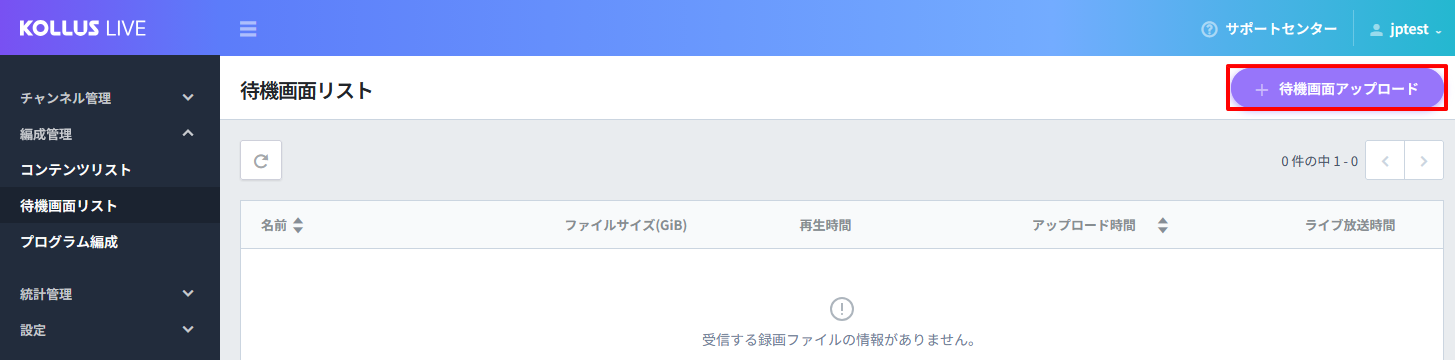
- 画像をアップロード領域にドラッグ&ドロップするか、アップロード領域をクリックしてファイルを選択します。
- アップロードが完了すると、システムが即座にトランスコーディングを開始します。
- すべての作業が完了したら、[編成管理] > [プログラム編成]から疑似ライブ配信に使用できます。
ステップ 5:プログラム編成
1 つのチャンネルに複数のプログラムを連続して配置することで、安定した線形(Linear)配信を構成できます。
同じチャンネルに編成されたプログラムは同じVideoGateway リンクを共有します。 ただし、先行配信が終了し後続配信が開始された際、ユーザーが変更された配信の流れを確認するには、プレイヤーページを更新(リロード)する必要があります。
プログラム編成の手順
- Kollus Live コンソール > [編成管理] > [プログラム編成]に移動します。
- 左側のコンテンツリストからコンテンツを選択してカレンダーの任意の日付にドラッグ&ドロップするか、右上の[プログラム編成]をクリックします。
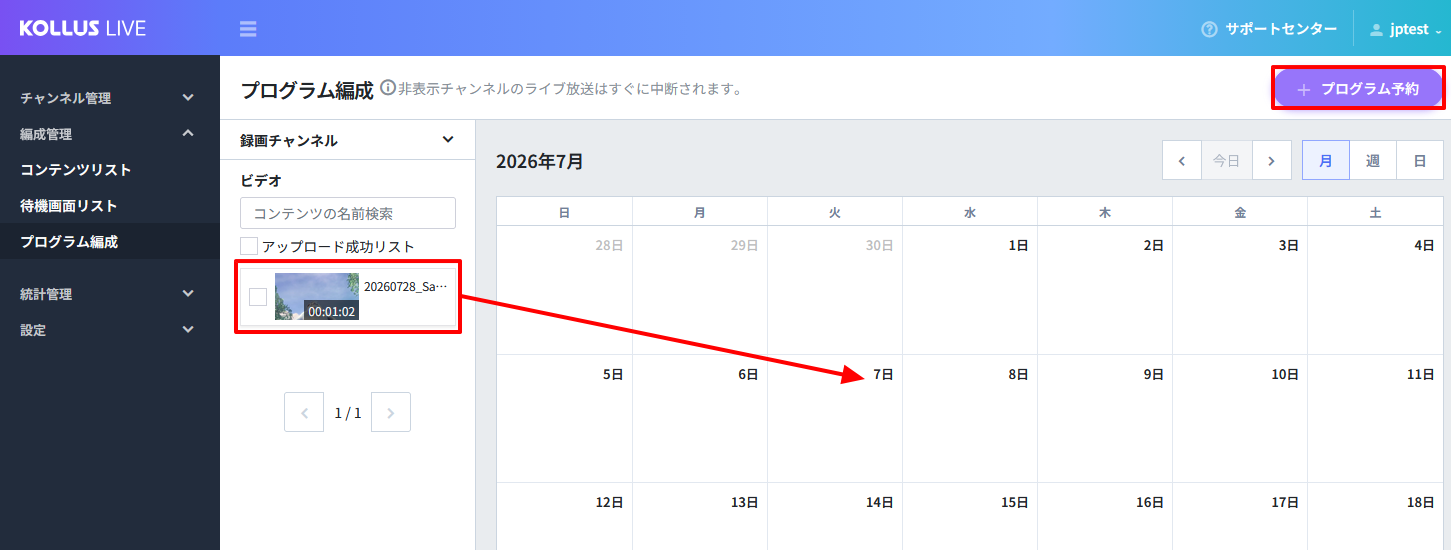
- ポップアップウィンドウで詳細情報を入力します。
項目 説明 プログラムタイトル 放送リストや編成表に表示されるプログラムの名称です。 チャンネル 配信するチャンネルを選択します。(疑似ライブ専用チャンネルのみ選択可能) 待ち受け画面 配信開始前にユーザーへ表示する画像を選択します。 待ち受け画面表示時間 配信開始前に待ち受け画面が維持される時間です。(最大 360 分、総放送時間に含まれます) コンテンツ 配信する動画を選択します。複数の動画を順次編成できますが、すべての動画のオーディオコーデックおよびサンプルレートが同一である必要があります。 総放送時間 待ち受け画面表示時間とコンテンツ全体の長さの合計が自動計算されます。 放送開始日時 実際の配信が開始される時刻を設定します。(終了時刻は自動計算) - 例:5 分間の待ち受け画面表示後、14:00 に配信を開始するには、13:55 に設定する必要があります。
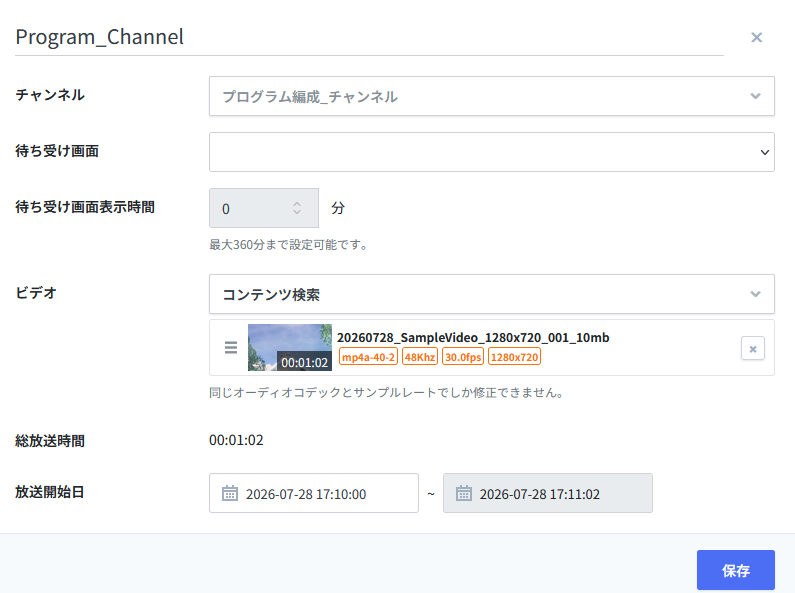
- 設定完了後、[保存する]をクリックします。
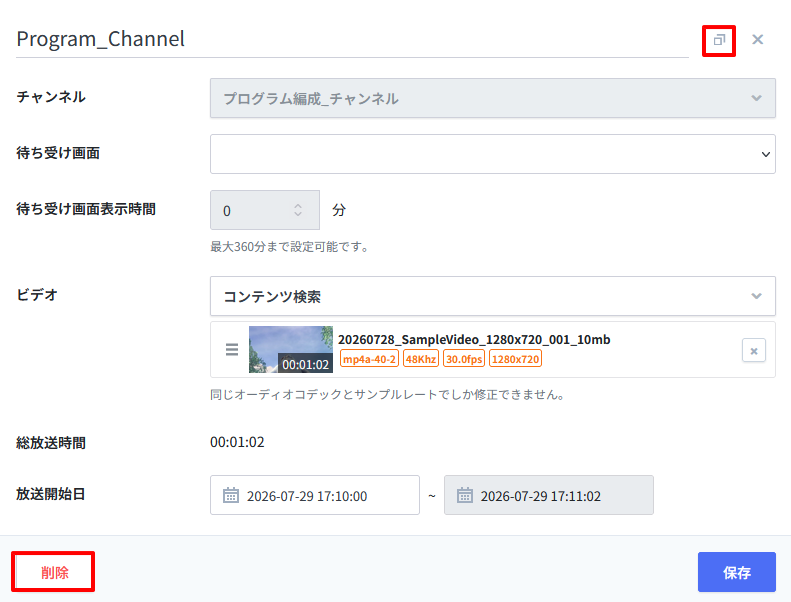
放送スケジュール管理(複製・編集・削除)
登録済みのスケジュールはカレンダーインターフェースを通じてスムーズに管理できます。
- 編集
- カレンダー上のスケジュールをドラッグして別の日付に簡単に移動できます。
- スケジュールをクリックすると表示されるポップアップウィンドウで詳細内容を変更できます。
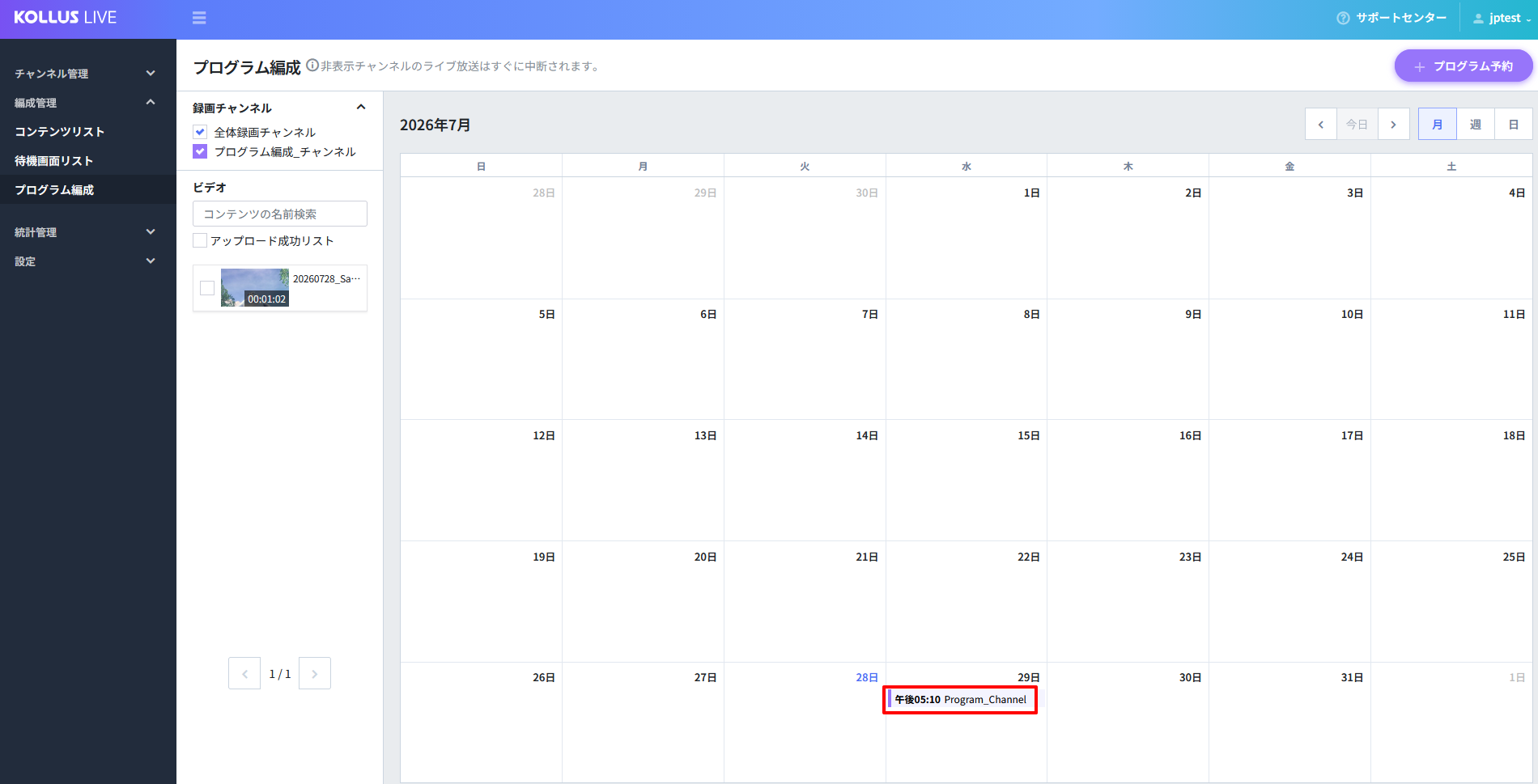
- 複製:スケジュールを選択後、ポップアップ上部のコピーアイコンをクリックして素早く複製を作成します。
- 削除:スケジュールを選択後、ポップアップ下部の[削除]をクリックすると該当の編成がキャンセルされます。
ステップ 6:視聴 URL の確認
すべての編成が完了したら、ユーザーに共有する視聴 URL を確認し、Web サイトへの配信準備をします。
視聴 URL
疑似ライブチャンネルは通常のライブチャンネルと同じ方式で URL を提供します。確認方法については以下のドキュメントを参照してください。