라이브 이중화
라이브 이중화란?
라이브 이중화는 예기치 못한 네트워크 장애나 인코더 문제 발생 시에도 시청자에게 끊김 없는 방송을 제공하기 위한 기능입니다. 2대의 인코더를 통해 서로 다른 2개의 송출 경로(RTMP)로 동시 송출을 진행하며, 송출 중인 경로에 문제가 발생하면 다른 송출 경로로 즉시 자동 전환되어 방송 연속성을 보장합니다.
- 자동 전환: 먼저 서버에 연결된 인코더의 스트림이 송출되며, 연결이 끊어지면 다른 인코더의 스트림으로 자동 전환됩니다.
- 단일 시청 환경: 인코더는 2대를 구동하지만, 시청자에게는 단일 플레이어 URL만 제공되어 혼선이 없습니다.
- 스트림 유지 정책: 송출 경로 전환 이후 기존 인코더가 재연결되더라도 재전환(Failback)되지 않으며, 이미 전환된 경로로 송출을 유지합니다.
인코더 2대의 연결이 모두 단절될 경우
두 인코더의 연결이 모두 끊기더라도 방송은 즉시 종료되지 않으며, 설정된 방송 유지 시간(1~5분) 동안 대기 화면이 노출됩니다.
- 시간 내 복구 시: 인코더가 1대라도 재연결되면 방송이 즉시 재개됩니다.
- 시간 내 미복구 시: 방송이 최종 종료되며 녹화 파일 생성이 시작됩니다.
사전 확인 사항
라이브 이중화 기능을 적용하기 전 아래의 필수 조건과 제약 사항을 확인하세요.
필수 조건
- 지원 플레이어: Kollus Web Player
- 지원 채널 타입: 일반 라이브 또는 저지연 라이브 채널 (편성 라이브 이용 불가)
- 대기 화면 이미지: 송출 경로 전환 시 시청자에게 노출할 대기 화면 설정 필수 (포스터 업로드 또는 자동 스냅샷)
- 방송 유지 시간 설정: 송출 단절 시 방송 유지 시간 최소 1분 이상 설정 필수 (1~5분 설정 가능, 0분 설정 불가)
기능 제약
- 타임시프트(Timeshift) / Multi-DRM / AES-128: 라이브 이중화와 동시에 사용할 수 없습니다. (추후 지원 예정)
- 익명 채팅 차단 동작: 익명 채팅 차단 정보는 브라우저 저장 방식 특성상, 송출 경로 전환에 따른 플레이어 자동 새로고침 시 차단이 해제될 수 있습니다.
- 참고: 회원 ID 기반의 일반 채팅 차단은 DB에 저장되므로 송출 경로 전환과 무관하게 차단 상태가 정상 유지됩니다.
라이브 이중화 설정 방법
Kollus Live 콘솔에서 채널 단위로 이중화 기능을 설정할 수 있습니다.
1단계: 채널 설정
이중화 송출 지원 채널 안내
이중화 송출 기능은 라이브 및 저지연 라이브 채널에서만 지원됩니다(편성 라이브 채널 미지원). 기존 채널의 타입은 변경할 수 없으므로, 신규 채널 생성 문서를 참고하여 라이브 또는 저지연 라이브 타입으로 채널을 새로 생성해 주세요.
- Kollus Live 콘솔의 [채널 관리] > [채널 리스트]에서 대상 채널 우측의 [수정]을 클릭합니다.
- [이중화 송출]을 [사용함]으로 설정합니다.
- [송출 단절 시 방송 유지 시간]을 1분~5분 사이로 설정합니다. (기본값 3분 권장, 0분 설정 불가)
- [라이브 방송 상태 확인]을 [사용함]으로 설정한 후 [저장]을 클릭합니다.
2단계: 대기 화면 이미지 설정
- 대상 채널 우측의 [수정]을 클릭한 후 하단의 [로고/포스터/스냅샷] 탭으로 이동합니다.
- [대기 화면 설정] 항목에서 원하는 방식을 선택합니다.
- [이미 등록한 포스터 사용]: 직접 업로드한 이미지(포스터)를 노출합니다.
- [해당 채널의 최신 라이브 스냅샷 노출]: 방송 중 실시간으로 자동 캡처되는 화면을 노출합니다.
- [이미 등록한 포스터 사용]을 선택한 경우, [포스터] 항목의 [파일 선택]을 클릭해 이미지를 선택한 후 [업로드]를 클릭합니다.
3단계: 인코더에 신규 송출 경로 입력
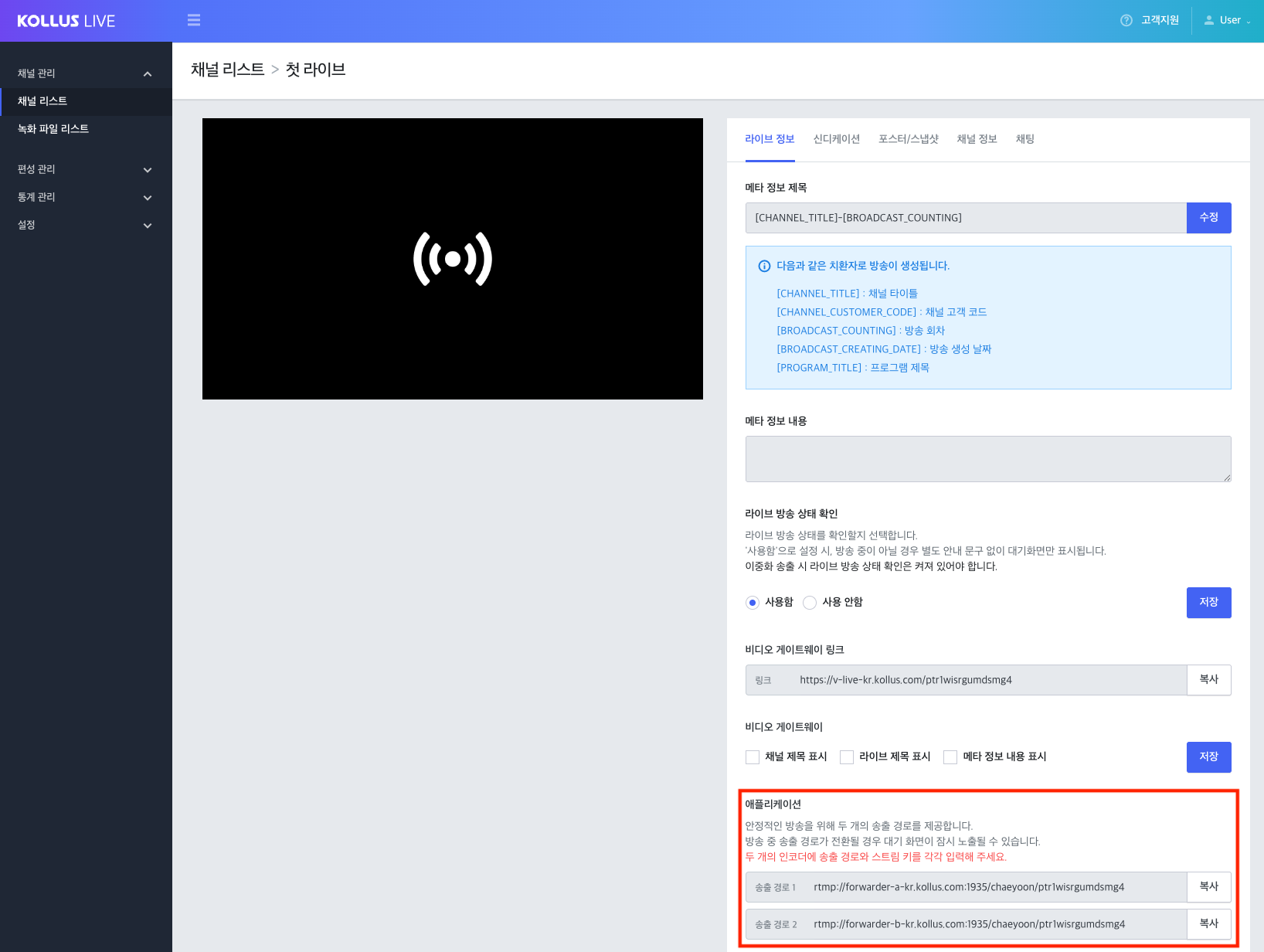
- [채널 관리] > [채널 리스트]에서 대상 채널명을 클릭하여 채널 상세 페이지로 이동합니다.
- [애플리케이션] 항목에 표시된 송출 경로 1과 송출 경로 2를 두 대의 인코더에 각각 입력합니다.
송출 경로 변경 안내
이중화 송출 설정을 변경(ON/OFF)하면 RTMP 송출 경로가 변경되므로, 인코더에 변경된 경로를 반드시 재설정해야 합니다.
- 이중화 송출 활성화 시 (OFF → ON): 새로 발급된 2개의 송출 경로를 각 인코더에 각각 입력해야 합니다. (기존 단일 경로 사용 시 이중화 기능이 정상 작동하지 않습니다.)
- 이중화 송출 비활성화 시 (ON → OFF): 새로 발급된 단일 송출 경로를 인코더에 입력해야 합니다. (기존 이중화 경로는 더 이상 사용할 수 없습니다.)
안정적인 운영을 위한 인코더 구성 가이드
장애 발생 시 이중화 목적을 달성하고 전환 시 화면 어긋남을 최소화하기 위해 아래 설정을 권장합니다.
- 인코더 물리적 환경 분리: 두 인코더를 동일 PC나 동일 네트워크(공유기/회선)에서 구동할 경우 장애 발생 시 두 송출 라인이 동시에 끊길 위험이 있습니다. 인코더 1과 인코더 2는 반드시 독립된 PC와 별도의 네트워크 환경으로 분리해 구성하세요.
- 인코더 출력 설정값 동기화: 인코더 간 경로 전환(스위칭) 시 화면 깨짐이나 오디오 싱크 어긋남을 방지하려면 두 인코더의 출력 설정이 일치해야 합니다.
- 필수 동기화 항목: 해상도, 비트레이트, 프레임레이트(CFR 고정 권장), 키프레임 간격