Kollus DRM コンテンツサービスフロー
ここでは、 Kollus DRM が適用されたコンテンツを配信・再生するための全プロセスを説明します。セキュアコンテンツの運用時は、以下のサービスフローを参照してください。
コンテンツ暗号化(DRM)の詳細については、以下のドキュメントを参照してください。
核心プロセスの概要
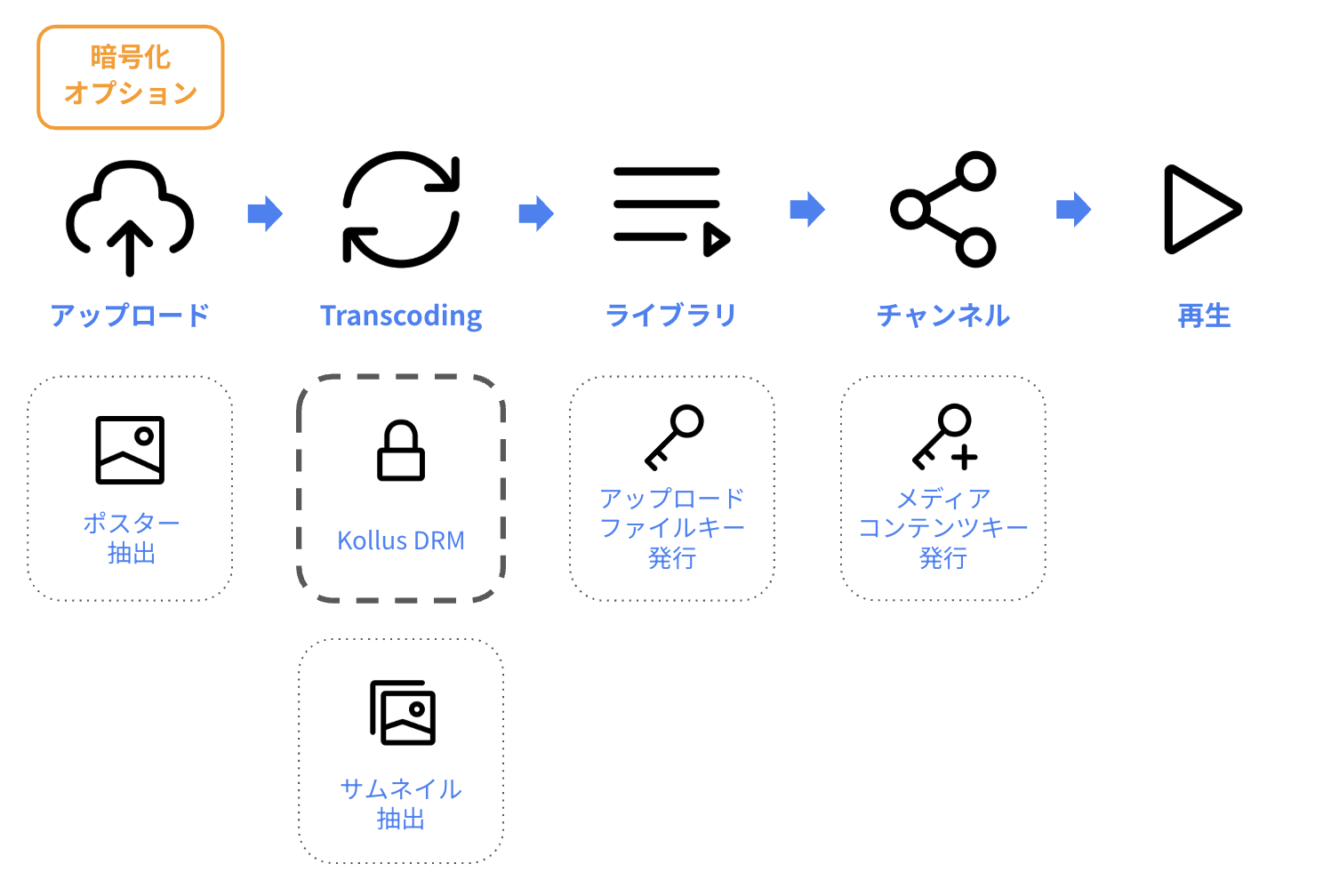
- セキュアアップロード: 運用担当者は Kollus アップロードサーバーへコンテンツファイルを送信します。([暗号化] オプションの選択が必須)
- ポスター抽出: アップロード完了後、システムはプレイヤーの初期画面に表示されるポスター(代表画像)を抽出します。
- トランスコーディング: 再生環境に最適化された解像度とビットレートに変換するエンコードプロセスを実行します。運用担当者は Kollus VOD コンソールの [ライブラリ] で進捗状況を確認できます。
- コンテンツ暗号化(Kollus DRM): メディアデータを Kollus 専用のセキュリティ規格で暗号化(パッケージング)します。不正複製・流出防止のための必須ステップであり、暗号化が完了したコンテンツは一部の Kollus プレイヤーを通じてのみ安全に再生されます。
- サムネイル抽出: システムはプレイヤーのプログレスバー(Progress Bar)でプレビュー表示に使用されるサムネイル画像を抽出します。
- アップロードファイルキー発行: トランスコーディングおよび暗号化完了時、システムは該当コンテンツを識別するためのアップロードファイルキーを発行します。
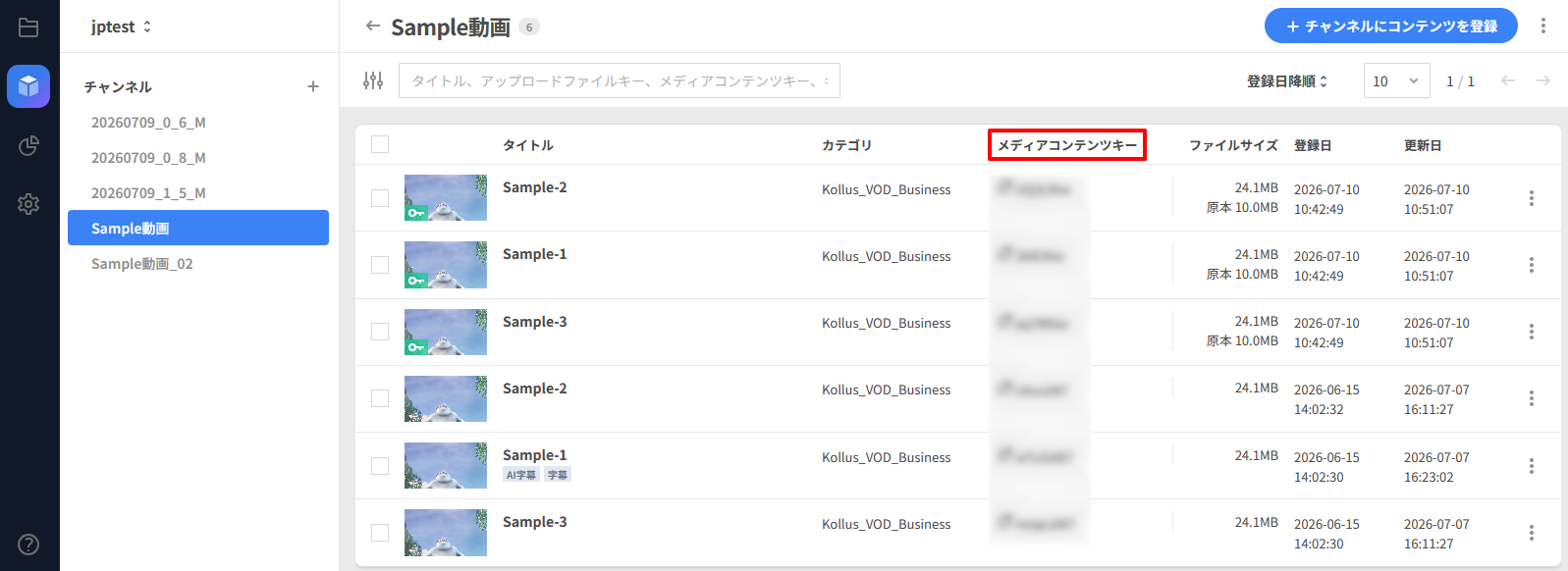
- チャンネル登録およびメディアコンテンツキー発行: 運用担当者がコンテンツを特定のチャンネルに登録すると、システムは配信用識別キーであるメディアコンテンツキーを発行します。
- 再生 URL 生成・確認: 運用担当者はメディアコンテンツキーとセキュリティトークンを組み合わせて再生 URL(SR-link)を生成します。生成された URL を通じて、コンテンツが正常に再生されることを最終確認します。
チュートリアル
ステップ 1:Kollus VOD コンソールへのログイン
Kollus VOD コンソールにアクセスしてログインします。
ステップ 2:セキュアアップロード
ログイン後に表示される [ライブラリ] メニューで、コンテンツファイルを管理しカテゴリ別に分類できます。
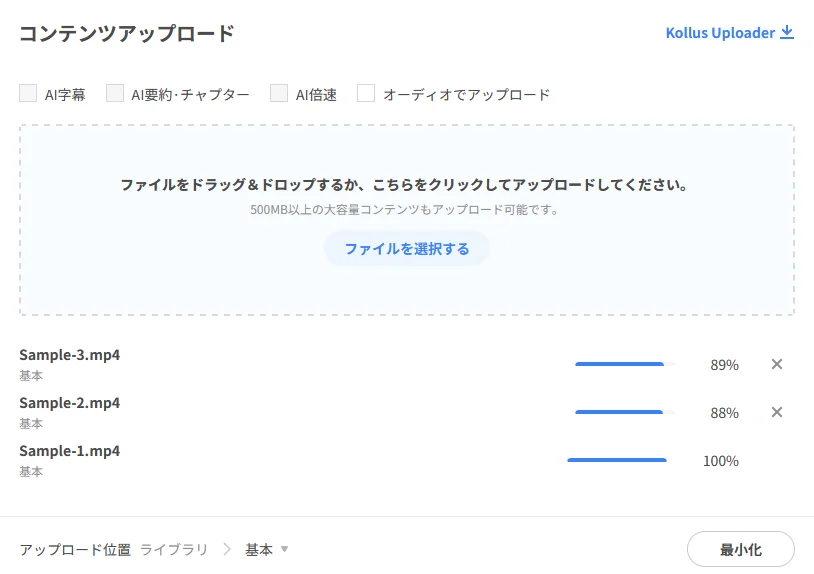
- 画面右上の [コンテンツアップロード] をクリックします。
- アップロードオプションの中から [暗号化] を選択します。暗号化の設定はアップロード時のみ可能であり、アップロード完了後は変更できません。
- ファイルをアップロードエリアにドラッグ&ドロップするか、[ファイルを選択する] をクリックしてファイルを選択します。
- 絵文字使用制限: ファイル名に絵文字が含まれているとアップロードできません。
- 対応ファイル拡張子: 以下の拡張子のみアップロードできます。対応していない拡張子のファイルはアップロードリストから除外されるか、失敗する場合があります。
- ビデオ:
.3gp,.asf,.avi,.dv,.flv,.webm,.m4v,.mov,.mp4,.mpeg,.mpg,.wmv,.3g2,.3gpp,.f4v,.m2v,.ogm,.ogv,.wm - オーディオ:
.aac,.flac,.m4a,.mp3,.ogg,.wav,.amr,.wma
- ビデオ:
- 最大アップロード数: 一度に最大 20 件まで選択できます。21 件以上のファイルをアップロードする場合は Kollus Uploader をご利用ください。
- アップロード完了時、システムが自動的に トランスコーディング(Transcoding) を開始します。
- トランスコーディング: 原本動画をさまざまな視聴環境に最適化された解像度とビットレートに変換する必須プロセスです。
- 進捗状況: コンテンツポスター上のパーセント(%)数値で確認できます。
- すべての処理が完了すると、ポスター画像の右下に シールドアイコン が表示されます。
ステップ 3:配信チャンネルの作成
トランスコーディングが完了したコンテンツをユーザーに提供するために、配信チャンネルを作成する必要があります。 チャンネル(Channel)はコンテンツ配信の基本単位であり、各チャンネルで独立したセキュリティおよび再生ポリシーの設定が可能です。
- 左側メニューから [チャンネル] を選択します。
- チャンネルリストまたは右上の [チャンネル生成] をクリックします。
- 各項目を設定した後 [保存する] をクリックします。(このガイドはセキュア URL 再生テストを目的としているため、[暗号化コンテンツ専用チャンネルで生成] を選択してください。)
項目 説明 チャンネル名 チャンネル識別名(絵文字入力不可) 説明 チャンネルの用途または管理目的を入力 チャンネル設定 - [共有チャンネルで生成]: 外部配信用 URL および埋め込みコードの提供
- [暗号化コンテンツ専用チャンネルで生成]: Kollus DRM 適用コンテンツ専用(参照:コンテンツ暗号化(DRM))
転送方式 ストリーミングおよびファイル配信仕様(暗号化コンテンツ専用チャンネルは Progressive Download 方式のみ対応します。) - [Progressive Download]: 順次ダウンロード方式(低スペック環境用)
- [HLS]: ネットワーク状況に応じて画質を自動最適化
- [HLS (AES-128)]: セキュリティ強化(AES-128 暗号化レイヤー追加)
セキュリティ設定 - [ビデオウォーターマークを操作しようとする行為を検知した場合、ブロックします。]: ウォーターマーク改ざん検知時に即座に再生をブロック
ステップ 4:コンテンツ登録
作成したチャンネルにコンテンツを登録します。
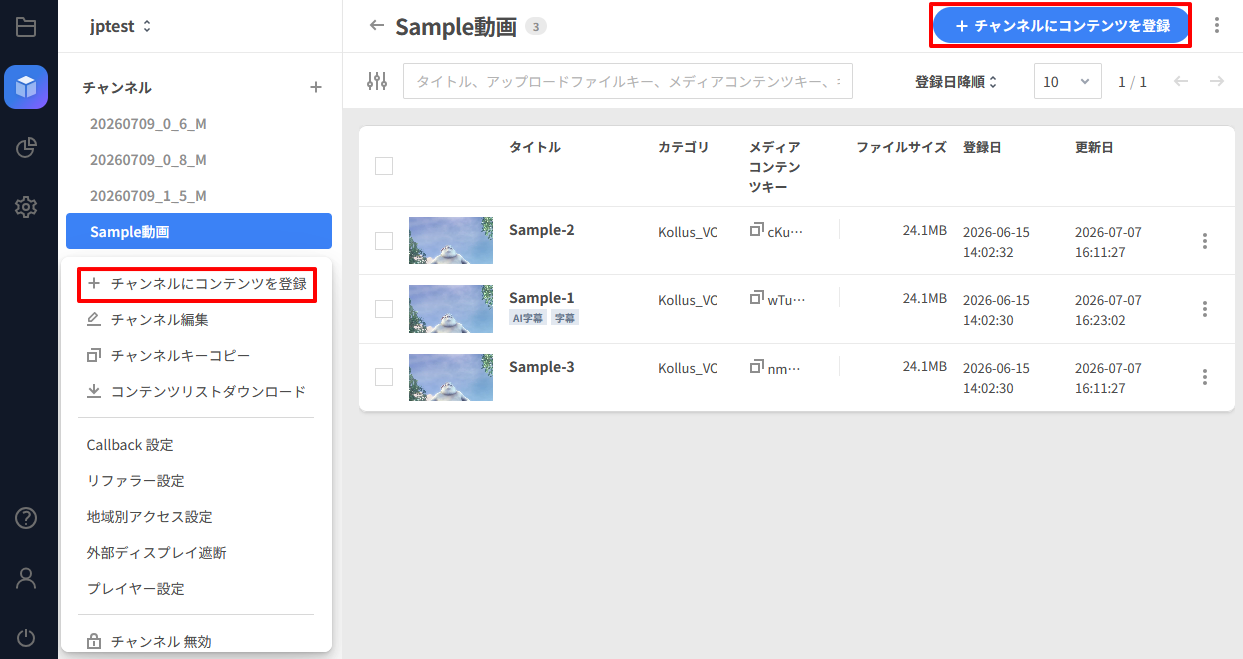
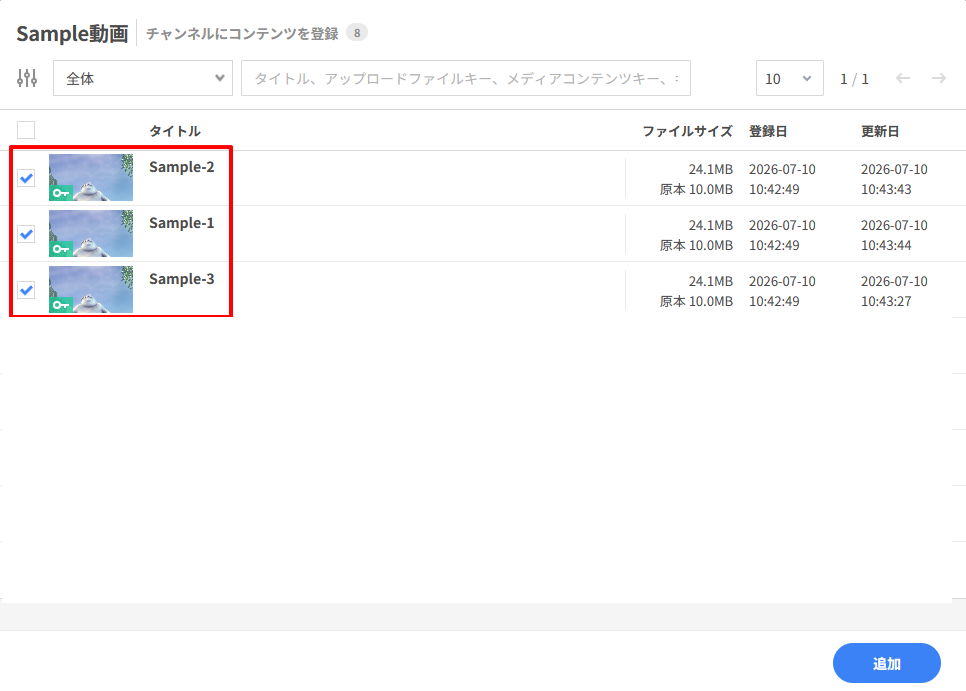
- チャンネルリストで チャンネル名右側の [もっと見る(⋮)] > [チャンネルにコンテンツを登録] をクリックするか、チャンネルカードをクリック > 右上の [チャンネルにコンテンツを登録] をクリックします。
- 登録するコンテンツを選択した後 [追加] をクリックします。
- 登録完了時、コンテンツごとに固有の メディアコンテンツキー(Media Content Key) が発行されます。このキーはチャンネルごとの配信識別子として活用されます。
ステップ 5:JWT 生成
暗号化コンテンツはセキュリティレベルを最大化するために、JWT(JSON Web Token)ベースの認証および再生権限検証方式を採用しています。
JWT Payload には、ウォーターマーク・字幕設定・再生制御などさまざまなセキュリティおよび利便性機能を定義できます。
Kollus DRM コンテンツ再生に必要な Payload 構成は以下のとおりです。
{
	"cuid": "{END_USER_ID}",
	"expt": 1703980800,
	"mc": [{
		"mckey": "{MEDIA_CONTENT_KEY}"
	}]
}
| オプション | タイプ | 説明 |
|---|---|---|
cuid | string | ユーザー ID
|
expt | integer | JWT 有効期限(Unix timestamp)
|
mc | array | 再生するコンテンツ情報を含む配列 |
mckey | string | メディアコンテンツキー |
ステップ 6:セキュア再生 URL の構成
認証済みユーザーのみがプレイヤーを呼び出せるよう、セキュア URL(S-link)規格で再生 URL を構成します。 (詳細情報: プレイヤー呼び出し)
再生 URL 規格
https://v.jp.kollus.com/s?jwt={JWT}&custom_key={CUSTOM_KEY}
| パラメーター | 説明 |
|---|---|
jwt | 認証およびセキュリティ設定トークン(ステップ 5 で生成した JWT) |
custom_key | ユーザーキー
|
ステップ 7:プレイヤー再生・機能確認
Kollus DRM(Digital Rights Management)が適用されたコンテンツは、セキュアプレイヤー環境でのみ再生されます。 (詳細情報: Kollus プレイヤーの種類)
プレイヤーの基本機能
Kollus プレイヤーは快適な視聴体験のために、以下の標準機能を提供します。Kollusプレイヤーの機能を一目で見るページで全機能リストをご確認ください。
- 再生速度調整: 0.5〜2 倍速対応
- シーク機能: 10 秒単位の移動および区間リピート
- 利便性機能: PIP(Picture-in-Picture)モード対応