Kollus Uploader アップロード (一括アップロード)
Kollus Uploader は、大量のコンテンツファイルをスムーズにアップロードするための Kollus VOD 専用デスクトッププログラムです。Windows と macOS の両方のオペレーティングシステムをサポートしています。
ステップ 1: Uploader のインストール
使用しているオペレーティングシステムの仕様を確認し、インストールを進めてください。
| OS | 最小要件 | インストールファイル |
|---|---|---|
| Windows |
| Windows ダウンロード |
| macOS |
| macOS ダウンロード |
ステップ 2: Uploader へのログイン
- Kollus Uploader を起動します。
- ログインパネルが表示されたら、ログイン情報を入力します。
項目 説明 メインノード ワークスペースのノード(例: JP) メール Kollus VOD コンソールのログインアカウント API アクセストークン 確認方法: Kollus VOD コンソール > [設定] > [API] 接続情報を保存 チェックすると、次回起動から自動ログインが適用されます 詳細設定 パススルー(Passthrough)アップロード機能を使用する場合は有効化が必須 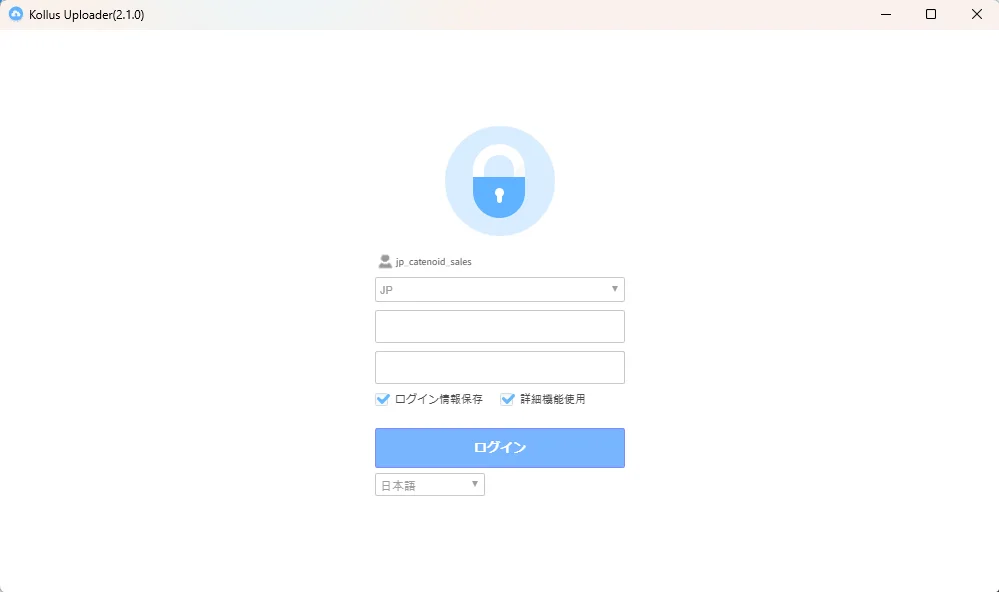
- ログイン成功時、自動的に FTP サーバーに接続されます。
ステップ 3: ファイルのアップロード
メイン画面でアップロードオプションを設定し、ファイルを追加します。
- アップロードオプションを選択します。オプションの有効化が必要な場合は、営業担当者(jp_sales@catenoid.net)にお問い合わせください。
オプション 説明 コンテンツタイプ アップロードするファイルのフォーマットを選択します。 暗号化 DRM セキュリティを適用し、許可されたユーザーのみ再生可能に設定します。 カテゴリ コンテンツが自動的に登録されるカテゴリを指定します。 パススルー 追加エンコードなしに原本の仕様のままサービスする方式です。(パススルー設定ガイド セクション参照) - ファイルをアップロードエリアにドラッグ&ドロップするか、[ファイル選択]をクリックしてファイルを選択します。
- 絵文字の使用制限: ファイル名に絵文字が含まれている場合、アップロードできません。
- 対応ファイル拡張子: 以下の拡張子のみアップロードできます。対応していない拡張子のファイルはアップロードリストから除外されるか、失敗する場合があります。
- ビデオ:
.3gp,.asf,.avi,.flv,.webm,.m2v,.m4v,.mov,.mp4,.m2ts,.mkv,.mpeg,.mpg,.mts,.mxf,.ts,.wmv,.m2t,.tp - オーディオ:
.ac3,.aac,.flac,.mp3,.wma
- ビデオ:
- すべての準備が完了したら、[アップロード]をクリックします。
パススルー設定ガイド
パススルー機能を使用すると、別途エンコード処理なしにアップロードした原本ファイルそのままで即時ストリーミングサービスを提供できます。この機能は、原本の画質をそのまま維持したい場合に便利です。
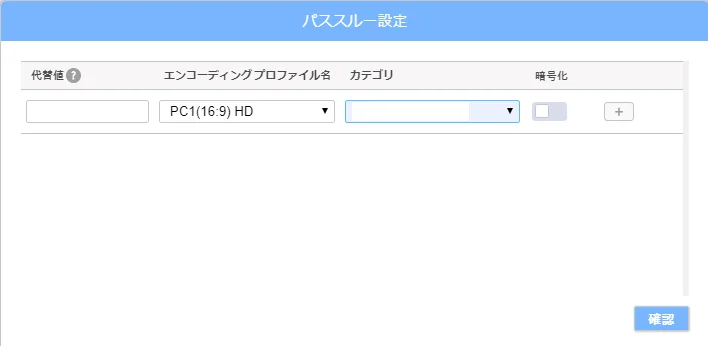
アップロード方式
注意
- 優先順位: パススルー設定のカテゴリおよび暗号化オプションは、デフォルトのコンソール設定より優先して適用されます。
- ルール不一致: 設定した置換条件に合致しないファイルは、パススルーではなく通常のエンコード方式で処理されます。
- 重複処理: ローカルフォルダー構造を維持しながらアップロード可能であり、アップロードキュー内の重複ファイルはシステムが自動的にフィルタリングします。
管理目的に応じて、2 つの方式のいずれかを選択して設定できます。
方式 1: 単一ファイルアップロード
単一解像度ファイルを個別にアップロードする場合に使用します。
- 設定方法: パススルー設定ウィンドウで、別途ワイルドカードを空白のままにして[エンコーディングプロファイル]のみを指定します。
- 動作原理: アップロードされたファイル名がそのまま維持され、各ファイルはシステムに個別コンテンツとして登録されます。
方式 2: ワイルドカードベースの統合アップロード
ユーザーのネットワーク環境に合わせて画質が自動調整されるマルチビットレート環境を構築する場合に使用します。
- 設定方法: ファイル名の特定パターンを認識するようにワイルドカードルールを入力します。
- 動作原理: 複数の解像度(360p、720p など)のファイルをアップロードすると、システムが同一コンテンツとして認識し、1 つのコンテンツ ID のもとで統合管理します。
- 例:
A_360.mp4とA_720.mp4を同時にアップロードすると、システムはこれをコンテンツAの低画質/高画質バージョンとして認識し、マルチビットレート環境を構築します。
- 例:
- ワイルドカードルール: ワイルドカードは、ファイル名内の可変文字列を検出して除去することで、異なるファイルを 1 つのグループにまとめる役割を果たします。
*文字は可変文字列を意味します。ルール 説明 適用例 *_720pファイル名末尾の _720p文字列を除去part1_720p.mp4→part1.mp4_720pファイル名内の最初の _720p文字列を除去part1_720p_v2.mp4→part1_v2.mp4