ワークスペース設定
ワークスペースとは?
ワークスペースは、Kollus VOD のすべてのメディアリソース(コンテンツ、チャンネル、設定など)を独立して管理・制御するビジネス運用単位です。 Kollus VOD コンソールアカウントを作成した後、次の2つの方法のいずれかでワークスペースを確保することで、実際にサービスを利用できます。
- 直接作成: 管理者が直接、新しいワークスペースを作成する。
- ユーザー招待: 他のユーザーが作成した既存のワークスペースに招待され、共同運用権限が付与される。
主な特徴
ワークスペースは、効率的なサービス運用とチーム内のコラボレーションを支援するため、次のような主要機能を提供します。
- 役割ベースアクセス制御(RBAC): 業務範囲に応じて、運営者、管理者など細分化されたアクセス権限を付与できます。
- マルチ管理構造: 1つのアカウントで複数のワークスペースを自由に切り替えて管理できます。
- 固有識別情報: FTPパス、API認証、Callback設定などに使用される固有識別値をワークスペース単位で提供します。
サービス情報の照会と修正
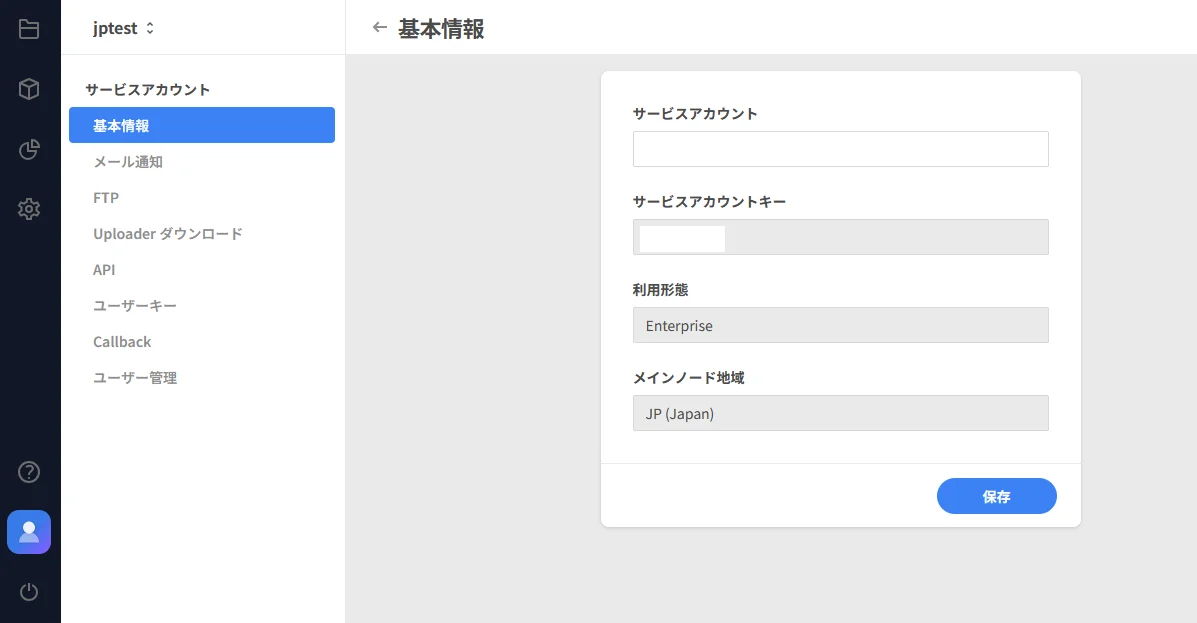
Kollus VOD コンソールの[ワークスペース設定]メニューで、次のサービス情報項目を確認または修正できます。
| 項目 | 説明 |
|---|---|
| 会社名 | 所属会社の名称です。(絵文字、<、>は入力できません) |
| ワークスペース名 | コンソールに表示される該当ワークスペースの固有の名前です。 |
| 携帯電話番号 | サービス障害時に緊急通知を受信する担当者の連絡先です。 |
| カスタマーセンター連絡先 | 運用中のサービスのカスタマーセンターの種類と連絡先情報です。 |
| サービスアカウントキー | アップロードパス、FTPアドレスなどに使用されるワークスペースの固有識別子です。(変更不可) |
| 主要サービス国 | サービスが主に提供される対象国です。 |
ユーザー管理
同一のワークスペース内で、業務範囲に応じてユーザー権限レベルを付与し、セキュリティを強化できます。
- 設定パス: [ワークスペース設定] > [ユーザー管理]
ユーザー権限レベル体系
- 最高管理者: ワークスペースのすべての機能設定およびユーザー権限管理を行うことができます。
- 管理者: ライブラリ、チャンネルなどの主要メニューを設定できます。(ただし、一部のメニューは参照のみ可能です。)
- 運営者: コンテンツアップロードおよび基本的な管理が可能ですが、データ削除およびシステム設定の権限は制限されます。
運営者権限改訂のご案内(2025年1月基準)
- [ライブラリ] メニュー: カテゴリ修正、コンテンツ削除、コンテンツリストおよび原本ファイルのダウンロード不可
- [チャンネル] メニュー: チャンネル情報修正、コンテンツ削除、コンテンツリストおよび原本ファイルのダウンロード、Callback およびリファラー設定不可
- [ワークスペース設定] メニュー: メニュー全体へのアクセス不可
ユーザー権限レベル別権限を見る
ユーザー権限レベル別権限
| メニュー | 機能 | 最高管理者 | 管理者 | 運営者 |
|---|---|---|---|---|
| ライブラリ | コンテンツアップロード | ◯ | ◯ | ◯ |
| コンテンツ参照/修正 | ◯ | ◯ | ◯ | |
| コンテンツ削除 | ✕ | ◯ | ◯ | |
| 原本ファイル/トランスコーディングファイル削除 | ✕ | ◯ | ◯ | |
| カテゴリ追加/削除 | ◯ | ◯ | ◯ | |
| カテゴリ修正 | ✕ | ◯ | ◯ | |
| カテゴリ移動 | ◯ | ◯ | ◯ | |
| カテゴリキーコピー | ◯ | ◯ | ◯ | |
| コンテンツリストダウンロード | ✕ | ◯ | ◯ | |
| 原本ファイルダウンロード | ✕ | ✕ | ◯ | |
| チャンネル | コンテンツ参照/修正 | ◯ | ◯ | ◯ |
| コンテンツ削除 | ✕ | ◯ | ◯ | |
| コンテンツ入れ替え | ◯ | ◯ | ◯ | |
| 原本ファイル/トランスコーディングファイル削除 | ✕ | ◯ | ◯ | |
| カテゴリ移動 | ◯ | ◯ | ◯ | |
| チャンネル追加/修正/無効化/削除 | ✕ | ◯ | ◯ | |
| チャンネルキーコピー | ◯ | ◯ | ◯ | |
| Callback設定 | ✕ | ◯ | ◯ | |
| リファラー設定 | ✕ | ◯ | ◯ | |
| 地域別アクセス設定 | ✕ | ◯ | ◯ | |
| 外部ディスプレイ遮断 | ✕ | ◯ | ◯ | |
| プレイヤー設定 | ✕ | ◯ | ◯ | |
| 分析 | レポート/統計/インサイト照会 | ✕ | ◯ | ◯ |
| 設定 | 重複再生遮断 | △ (参照のみ) | △ (参照のみ) | ◯ |
| キャプチャ遮断 | △ (参照のみ) | △ (参照のみ) | ◯ | |
| 原本ファイル保存 | △ (参照のみ) | △ (参照のみ) | ◯ | |
| ポスター | ✕ | ✕ | ◯ | |
| エンコーディングプロファイル | △ (参照のみ) | ◯ | ◯ | |
| プレイヤー | △ (参照のみ) | ◯ | ◯ | |
| API | ✕ | ◯ | ◯ | |
| FTP | ✕ | ◯ | ◯ | |
| ユーザーキー | ✕ | ◯ | ◯ | |
| Callback | ✕ | ✕ | ◯ | |
| Uploader ダウンロード | ✕ | ◯ | ◯ | |
| スタートガイド | ◯ | ◯ | ◯ | |
| サービスガイド | ◯ | ◯ | ◯ | |
| お客様の声 | ◯ | ◯ | ◯ | |
| ワークスペース設定 | サービス情報 | ✕ | ◯ | ◯ |
| ユーザー管理 | ✕ | ◯ | ◯ | |
| メール通知 | ✕ | ◯ | ◯ | |
| アカウント | マイ設定 | ◯ | ◯ | ◯ |
| 2段階認証 | ◯ | ◯ | ◯ | |
| パスワード変更 | ◯ | ◯ | ◯ | |
| 会員退会 | ◯ | ◯ | ◯ | |
ユーザー招待
新規ユーザーを招待して、Kollus VOD コンソールのワークスペースへのアクセス権限を付与できます。
- Kollus VOD コンソールの[ワークスペース設定] > [ユーザー管理]メニューに移動します。
- 画面右上の[ユーザー招待]をクリックします。
- 招待対象者の情報を入力した後、[招待]をクリックします。
項目 説明 名前 招待対象者の名前を入力します。 メール 招待対象者のアカウント(メールアドレス)を入力します。既存の登録者は招待を承諾すると同時に登録され、未登録者は招待メールを通じた新規登録手続きを完了した後に登録されます。 ユーザー権限レベル 招待対象者に付与する権限レベル(管理者、運営者など)を選択します。
メール通知設定
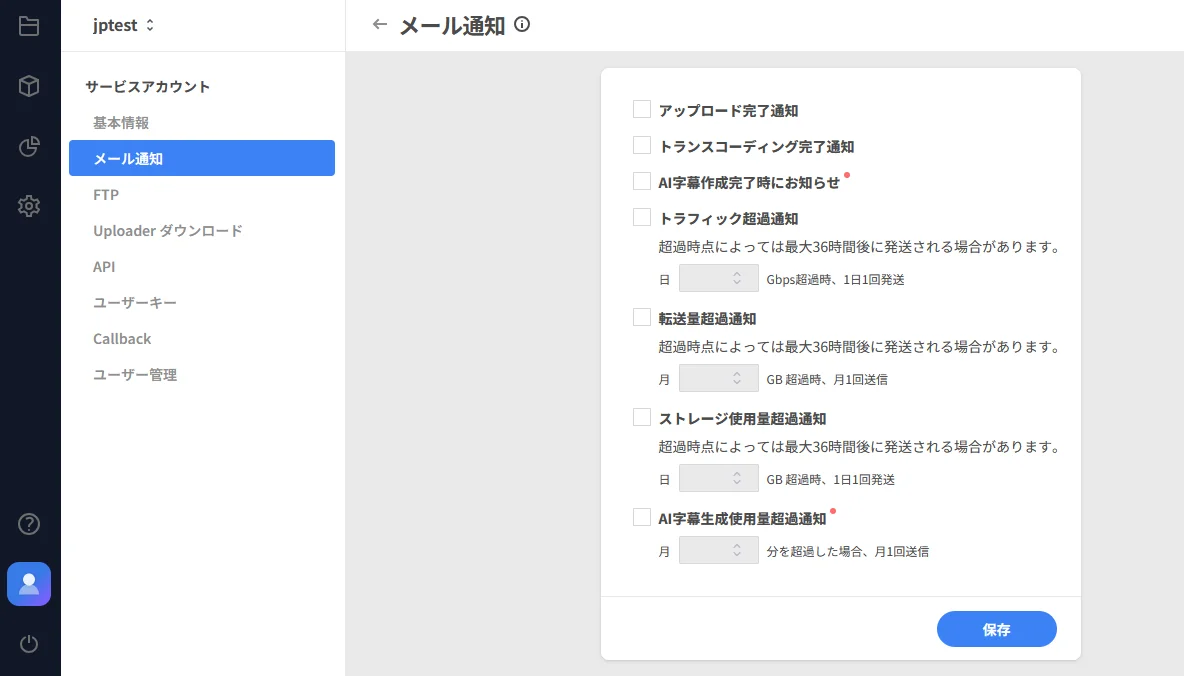
ワークスペース内で主要なイベントが発生した際、指定したメールでリアルタイム通知を受け取ることができます。
Kollus VOD コンソールの[ワークスペース設定] > [メール通知]メニューで通知を受信する項目を選択した後、[保存]をクリックして通知を有効化します。
主要通知項目
- コンテンツ処理: コンテンツアップロード、トランスコーディング、AI サービス(字幕、要約、チャプター、倍速)タスク完了時に通知を送信します。
- リソース超過: トラフィック、転送量、ストレージおよび AI サービスの使用量が設定された上限の80%または100%を超過した場合に通知を送信します。リソース超過通知は、データ集計システムの特性上、実際に超過した時点から最大36 時間の遅延が発生する場合があります。
