コンソールアップロード
コンソールアップロードは、別途ソフトウェアをインストールすることなく、クラウドベースの Web コンソールを通じて簡単にコンテンツをアップロードできる方式です。
ステップ 1: Kollus VOD コンソールへアクセス
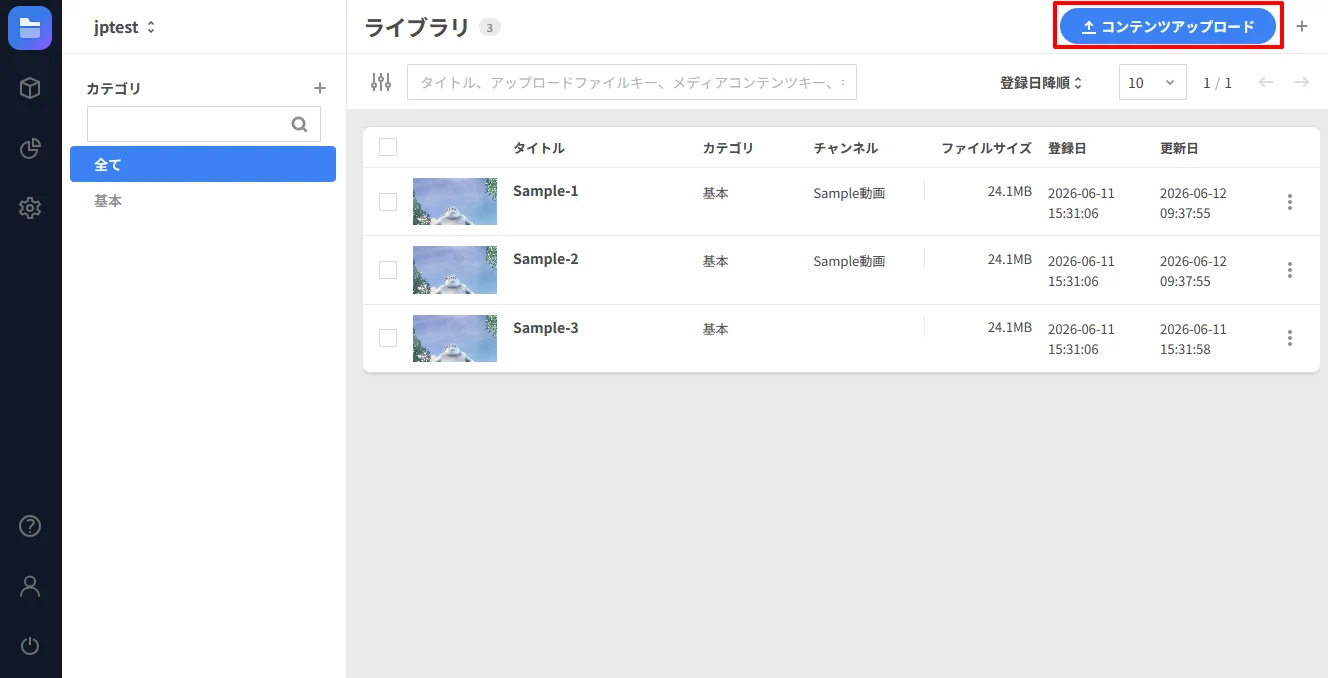
Kollus VOD コンソールにログインした後、[ライブラリ]メニュー画面右上の[コンテンツアップロード]をクリックします。
ステップ 2: アップロードオプションの設定とファイルのアップロード
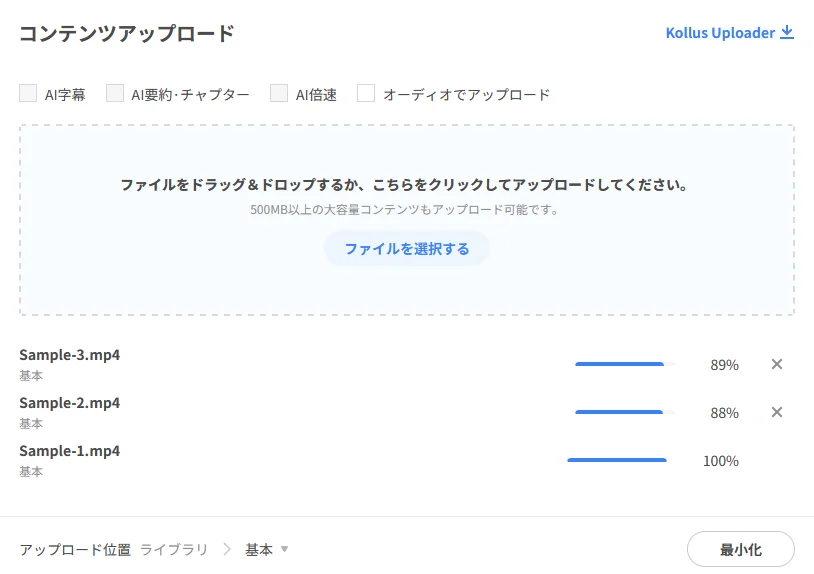
アップロードウィンドウが開いたら、以下のガイドに従ってオプションを設定し、ファイルを選択します。 コンテンツを分類するカテゴリはあらかじめ構成しておくことが効率的です。新規カテゴリの作成ドキュメントを参照してカテゴリを作成してください。
- (オプション)アップロードオプションを選択します。AI字幕、AI倍速機能は、コンテンツのアップロード完了後に適用できます。(参考:AI字幕、AI倍速)
- [オーディオアップロード]: 純粋なオーディオファイルをアップロードする場合、またはビデオファイルから音声トラックのみを抽出してアップロードする場合に選択します。
FTP を利用したオプションの自動適用コンソールアップロード時にはアップロードオプションプリセット機能はサポートされていません。ただし、 FTP アップロード時に各オプション専用に指定されたフォルダを使用すると、該当設定がファイルに自動的に適用されます。
- 参考文書: FTP アップロード
- コンテンツが登録されるアップロード先(カテゴリ)を選択します。
- ファイルをアップロードエリアにドラッグ&ドロップするか、[ファイルを選択する]をクリックします。
- 絵文字の使用制限: ファイル名に絵文字が含まれている場合はアップロードできません。
- サポートファイル拡張子: 以下の拡張子のみアップロードできます。サポートされていない拡張子のファイルはアップロードリストから除外されるか、失敗する場合があります。
- ビデオ:
.3gp,.asf,.avi,.dv,.flv,.webm,.m4v,.mov,.mp4,.mpeg,.mpg,.wmv,.3g2,.3gpp,.f4v,.m2v,.ogm,.ogv,.wm - オーディオ:
.aac,.flac,.m4a,.mp3,.ogg,.wav,.amr,.wma
- ビデオ:
- 最大アップロード数: 一度に最大 20 個まで選択できます。21 個以上のファイルをアップロードする場合は、Kollus Uploaderをご利用ください。
ステップ 3: アップロード状況のモニタリング
アップロードウィンドウ下部の[最小化]をクリックすると、右下の状態ウィンドウからリアルタイムの状況を確認できます。
- マルチタスクのサポート: コンソール内の他のメニューに移動しても、下部の状態ウィンドウからアップロードの進行状況を確認できます。
- ブラウザタブ通知: 現在作業中の Web ブラウザのタブタイトルに進行率が表示されます。

ステップ 4: トランスコーディング状況のモニタリング
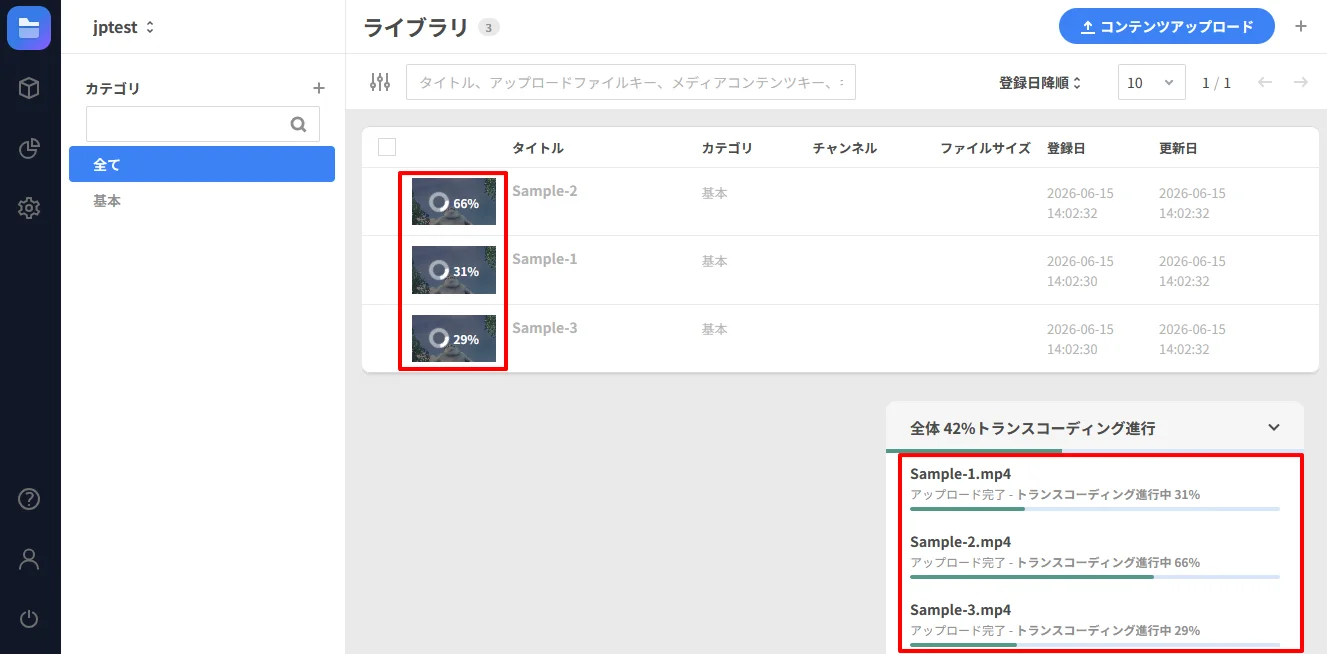
アップロードが完了したコンテンツはすぐにライブラリリストに登録され、設定されたエンコーディングプロファイルに従ってトランスコーディング(Transcoding)ステップへ自動的に移行します。
トランスコーディング進行率の確認方法
- ライブラリリスト内の該当コンテンツのポスター画像上に表示されるパーセント(%)
- 右下の状態ウィンドウ