AI倍速
参考
- 機能の有効化: AI倍速機能はデフォルトで無効になっています。この機能を有効化するには、営業担当者(jp_sales@catenoid.net)にお問い合わせください。
- プレイヤー互換性: AI倍速コンテンツは Kollus App Player(モバイルアプリ)環境でのみ動作します。
AI倍速は、最新の AI アルゴリズムを活用して高速再生時でも音声波形を精緻に補正することで、音割れやピッチ(Pitch)変調なしに明瞭な音質を維持する機能です。 お客様が特定のコンテンツに AI倍速データを生成すると、ユーザーは Kollus App Player(モバイルアプリ)を通じて最高の学習環境を体験できます。
AI倍速導入の主なメリット
- 高速再生時の音声明瞭度の保証: AI が発話区間を分析し、再生速度を上げても台詞の明確さを維持します。講義・カンファレンスなど情報伝達が重要なコンテンツに最適化されています。
- インテリジェントな区間最適化: 無音区間と発話精度をリアルタイムに分析して再生フローをインテリジェントに調整します。総視聴時間を最大 50%短縮しながら、2 倍速以上の高い伝達力を体感できます。
- 柔軟な視聴オプション: ユーザーはプレイヤー内部の UI を通じて AI倍速モードと通常の再生速度モードを自由に切り替え、自分に合った視聴スタイルを選択できます。
通常の再生速度 vs AI倍速の比較(1.5 倍速の例)

⚠️ 事前確認事項
- 原本品質への依存: 原本ソースのオーディオノイズが激しい場合やボリュームが不安定な場合、AI 補正後の音質がやや低下する可能性があります。
- コンテンツの特性: 無音区間がほとんどない動画の場合、通常の再生速度と比べて速度短縮効果が体感的に少ない場合があります。
- 追加ストレージの使用: AI倍速データは原本とは別の独立したファイルとして生成・保管されます。これに伴う追加ストレージの占有および転送トラフィックコストが発生する場合があります。
AI倍速の生成
新規コンテンツアップロード時の自動生成
コンテンツアップロードの段階で AI倍速オプションを有効にすると、AI倍速データが自動的に生成されます。
- Kollus VOD コンソール > [ライブラリ]で右上の[コンテンツアップロード]をクリックします。
- アップロードオプションの中から[AI倍速生成]を選択します。
- ファイルをアップロードエリアにドラッグ&ドロップするか、[ファイルを選択する]をクリックしてファイルを選択します。
- 絵文字の使用制限: ファイル名に絵文字が含まれている場合、アップロードできません。
- 対応ファイル拡張子: 以下の拡張子のみアップロードできます。対応していない拡張子のファイルはアップロードリストから除外されるか、失敗する場合があります。
- ビデオ:
.3gp,.asf,.avi,.dv,.flv,.webm,.m4v,.mov,.mp4,.mpeg,.mpg,.wmv,.3g2,.3gpp,.f4v,.m2v,.ogm,.ogv,.wm - オーディオ:
.aac,.flac,.m4a,.mp3,.ogg,.wav,.amr,.wma
- ビデオ:
- 最大アップロード数: 一度に最大 20 個まで選択できます。21 個以上のファイルをアップロードするには、Kollus Uploaderをご利用ください。
- アップロードおよびトランスコーディングが完了すると、システムが自動的に AI倍速データを生成します。
- 生成が完了すると、タイトルの下に'AI倍速'タグが表示されます。
Tip
FTP アップロード方式でもフォルダの命名規則を通じて AI倍速を自動生成できます。
- 参考文書: AI倍速の生成
既存コンテンツへの生成
すでにアップロードが完了したコンテンツに対しても AI倍速を生成できます。
方法 1: コンテンツリストから生成する
- Kollus VOD コンソール > [ライブラリ] または [チャンネル]で対象コンテンツ左側のチェックボックスを選択します。
- 下部ツールバーで[AI倍速生成]をクリックします。
- 生成が完了すると、タイトルの下に'AI倍速'タグが表示されます。
方法 2: [トランスコーディング] タブから生成する
- Kollus VOD コンソール > [ライブラリ] または [チャンネル]で対象コンテンツのタイトルをクリックします。
- [トランスコーディング] タブで[AI倍速生成]をクリックします。
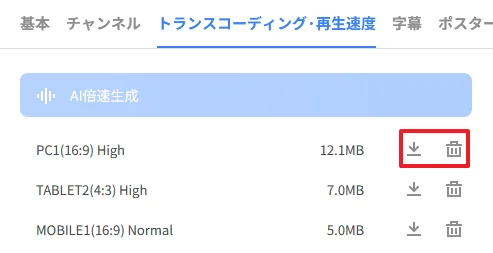
- 生成が完了すると、タイトルの下に'AI倍速'タグが表示されます。
プレイヤー使用ガイド
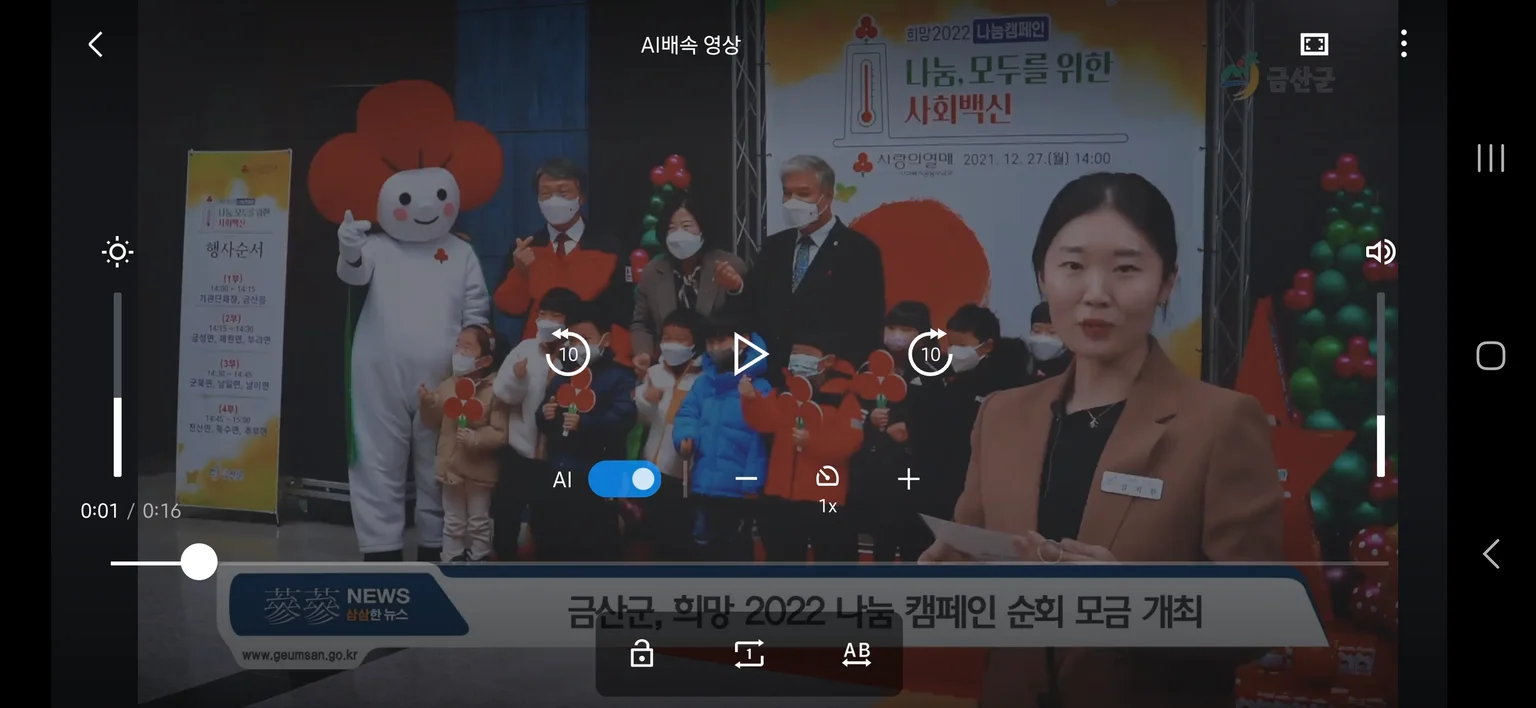
AI倍速データが生成されたコンテンツは、Kollus App Player(モバイルアプリ)内で以下のような視覚的 UI と機能を提供します。
- 再生速度の制御: 再生画面下部の[+]をクリックして希望の再生速度を選択します。
- AI モードのトグル: AI トグルスイッチを使用して AI倍速機能をオン・オフできます。
よくある質問 (FAQ)
Q. AI倍速が適用されたコンテンツを一般コンテンツに戻すことはできますか?
いいえ。AI倍速が適用されたコンテンツは一般コンテンツに戻す(復元する)ことはできません。 ただし、視聴時に再生速度を 1.0 倍速(標準速度)に維持するか、AI トグルを無効にすると、原本と同様に視聴できます。
Q. 特定のエンコーディングプロファイルのみ AI倍速機能を除外して生成できますか?
いいえ。AI倍速の属性はエンコーディングプロファイル単位ではなく、コンテンツ単位で管理されます。 そのため、AI倍速が適用されたコンテンツに新しいプロファイルを追加(追加トランスコーディング)した場合、そのプロファイルにも AI倍速機能が自動的に適用されます。
Q. 進行中の作業を途中でキャンセルできますか?
いいえ。AI倍速の生成が開始されると、システムリソースが即座に割り当てられるため、途中でキャンセルすることはできません。