AI字幕
AI字幕サービスは、高度な AI ベースの音声認識(Speech-to-Text, STT)技術を活用して、コンテンツ内の音声データをリアルタイムで分析し、字幕ファイルに自動変換する革新的な機能です。
AI字幕導入の主なメリット
AI字幕を活用することで、手動字幕制作にかかる膨大な時間とコストを削減し、大規模な動画ライブラリに迅速に字幕サービスを導入できます。
- コストと時間の削減: AI がオーディオを分析して字幕を生成するため、制作時間が大幅に短縮されます。
- 精密な自動同期: 音声の開始・終了時点を自動検出して字幕の表示時間(タイムスタンプ)を決定するため、手動同期作業が不要です。
- 運用効率の向上: 大量の VOD ライブラリに字幕を即座に適用し、グローバルサービスの競争力を高めることができます。
- 簡単な事後編集: 自動生成された字幕は字幕エディタを通じて即座に修正・補完が可能です。
⚠️ 事前確認事項
AI字幕は、以下の技術的条件をすべて満たすコンテンツにのみ生成できます。
- セキュリティポリシー: Multi-DRM が適用されていないコンテンツ
- 非暗号化コンテンツ(一般コンテンツ)および Kollus DRM コンテンツは AI字幕生成が可能です。
- オーディオ品質: トランスコーディングファイルのオーディオサンプルレートが 16kHz 以上のコンテンツ
- 重複生成防止: 1 コンテンツあたり生成可能な AI字幕は最大 1 件です。すでに生成済みの AI字幕がある場合は、削除後に再生成できます。
AI字幕生成
新規コンテンツアップロード時の自動生成
コンテンツアップロード時に AI字幕オプションを有効にすると、トランスコーディング完了後に字幕が自動生成されます。
- Kollus VOD コンソール > [ライブラリ]メニューで、右上の[コンテンツアップロード]をクリックします。
- アップロードオプションから[AI字幕]を選択します。
- 字幕設定完了後、[確認]をクリックします。
項目 説明 言語 音声分析の基準となる言語を選択します。現在、韓国語(KO)および英語(EN)に対応しています。 字幕タイプ 字幕が表示される方式です。 - メイン字幕: 基本セリフ伝達用で、プレイヤー下部に標準サイズで表示されます。
- サブ字幕: 補助用字幕で、メイン字幕の下部に小さいサイズで表示されます。
字幕公開 字幕の公開有無を選択します。 - 公開: プレイヤーの字幕メニューに表示され、ユーザーが選択できます。
- 非公開: サーバーには保存されますが、プレイヤーには表示されません。
- ファイルをアップロードエリアにドラッグ&ドロップするか、[ファイルを選択する]をクリックしてファイルを選択します。
- 絵文字使用制限: ファイル名に絵文字が含まれている場合はアップロードできません。
- 対応ファイル拡張子: 以下の拡張子のみアップロードできます。対応していない拡張子のファイルはアップロードリストから除外されるか、失敗する場合があります。
- ビデオ:
.3gp,.asf,.avi,.dv,.flv,.webm,.m4v,.mov,.mp4,.mpeg,.mpg,.wmv,.3g2,.3gpp,.f4v,.m2v,.ogm,.ogv,.wm - オーディオ:
.aac,.flac,.m4a,.mp3,.ogg,.wav,.amr,.wma
- ビデオ:
- 最大アップロード数: 一度に最大 20 件まで選択できます。21 件以上のファイルをアップロードする場合はKollus Uploaderをご利用ください。
- アップロードおよびトランスコーディングが完了すると、システムが自動的に字幕生成を実行します。
- 生成が完了すると、タイトル下部に'AI字幕'タグが表示されます。
既存コンテンツへの生成
すでにアップロード済みのコンテンツに対しても AI字幕を生成できます。
方法 1: コンテンツリストから生成する
- Kollus VOD コンソール > [ライブラリ] または [チャンネル]で、対象コンテンツ左側のチェックボックスを選択します。
- 下部ツールバーから[AI字幕生成] > [AI字幕生成]をクリックします。
- 字幕設定完了後、[確認]をクリックします。
項目 説明 言語 音声分析の基準となる言語を選択します。 字幕タイプ 字幕が表示される方式です。 - メイン字幕: 基本セリフ伝達用で、プレイヤー下部に標準サイズで表示されます。
- サブ字幕: 補助用字幕で、メイン字幕の下部に小さいサイズで表示されます。
字幕公開 字幕の公開有無を選択します。 - 公開: プレイヤーの字幕メニューに表示され、ユーザーが選択できます。
- 非公開: サーバーには保存されますが、プレイヤーには表示されません。
- AI字幕生成が完了したコンテンツには、タイトル下部に'AI字幕'タグが表示されます。
方法 2: [字幕] タブから生成する
- Kollus VOD コンソール > [ライブラリ] または [チャンネル]で、対象コンテンツ右側の[もっと見る] > [字幕]をクリックします。
- [字幕] タブで[AI字幕生成]をクリックします。
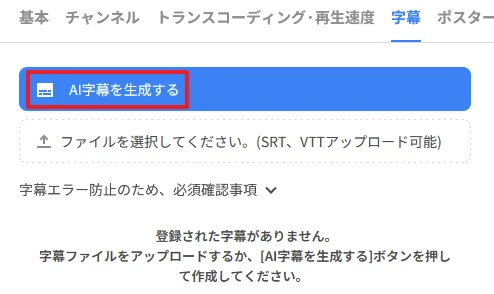
- 字幕設定完了後、[確認]をクリックします。
項目 説明 言語 音声分析の基準となる言語を選択します。 字幕タイプ 字幕が表示される方式です。 - メイン字幕: 基本セリフ伝達用で、プレイヤー下部に標準サイズで表示されます。
- サブ字幕: 補助用字幕で、メイン字幕の下部に小さいサイズで表示されます。
字幕公開 字幕の公開有無を選択します。 - 公開: プレイヤーの字幕メニューに表示され、ユーザーが選択できます。
- 非公開: サーバーには保存されますが、プレイヤーには表示されません。
- AI字幕生成が完了すると、リストに'(AI) 自動生成字幕'が追加されます。
AI字幕編集
AI字幕のテキスト修正は、一般字幕の編集方法と同様です。詳細な使用方法は以下のドキュメントを参照してください。
AI字幕設定の変更
- Kollus VOD コンソール > [ライブラリ] または [チャンネル]で、対象コンテンツのタイトルをクリックします。
- [字幕] タブで、字幕ファイル右側の[もっと見る] > [タイトルと言語の修正]をクリックします。
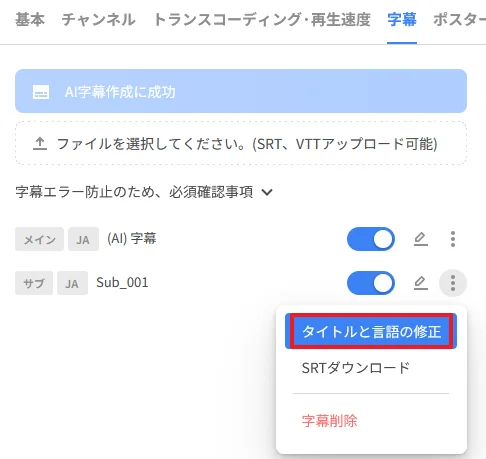
- 以下の項目を変更できます。
項目 説明 字幕名 プレイヤーの字幕選択メニューに表示される名称です。 字幕タイプ 字幕が表示される方式です。 - メイン字幕: 基本セリフ伝達用で、プレイヤー下部に標準サイズで表示されます。
- サブ字幕: 補助用字幕で、メイン字幕の下部に小さいサイズで表示されます。
- 変更完了後、[修正]をクリックします。
字幕の非公開設定
削除せずにユーザーの画面からのみ非表示にするには、リスト右側のトグルスイッチを使用して非公開状態に切り替えてください。(一般字幕設定と同様)

AI字幕ファイルのダウンロード
生成された AI字幕は汎用性の高い SRT フォーマットでダウンロードでき、ダウンロード時点の最新編集内容がすべて反映されます。
- Kollus VOD コンソール > [ライブラリ] または [チャンネル]で、対象コンテンツのタイトルをクリックします。
- [字幕] タブで、字幕ファイル右側の[もっと見る] > [SRT ダウンロード]をクリックします。
AI字幕表示ポリシー
- 字幕表示優先順位: 同一コンテンツにオペレーターが直接アップロードした一般字幕とシステムが生成した AI字幕が共存する場合、検証済みデータである一般字幕が優先的に有効化されます。
- AI字幕案内メッセージ: ユーザーが AI字幕を有効にすると、人工知能によって自動生成された情報であることを知らせる案内文が約 3 秒間表示されます。
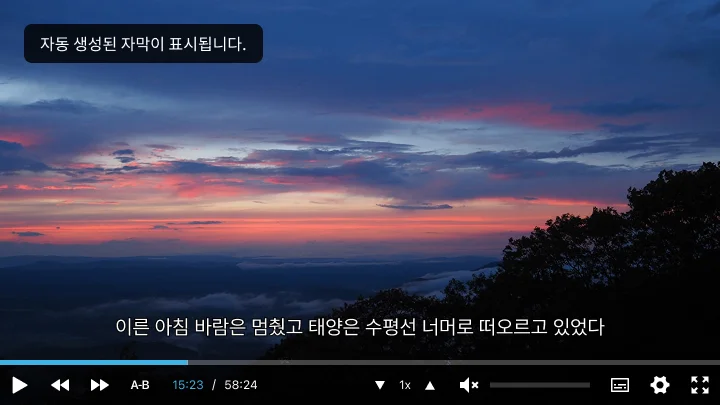
Kollus HTML5 Player
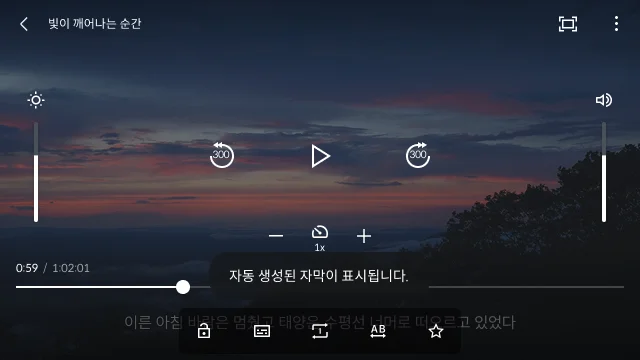
Kollus App Player (iOS/Android)
よくある質問 (FAQ)
Q. どのコンテンツで AI字幕を生成できますか?
AI字幕は、以下の技術的条件をすべて満たすコンテンツにのみ生成できます。
- セキュリティポリシー: Multi-DRM が適用されていないコンテンツ(Kollus DRM は対応可能)
- オーディオ品質: トランスコーディングファイルのオーディオサンプルレートが16kHz 以上のコンテンツ
- 重複生成防止: 1 コンテンツあたり生成可能な AI字幕は最大 1 件です。すでに生成済みの AI字幕がある場合は、削除後に再生成できます。
Q. コンテンツの長さに制限はありますか?
はい、安定したデータ処理のため、言語ごとに生成可能なコンテンツの長さに制限を設けています。
- 韓国語コンテンツ: 最大 11 時間
- 英語コンテンツ: 最短 30 秒〜最大 2 時間
制限範囲を超える超短編または超長編コンテンツは、処理過程で Timeout やエラーが発生する可能性があります。そのため、長編動画は円滑な字幕生成のために適切な単位に分割して構成することをお勧めします。
Q. オーディオ専用コンテンツでも AI字幕生成は可能ですか?
はい。ビデオのないオーディオ専用コンテンツ(MP3 など)でも、音声データを分析して AI字幕を生成できます。
Q. DRM コンテンツでも字幕生成は可能ですか?
セキュリティ方式によって異なります。
- Kollus DRM: AI字幕生成が可能です。
- Multi-DRM: コンテンツ自体の強力なセキュリティ規格により音声抽出がブロックされるため、AI字幕生成はできません。
Q. AI字幕生成完了までどのくらいの時間がかかりますか?
一般的に 60 分の動画で約 10 分程度かかります。(システムの負荷状況によって差異が生じる場合があります。)
Q. 進行中の作業を途中でキャンセルできますか?
いいえ。AI字幕生成が開始されると、システムリソースが即座に割り当てられるため、途中でキャンセルすることはできません。 必ず生成前に設定(言語、タイプなど)をご確認ください。
Q. 音声認識精度が期待より低い理由は何ですか?
STT(Speech-to-Text)エンジンの特性上、以下の環境では誤認識が発生しやすくなります。
- 背景ノイズや音楽(BGM)が音声より大きい場合
- 話者の発音が不明瞭な場合
- 複数の話者の音声が重なっている場合
精度が低い区間は、字幕エディタによる手動編集をお勧めします。