アカウント作成と管理
アカウント作成
- Kollus VOD コンソールにアクセスします。
- サインイン画面下部の[会員登録]をクリックします。
- ログイン ID として使用するメールアドレスを入力した後、[メールで続ける]をクリックします。
- 入力したメールアドレスに送信された会員登録認証メールのリンクをクリックしてコンソールにアクセスします。
- 登録情報を入力して会員登録を完了します。
認証メールが届きませんか?
- 迷惑メールフォルダまたはブロックメールリストをご確認ください。
- メールの受信が遅れる場合は[認証メールを再送信]をクリックしてください。
アカウント情報の確認と修正
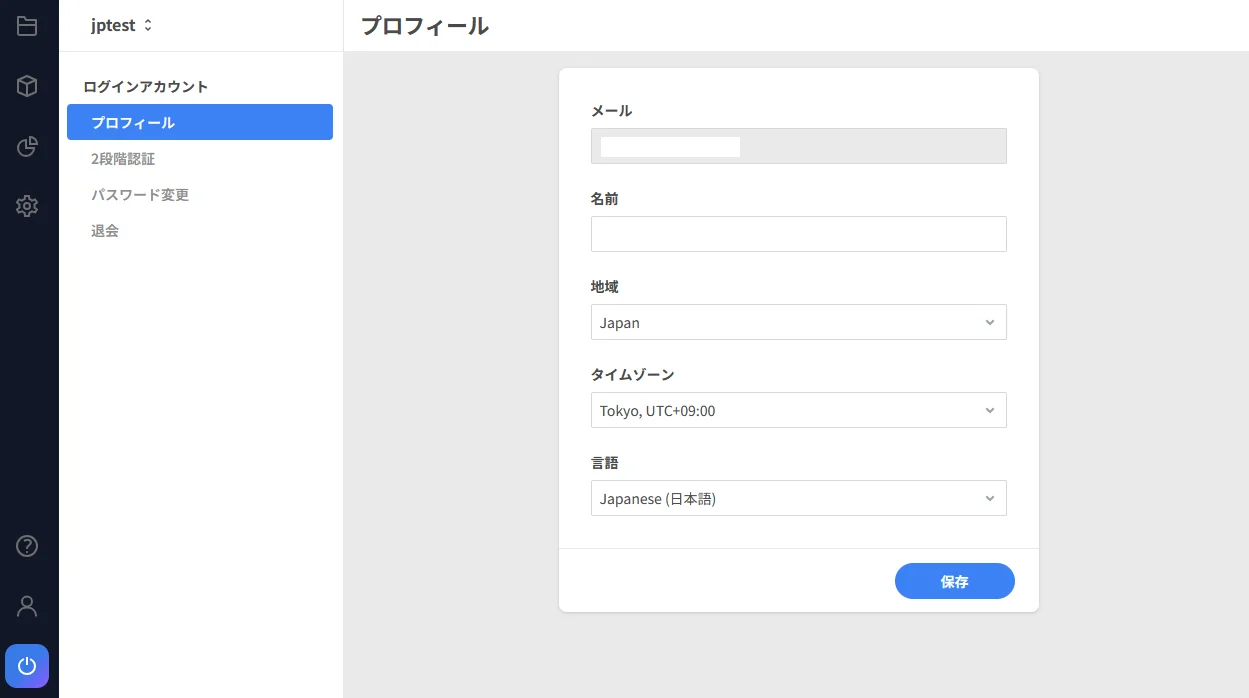
Kollus VOD コンソールの[アカウント] > [マイ設定]メニューから、以下のアカウント情報項目を確認・修正できます。
| 項目 | 説明 |
|---|---|
| メールアドレス | ログイン ID として使用される固有識別情報です。(変更不可) |
| 名前 | コンソールに表示されるユーザー名です。(絵文字、<、> は入力不可) |
| タイムゾーン | コンテンツ登録日など、コンソール内の時間表示に適用される基準時間帯です。 |
| 言語 | コンソール UI(ユーザーインターフェース)およびシステム案内メッセージに適用される既定の言語です。 |
| マーケティング受信同意 | 新機能案内、プロモーション日程など、Kollus VOD サービスに関連するマーケティングメールの受信有無を設定します。 |
2段階認証設定 (OTP)
アカウントセキュリティを強化するため、Google OTP を活用した 2 段階認証の設定を推奨します。
- アプリのインストール: スマートフォンに Google OTP アプリをインストールします。
- 機能の有効化: Kollus VOD コンソールの[アカウント] > [2段階認証]メニューから[2段階認証有効化]トグルを有効にします。
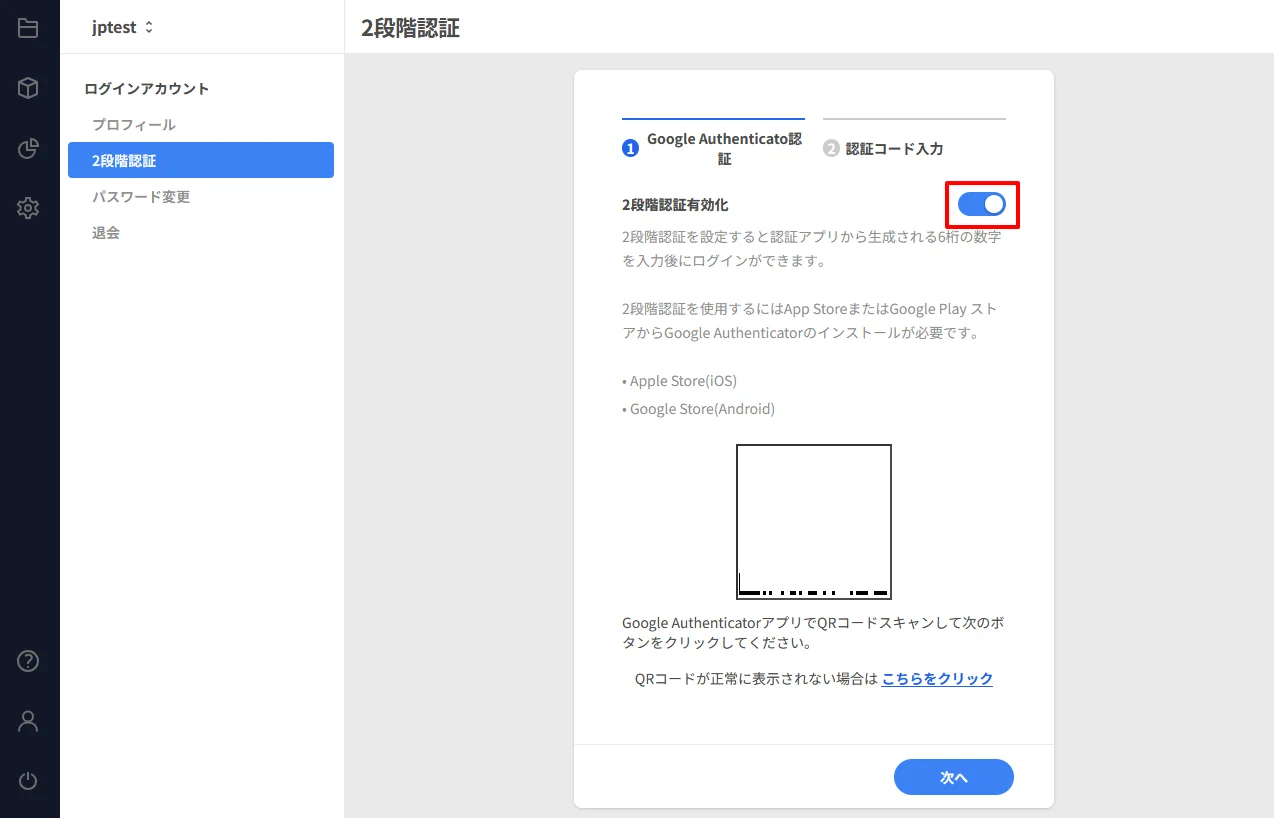
- QR スキャン: Google OTP アプリで Kollus VOD コンソール画面の QR コードをスキャンした後、[次へ]をクリックします。
- コード入力: Google OTP アプリに生成された 6 桁のコードを、コンソール画面の入力欄 1、2 に順番に入力して連携を完了します。
パスワード変更
アカウントセキュリティを強化するため、定期的にパスワードを変更することを推奨します。
Kollus VOD コンソールの[アカウント] > [パスワード変更]メニューから直接変更できます。
パスワード設定ポリシー
- 重複制限: 現在使用中のパスワードと同じパスワードには変更できません。
- 文字数: 8〜64文字で設定する必要があります。
- 組み合わせ規定: 英字、数字、特殊文字を組み合わせて設定できます。
ログアウトと退会
ログアウト
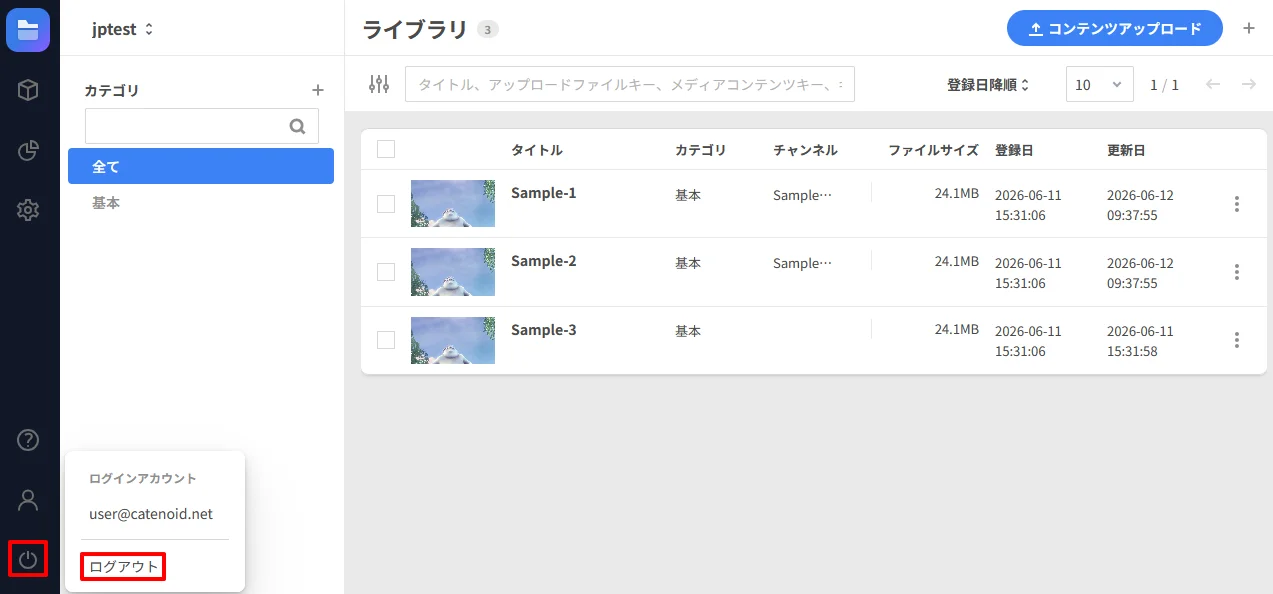
Kollus VOD コンソールの[アカウント] > [マイ設定] > 画面下部の[ログアウト]をクリックして現在のセッションを終了します。
退会
Kollus VOD コンソールの[アカウント] > [マイ設定] > 画面下部の[退会]をクリックしてアカウント情報を完全に削除します。
退会時の注意事項
- 再登録制限: 退会時に使用していたメールアドレスでは再登録できません。
- データの永久削除: 本人が所有(作成)しているワークスペースおよびアップロードされたすべてのコンテンツデータは即座に削除され、復元できません。(ただし、該当ワークスペースに他のオペレーターが指定されている場合、ワークスペースは維持されます。)
- 権限解除: 他人が作成したワークスペースに招待されている場合、該当ワークスペースは維持されますが、本人のアクセス権限は即座に消滅します。