계정 관리
계정 생성
- Kollus VOD 콘솔에 접속합니다.
- 로그인 화면 하단의 [회원가입]을 클릭합니다.
- 로그인 ID로 사용할 이메일을 입력한 후 [이메일로 계속]을 클릭합니다.
- 입력한 이메일로 발송된 회원가입 인증 메일의 링크를 클릭하여 콘솔에 접속합니다.
- 가입 정보를 입력하여 회원가입을 완료합니다.
인증 메일이 도착하지 않나요?
- 스팸 메일함 또는 차단 메일 목록을 확인해 주세요.
- 메일 수신이 지연될 경우 [인증 메일 다시 보내기]를 클릭해 주세요.
계정 정보 조회 및 수정
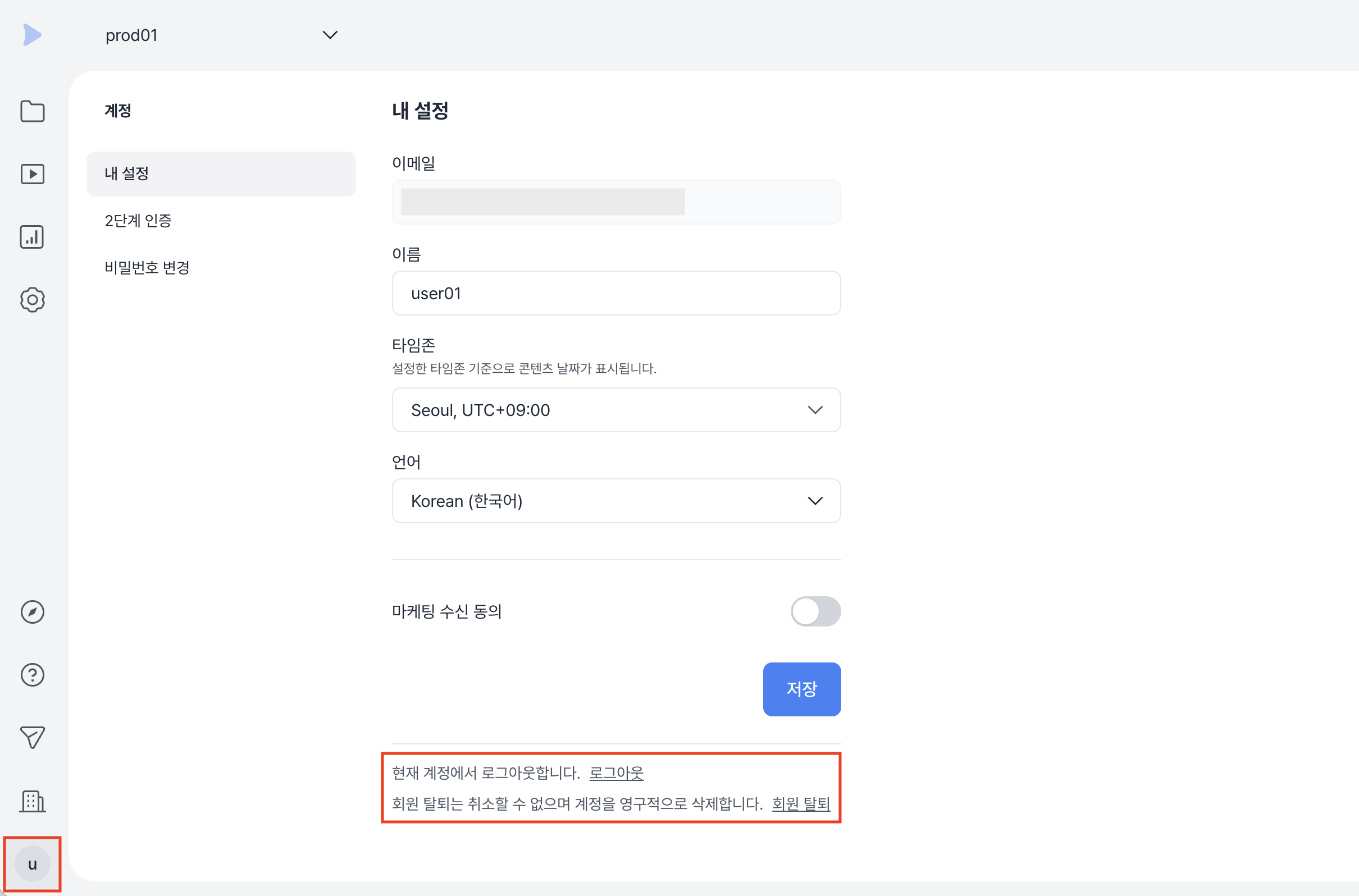
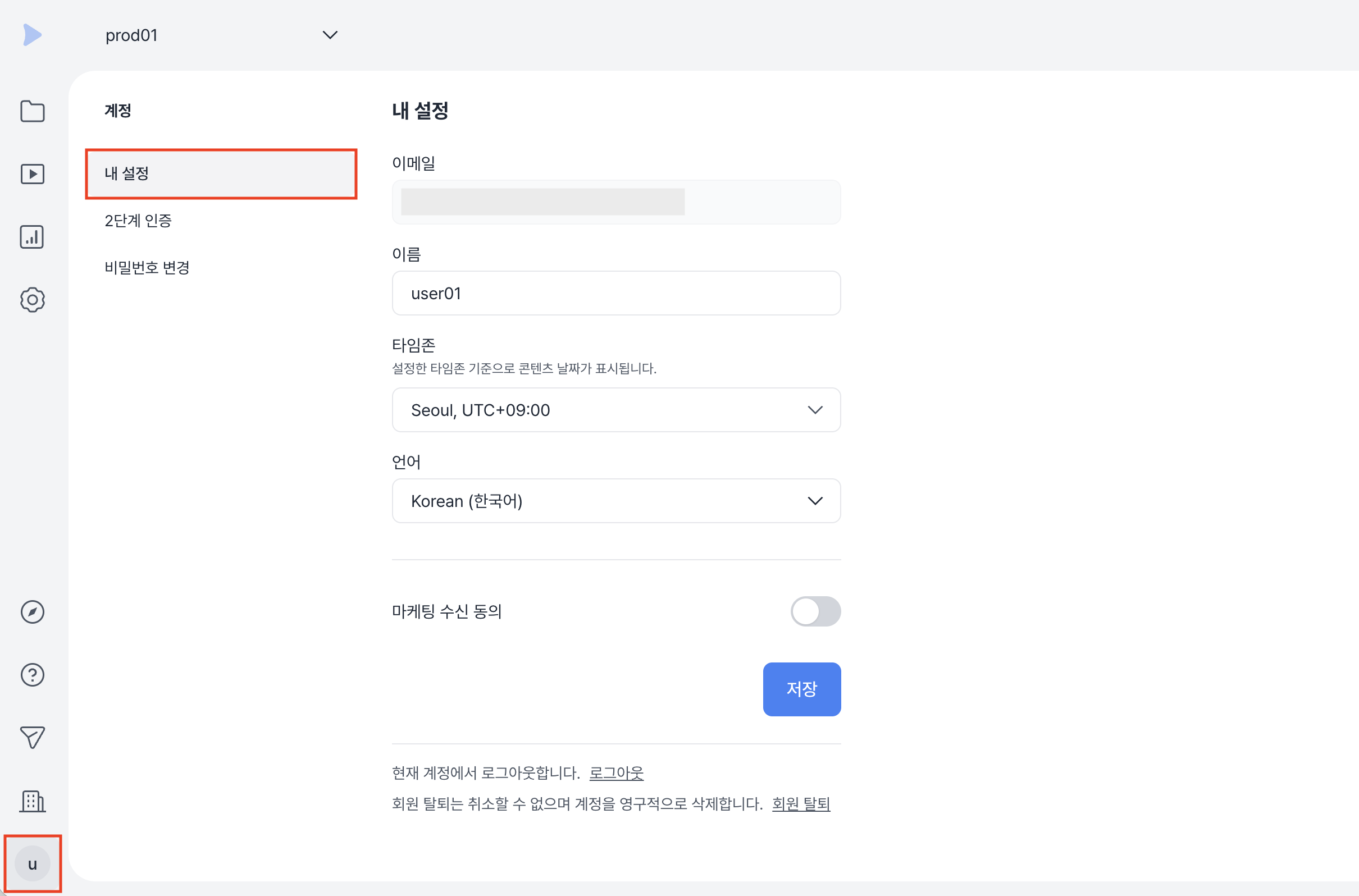
Kollus VOD 콘솔의 [계정] > [내 설정] 메뉴에서 다음의 계정 정보 항목을 확인하거나 수정할 수 있습니다.
| 항목 | 설명 |
|---|---|
| 이메일 | 로그인 ID로 사용되는 고유 식별 정보입니다. (수정 불가) |
| 이름 | 콘솔에 표시되는 사용자 이름입니다. (이모지, <, > 입력 불가) |
| 타임존 | 콘텐츠 등록일 등 콘솔 내 시간 표시에 적용되는 기준 시간대입니다. |
| 언어 | 콘솔 UI(사용자 인터페이스) 및 시스템 안내 메시지에 적용되는 기본 언어입니다. |
| 마케팅 수신 동의 | 신규 기능 안내, 프로모션 일정 등 Kollus VOD 서비스와 관련된 마케팅 이메일 수신 여부를 설정합니다. |
2단계 인증 설정 (OTP)
계정 보안을 강화하기 위해 Google OTP를 활용한 2단계 인증 설정을 권장합니다.
- 앱 설치: 스마트폰에 Google OTP 앱을 설치합니다.
- 기능 활성화: Kollus VOD 콘솔의 [계정] > [2단계 인증] 메뉴에서 [2단계 인증 활성화] 토글을 활성화합니다.
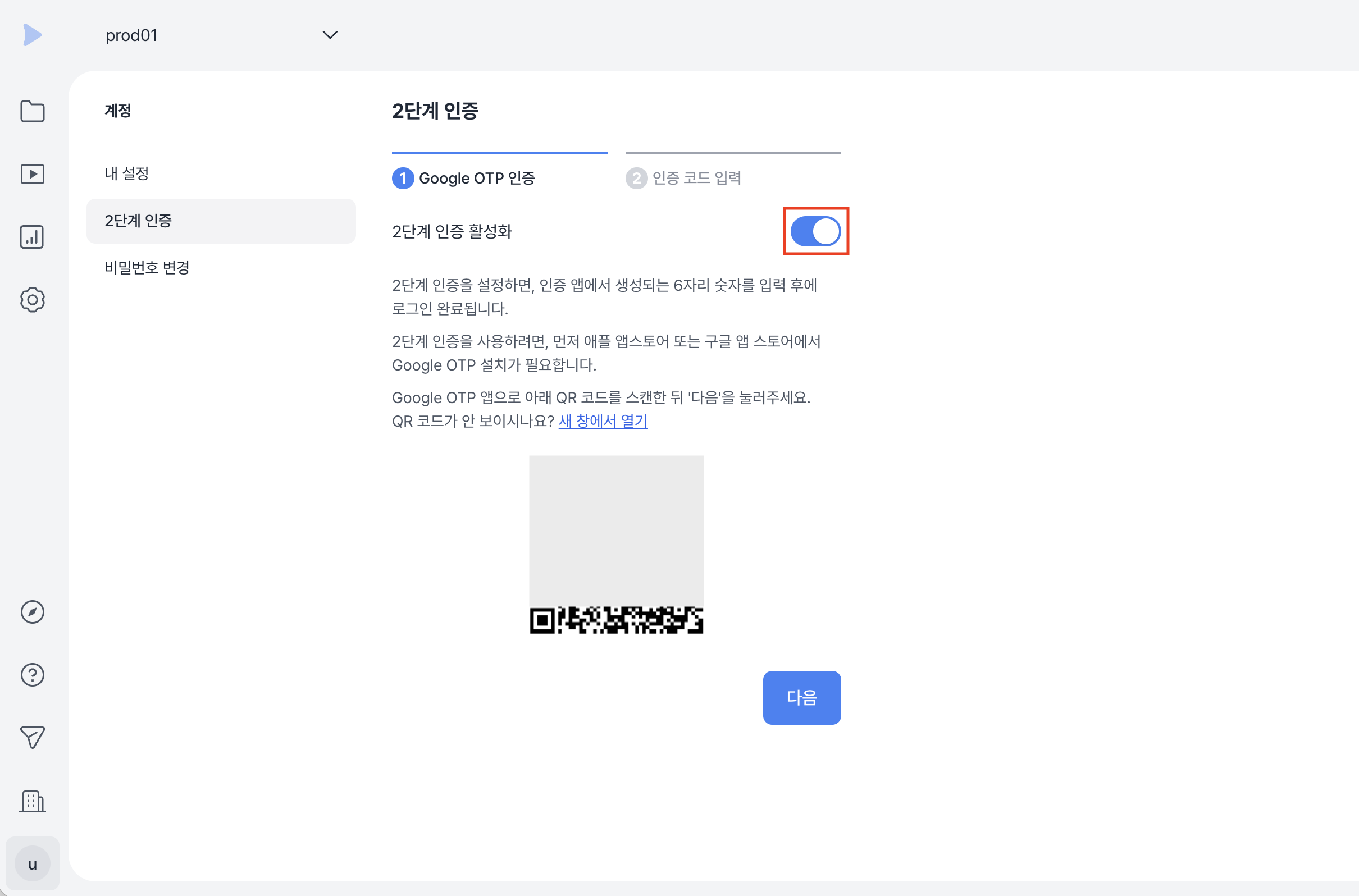
- QR 스캔: Google OTP 앱에서 Kollus VOD 콘솔 화면의 QR 코드를 스캔한 후 [다음]을 클릭합니다.
- 코드 입력: Google OTP 앱에 생성된 6자리 코드를 콘솔 화면의 입력란 1, 2에 차례로 입력하여 연결을 완료합니다.
비밀번호 변경
계정 보안을 강화하기 위해 정기적으로 비밀번호를 변경하는 것을 권장합니다.
Kollus VOD 콘솔의 [계정] > [비밀번호 변경] 메뉴에서 직접 변경할 수 있습니다.
비밀번호 설정 정책
- 중복 제한: 현재 사용 중인 비밀번호와 동일한 비밀번호로는 변경할 수 없습니다.
- 글자 수: 최소 8자 이상, 최대 64자 이하로 설정해야 합니다.
- 조합 규정: 영문, 숫자, 특수문자를 조합하여 설정할 수 있습니다.
로그아웃 및 회원 탈퇴
로그아웃
Kollus VOD 콘솔의 [계정] > [내 설정] > 화면 하단 [로그아웃]을 클릭하여 현재 세션을 종료합니다.
회원 탈퇴
Kollus VOD 콘솔의 [계정] > [내 설정] > 화면 하단 [회원 탈퇴]를 클릭하여 계정 정보를 완전히 삭제합니다.
회원 탈퇴 시 주의사항
- 재가입 제한: 탈퇴 시 사용했던 이메일 주소로는 다시 가입할 수 없습니다.
- 데이터 영구 삭제: 본인이 소유(생성)한 워크스페이스 및 업로드된 모든 콘텐츠 데이터가 즉시 삭제되며 복구할 수 없습니다. (단, 해당 워크스페이스에 다른 최고 관리자가 지정되어 있는 경우 워크스페이스는 유지됩니다.)
- 권한 해제: 타인이 생성한 워크스페이스에 초대된 경우 해당 워크스페이스는 유지되지만, 본인의 접근 권한은 즉시 소멸합니다.