빠른 시작: 콘텐츠 업로드 및 재생
Kollus VOD 서비스를 처음 도입한 고객사를 위한 가이드입니다. 비암호화 콘텐츠(일반 콘텐츠)를 업로드하고, 공유 링크를 통해 테스트 재생을 완료하는 과정을 단계별로 설명합니다.
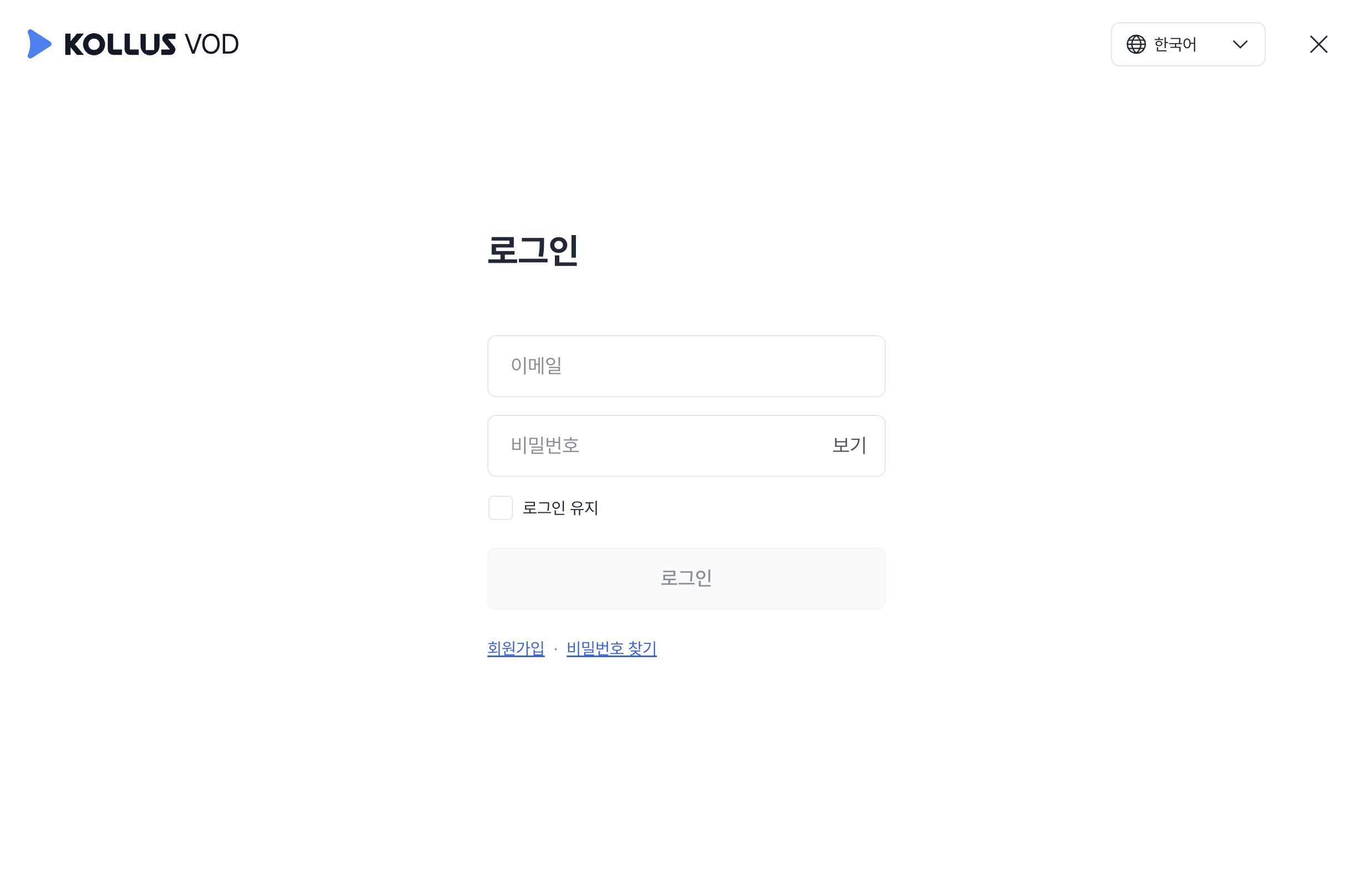
1단계: Kollus VOD 콘솔 로그인
Kollus VOD 콘솔에 접속하여 로그인합니다.
신규 사용자는 계정 생성 문서를 참고하여 계정을 먼저 생성해 주세요.
2단계: 콘텐츠 업로드 및 트랜스코딩
[라이브러리] 메뉴에서 콘텐츠 파일을 업로드하고 관리합니다.
-
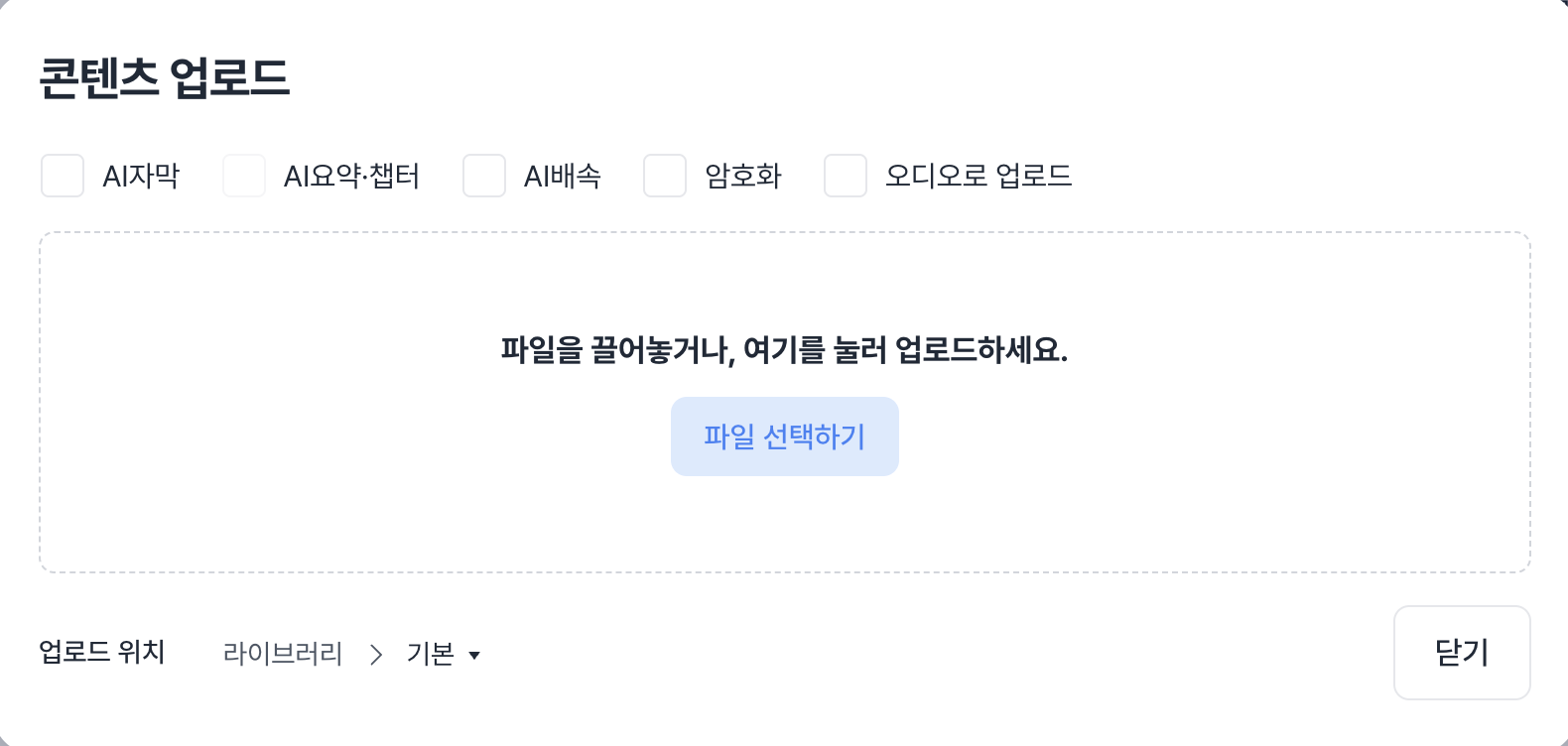
화면 좌측 메뉴에서 [라이브러리]를 선택한 후 [콘텐츠 업로드]를 클릭합니다.
Starter & Basic 플랜 AI자막 자동 활성화Starter 및 Basic 플랜은 콘텐츠 업로드 시 AI자막 생성 옵션이 기본으로 활성화됩니다. 따라서 파일을 선택하기 전에 자막 생성을 위한 언어 선택 창이 먼저 표시됩니다. 콘텐츠에 사용된 기본 언어, 자막 유형 및 자막 공개 여부를 설정한 후 [확인]을 클릭합니다.
-
파일을 업로드 영역으로 드래그 앤 드롭하거나 [파일 선택하기]를 클릭합니다.
- 업로드 옵션: 이 가이드에서는 별도의 옵션 설정 없이 업로드를 진행합니다. 각 옵션에 대한 설명은 업로드 옵션 설정 문서를 참고하세요.
- 파일명 이모지 제한: 파일 이름에 이모지가 포함된 파일은 업로드할 수 없습니다.
- 지원 파일 확장자: 다음 확장자를 가진 파일만 업로드할 수 있습니다. 지원하지 않는 파일 형식은 업로드 목록에서 자동으로 제외되거나 업로드에 실패합니다.
- 비디오:
.3gp,.asf,.avi,.dv,.flv,.webm,.m4v,.mov,.mp4,.mpeg,.mpg,.wmv,.3g2,.3gpp,.f4v,.m2v,.ogm,.ogv,.wm - 오디오:
.aac,.flac,.m4a,.mp3,.ogg,.wav,.amr,.wma
- 비디오:
- 최대 업로드 개수: 한 번에 최대 20개까지 선택할 수 있습니다.
-
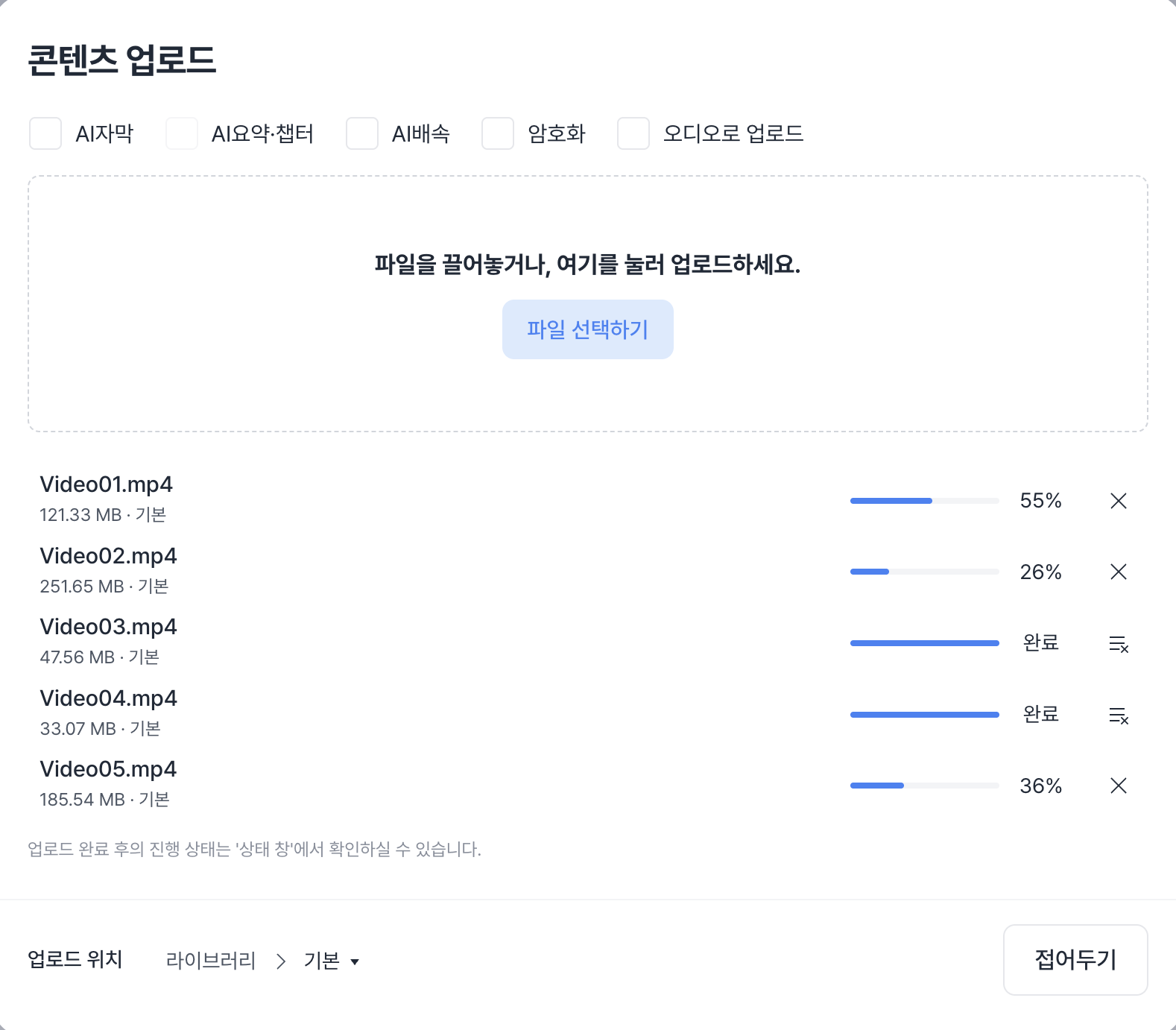
파일 선택 후 하단의 업로드 진행 상태를 확인합니다.
-
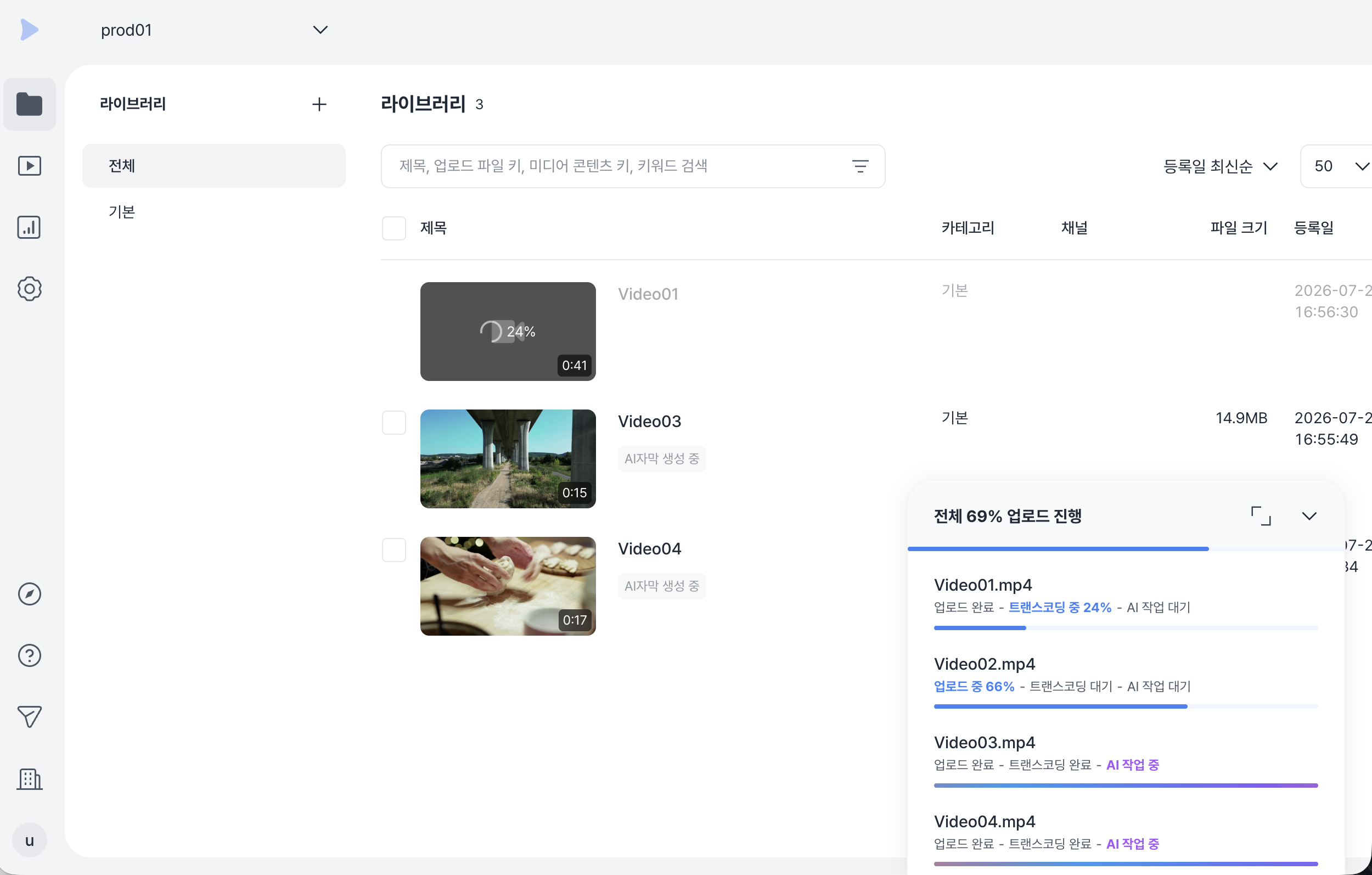
업로드가 완료되면 시스템이 자동으로 트랜스코딩(Transcoding)을 시작합니다.
- 트랜스코딩: 원본 영상을 다양한 시청 환경에 최적화된 해상도와 비트레이트로 변환하는 필수 과정입니다.
- 진행 상태: 콘텐츠 포스터 위의 퍼센트(%) 수치로 확인할 수 있습니다.
3단계: 배포 채널 생성
콘텐츠를 시청자에게 제공하기 위해서는 배포 채널이 필요합니다. 채널은 콘텐츠 배포의 기본 단위이며, 독립적인 보안 및 재생 정책을 설정할 수 있습니다.
- 기본 채널 자동 생성: 워크스페이스 생성 시 기본 채널 1개가 자동으로 생성됩니다.
- 추가 생성 불가: 기본 채널 외에 채널을 추가로 생성할 수 없습니다.
-
화면 좌측 메뉴에서 [채널]을 선택한 후 [채널 추가]를 클릭합니다.
-
아래 설명을 참고하여 항목을 설정한 후 [저장]을 클릭합니다. 이 가이드는 테스트 재생을 목적으로 하므로 [공유 채널로 사용]을 선택합니다.
채널 설정- [공유 채널로 사용]: 외부 배포용 URL 및 임베드 코드 제공
- [암호화 콘텐츠 전용 채널로 사용] Enterprise : Kollus DRM 적용 콘텐츠 전용 (참고: DRM 암호화)
전송 방식 (⚠️ 암호화 콘텐츠 전용 채널은 Progressive Download 방식만 지원합니다.)
- [Progressive Download] Enterprise : 순차 다운로드 방식 (저사양 환경용)
- [HLS]: 네트워크 상태에 따라 화질 자동 최적화
- [HLS (AES-128)] Basic Enterprise : 보안 강화 (AES-128 암호화 레이어 추가)
- [비디오 워터마크 조작 시 재생 차단] Enterprise : 워터마크 변조 감지 시 즉시 재생 차단
4단계: 콘텐츠 등록
생성한 채널에 업로드한 콘텐츠를 등록합니다.
업로드 및 트랜스코딩이 완료된 콘텐츠는 기본 채널에 자동으로 등록됩니다.
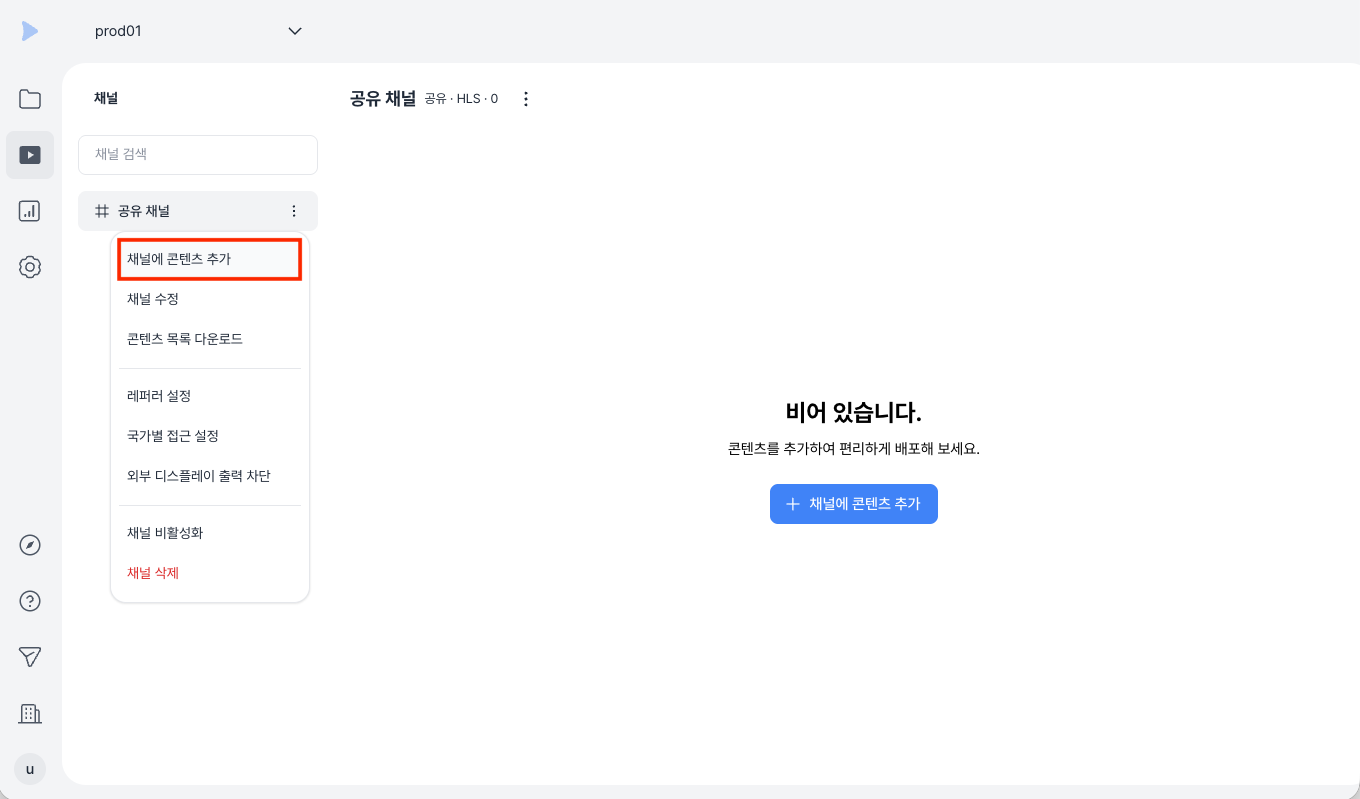
- 채널 이름 우측의 [더보기 (⋮)] > [채널에 콘텐츠 추가]를 클릭합니다.
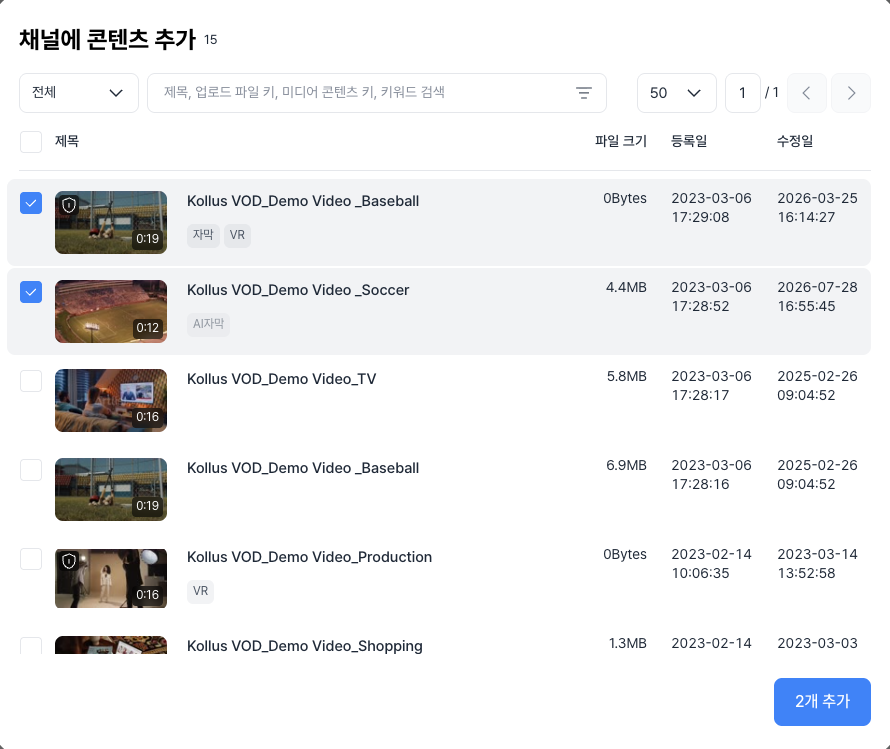
- 등록할 콘텐츠를 선택한 후 [추가]를 클릭합니다.
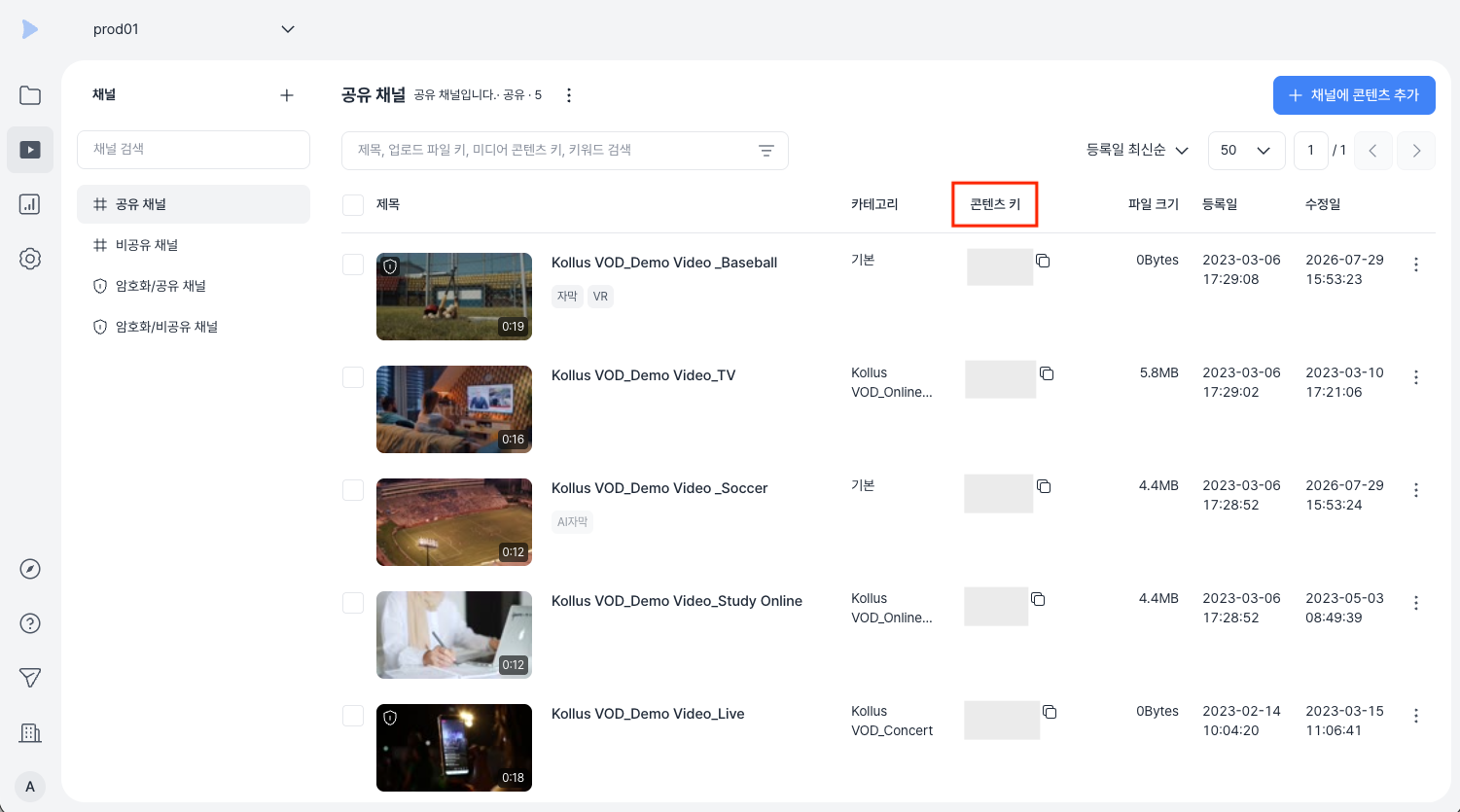
- 등록 완료 시 콘텐츠별로 고유한 미디어 콘텐츠 키(Media Content Key)가 발급됩니다. 이 키는 채널별 콘텐츠 배포 식별자로 활용됩니다.
5단계: 재생 URL 확인 및 테스트
배포 준비가 완료되었습니다. 실제 재생에 필요한 정보를 확인하고 테스트합니다.
- [채널] > 채널 선택 > 콘텐츠 목록에서 해당 콘텐츠의 제목을 클릭합니다.
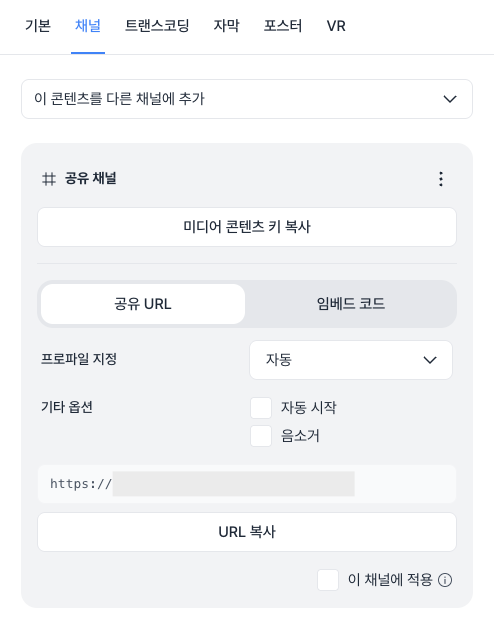
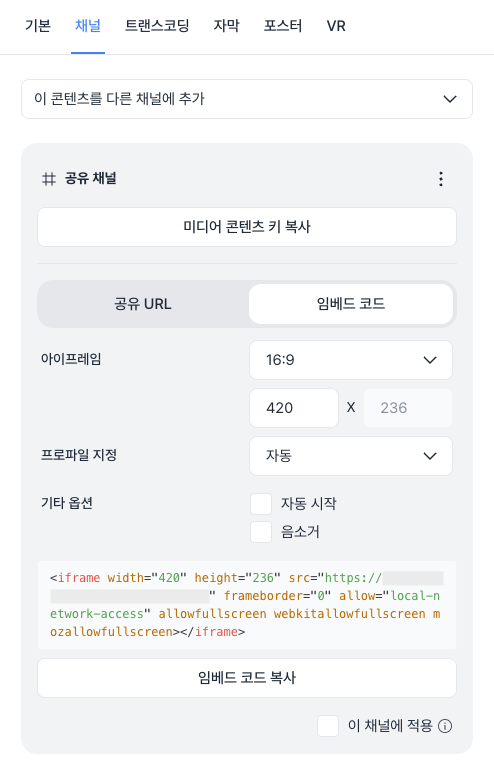
- [채널] 탭에서 공유 링크를 복사하여 브라우저 주소창에 입력합니다. 웹 페이지에 영상을 삽입하려면 [임베드 코드] 탭에서 임베드 코드를 복사하여 사용합니다.
6단계: 플레이어 기능 확인
Kollus 플레이어는 원활한 시청 경험을 위해 다음과 같은 표준 기능을 제공합니다. Kollus 플레이어 기능 한눈에 보기 페이지에서 전체 기능 목록을 확인해 보세요.
- 배속 조절: 0.5~2배속 지원
- 탐색 기능: 10초 단위 이동 및 구간 반복
- 편의 기능: PIP(Picture-in-Picture) 모드 지원