Quickstart: コンテンツアップロードから再生まで
Kollus VOD サービスを初めて導入されたお客様向けのガイドです。 非暗号化コンテンツ(一般コンテンツ)をアップロードし、共有 URL を通じてテスト再生を完了するまでの手順をステップごとに説明します。
ステップ 1:Kollus VOD コンソールへのログイン
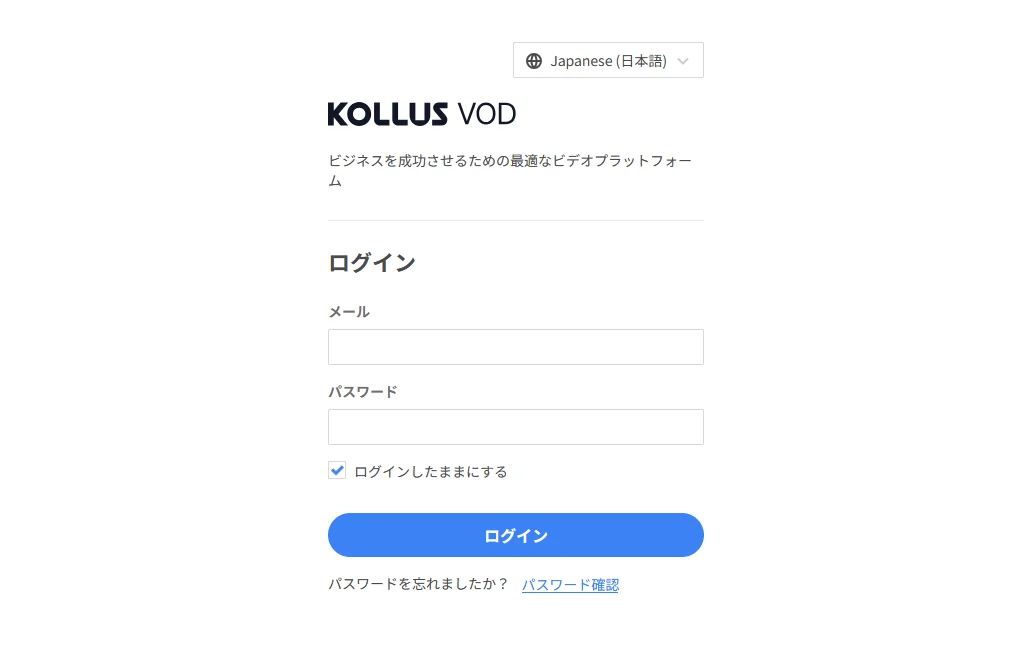
Kollus VOD コンソールにアクセスしてログインします。
アカウントをお持ちでない場合
新規ユーザーは、アカウント作成ドキュメントを参照してアカウントを先に作成してください。
ステップ 2:コンテンツアップロードとトランスコーディング
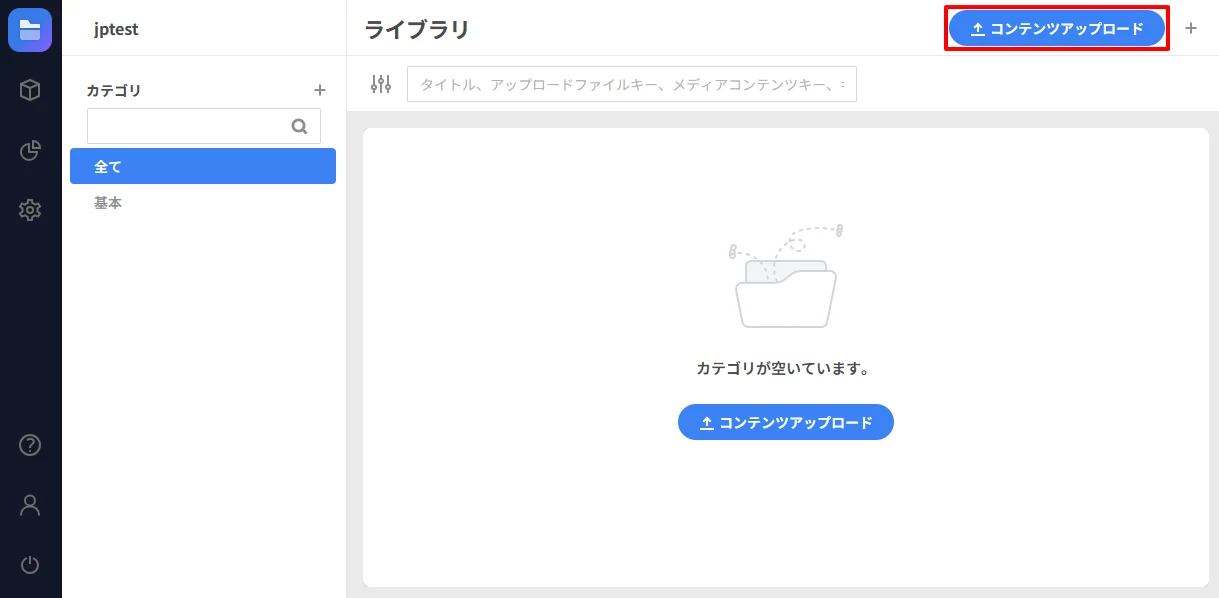
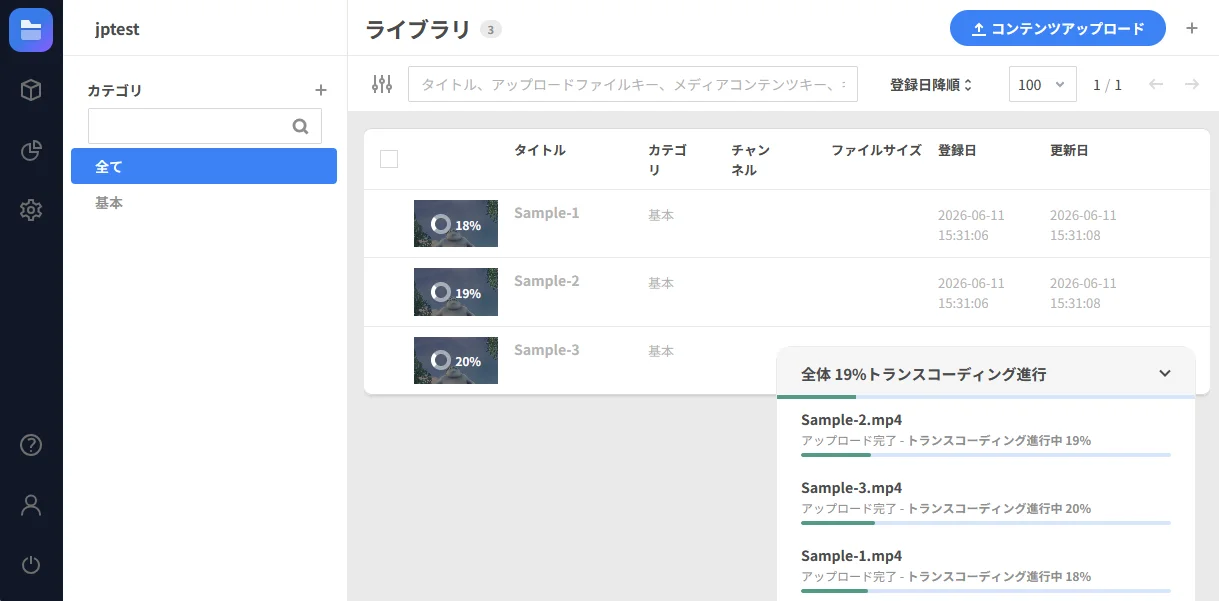
[ライブラリ]メニューでコンテンツファイルをアップロードして管理できます。
- 画面右上の[コンテンツアップロード]をクリックします。
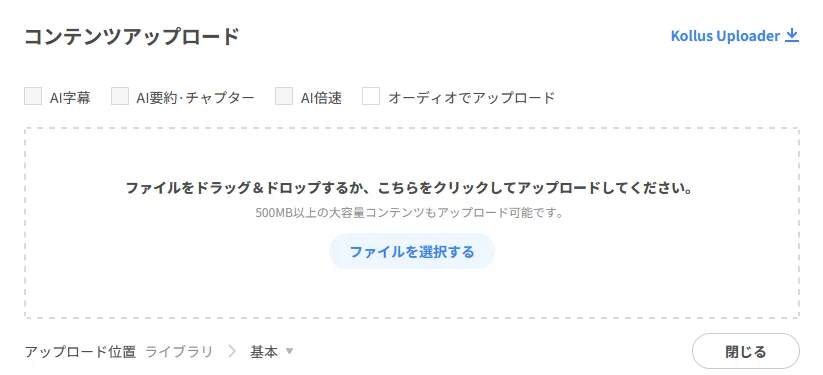
- ファイルをアップロードエリアにドラッグ&ドロップするか、[ファイルを選択する]をクリックします。
- 絵文字使用制限:ファイル名に絵文字が含まれている場合、アップロードできません。
- 対応ファイル拡張子:以下の拡張子のみアップロードできます。対応していない拡張子のファイルはアップロードリストから除外されるか、失敗する場合があります。
- ビデオ:
.3gp,.asf,.avi,.dv,.flv,.webm,.m4v,.mov,.mp4,.mpeg,.mpg,.wmv,.3g2,.3gpp,.f4v,.m2v,.ogm,.ogv,.wm - オーディオ:
.aac,.flac,.m4a,.mp3,.ogg,.wav,.amr,.wma
- ビデオ:
- 最大アップロード数:一度に最大 20 個まで選択できます。21 個以上のファイルをアップロードする場合は、Kollus Uploaderをご利用ください。
- アップロードオプション:このガイドでは、別途オプション設定なしでアップロードを進めます。各オプションの説明はアップロードオプション設定のドキュメントを参照してください。
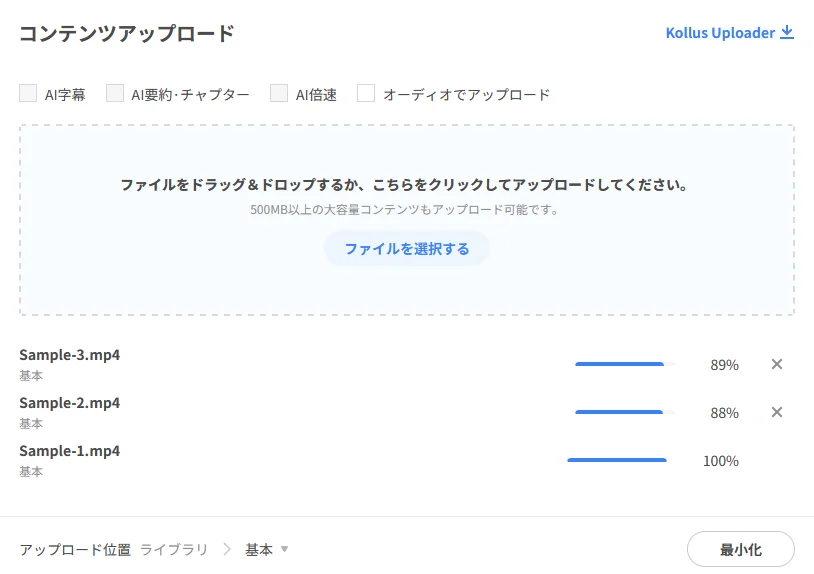
- ファイル選択後、下部のアップロード進行状況を確認します。
- アップロードが完了すると、システムが自動的にトランスコーディング(Transcoding)を開始します。
- トランスコーディング:原本動画をさまざまな視聴環境に最適化された解像度とビットレートに変換する必須プロセスです。
- 進行状況:コンテンツポスター上のパーセント(%)の数値で確認できます。
ステップ 3:配信チャンネルの作成
コンテンツをユーザーに提供するには、配信チャンネルが必要です。チャンネルはコンテンツ配信の基本単位であり、独立したセキュリティおよび再生ポリシーを設定できます。
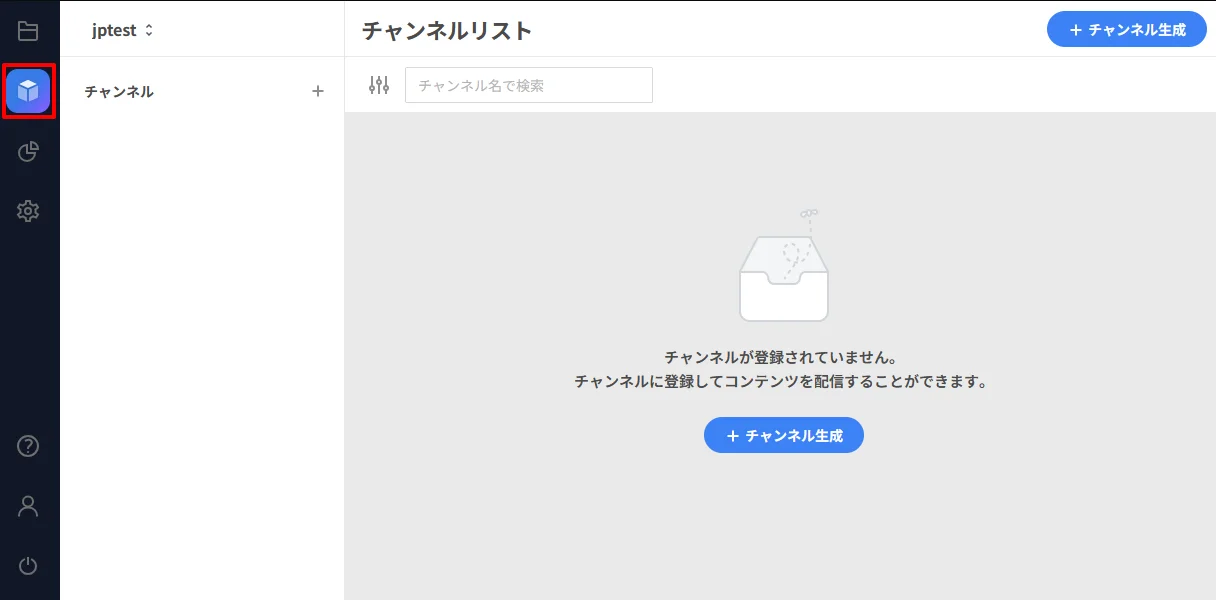
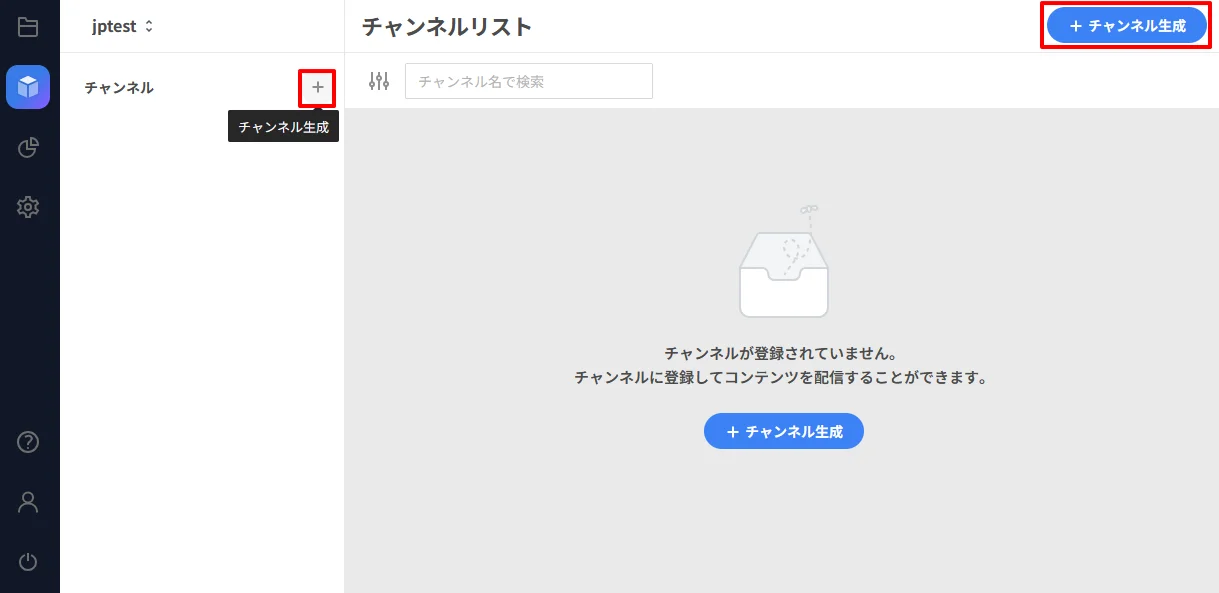
- 画面左側のメニューで[チャンネル]を選択した後、[チャンネル追加]をクリックします。
- 以下の表を参照して項目を設定した後、[保存する]をクリックします。このガイドはテスト再生を目的としているため、[共有チャンネルで生成]を選択してください。
項目 説明 チャンネル名 チャンネル識別名(絵文字入力不可) 説明 チャンネルの用途または管理目的を入力 チャンネル設定 - [共有チャンネルで生成]:外部配信用 URL および埋め込みコードを提供
- [暗号化コンテンツ専用チャンネルで生成]:Kollus DRM 適用コンテンツ専用(参照:コンテンツ暗号化 (DRM))
転送方式 ストリーミングおよびファイル配信の仕様(暗号化コンテンツ専用チャンネルは Progressive Download 方式のみ対応しています。) - [Progressive Download]:順次ダウンロード方式(低スペック環境向け)
- [HLS]:ネットワーク状態に応じて画質を自動最適化
- [HLS (AES-128)]:セキュリティ強化(AES-128 暗号化レイヤー追加)
セキュリティ設定 - [ビデオウォーターマークを操作しようとする行為を検知した場合、ブロックします。]:ウォーターマークの改ざんを検知した場合、即座に再生をブロック
ステップ 4:コンテンツ登録
作成したチャンネルにアップロードしたコンテンツを登録します。
- チャンネルリストでチャンネル名右側の[もっと見る] > [チャンネルにコンテンツを登録]をクリックするか、チャンネルカードをクリックした後[チャンネルにコンテンツを登録]をクリックします。
- 登録するコンテンツを選択した後、[追加]をクリックします。
- 登録完了時、コンテンツごとに固有のメディアコンテンツキー(Media Content Key)が発行されます。このキーはチャンネルごとの配信識別子として活用されます。
ステップ 5:再生 URL の確認とテスト
配信の準備が完了しました。実際の再生に必要な情報を確認してテストします。
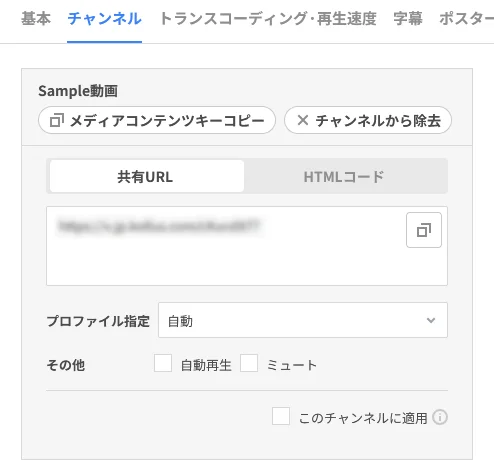
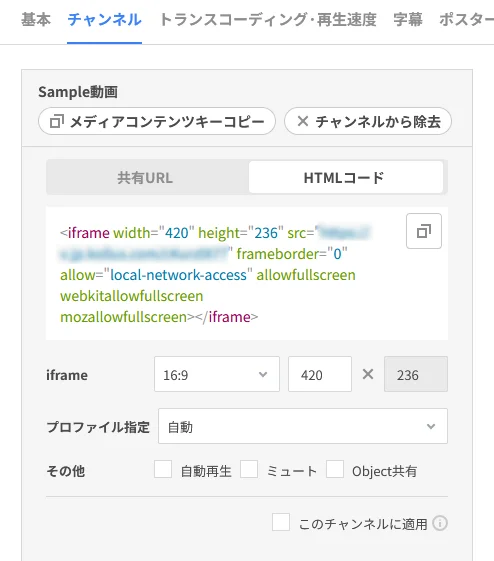
- [チャンネル] > チャンネル選択 > コンテンツリストで該当コンテンツのタイトルをクリックします。
- [チャンネル] タブで共有 URL をコピーしてブラウザのアドレスバーに入力します。Web ページにビデオをタイトル Embed するには、[HTML コード] タブから
iframeソースをコピーして使用してください。
ステップ 6:プレイヤー機能の確認
Kollus Player はユーザーに最適化された視聴体験を提供します。再生画面で以下の機能を確認してみてください。Kollusプレイヤーの機能を一目で見るページで全機能リストをご確認ください。
- 再生速度調整:0.5〜2 倍速に対応
- シーク機能:10 秒単位の移動および区間リピート
- 利便機能:PIP(Picture-in-Picture)モード対応