カテゴリ設定
カテゴリ(Category)は、ライブラリに保管された数多くのコンテンツをテーマ・用途・視聴対象に応じて分類する論理的な単位です。 カテゴリを戦略的に構成することで、単純な資産整理にとどまらず、アップロードと同時に特定の配信チャンネルへ動画を自動登録するワークフローの自動化を実現できます。
カテゴリ管理の概要
事前に定義されたカテゴリ体系は、大規模なメディア資産を運用する際に便利です。
- ツリー構造: 大分類から詳細分類まで最大 5 レベルのツリー構造をサポートし、精密な分類が可能です。
- チャンネルへの自動登録: カテゴリとチャンネルを事前に連携しておくと、そのカテゴリにアップロードされたコンテンツが指定チャンネルに即時登録されます。
新規カテゴリの作成
コンテンツ分類体系を構築し、自動配信設定を適用する方法です。
最上位カテゴリの作成
- Kollus VOD コンソール > [ライブラリ]に移動します。
- 左側のカテゴリリスト上部の[追加 (+)]をクリックします。
- 作成するカテゴリの名前を入力します。(例:数学講座、プロモーション動画など)
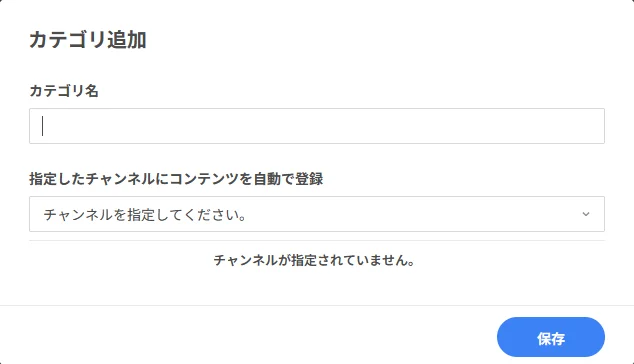
- 自動登録設定(オプション): このカテゴリにアップロードされるコンテンツを指定チャンネルに即時登録するには、[アップロードしたコンテンツをチャンネルへ自動登録]の項目で対象チャンネルを選択します。
- 自動登録機能を使用するには、コンテンツを配信するチャンネルが事前に作成されている必要があります。まだチャンネルがない場合は、新規チャンネルの作成ドキュメントを参照してチャンネルを作成してください。
- すべての設定が完了したら、[保存する]をクリックします。
下位カテゴリの設定
より詳細な分類が必要な場合、既存のカテゴリの下位レベルに新しいカテゴリを追加できます。
- Kollus VOD コンソール > [ライブラリ]に移動します。
- 左側のカテゴリリストで、対象カテゴリの右側にある[もっと見る (⋮)] > [下位カテゴリ追加]をクリックします。
- 下位カテゴリの名前を入力します。
- 自動登録設定(オプション): このカテゴリにアップロードされるコンテンツを指定チャンネルに即時登録するには、[アップロードしたコンテンツをチャンネルへ自動登録]の項目で対象チャンネルを選択します。
- 自動登録機能を使用するには、コンテンツを配信するチャンネルが事前に作成されている必要があります。まだチャンネルがない場合は、新規チャンネルの作成ドキュメントを参照してチャンネルを作成してください。
- すべての設定が完了したら、[保存する]をクリックします。
カテゴリの編集と管理
運用状況に合わせてカテゴリ名を変更したり、自動登録設定を修正したりできます。
- Kollus VOD コンソール > [ライブラリ]に移動します。
- 左側のカテゴリリストで、編集するカテゴリの右側にある[もっと見る (⋮)] > [カテゴリ修正]をクリックします。
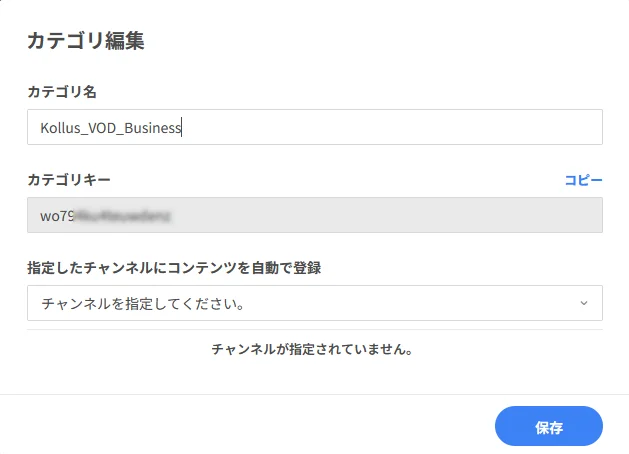
- カテゴリ編集ウィンドウで以下の情報を管理できます。
- カテゴリ名の変更
- カテゴリキーの確認とコピー: カテゴリキーは、システム連携時に使用されるカテゴリの一意識別子です。
- 配信ポリシーの変更: コンテンツアップロード時に自動登録されるチャンネルを変更または解除できます。
カテゴリの削除
使用しなくなったカテゴリは削除できます。削除時にそのカテゴリに含まれるコンテンツが失われないよう、以下のポリシーを必ず確認してください。
データ移行ポリシー
カテゴリを削除しても実際のファイルは削除されず、ツリー構造に応じて以下のように位置が再調整されます。
- 中間レベルの削除時: 削除されたカテゴリに含まれていたコンテンツおよび下位カテゴリは、一段上の親カテゴリに移動します。
- 最上位レベルの削除時: 所属するすべてのコンテンツは、システムのデフォルトフォルダである'デフォルト' カテゴリに安全に移動します。
- Kollus VOD コンソール > [ライブラリ]に移動します。
- 左側のカテゴリリストで、削除するカテゴリの右側にある[もっと見る (⋮)] > [カテゴリ削除]をクリックします。
- 削除ウィンドウの案内メッセージを確認した後、[削除]をクリックします。