チャンネル設定
チャンネル(Channel)は、Kollus VOD でコンテンツを外部に公開・配信するための論理的な単位です。 特定のコンテンツをチャンネルに登録すると、そのチャンネル専用の固有識別子であるメディアコンテンツキー(Media Content Key)が生成されます。 お客様は生成されたキーをもとに再生 URL を作成したり、API を通じて自社システムと連携したりすることができます。
同じコンテンツでも登録されているチャンネルが異なれば、それぞれ異なる共有 URL が生成されます。これにより、チャンネルごとに異なる配信ポリシー(セキュリティ、配信方式など)を適用できます。
チャンネル運用ポリシー
チャンネル作成時には、配信するコンテンツのセキュリティレベルとビジネス目的に応じてポリシーを選択する必要があります。
共有ポリシー
- パブリックチャンネル: 外部配信用の共有 URL および埋め込みコードを提供します。
- プライベートチャンネル: 外部配信用の共有 URL および埋め込みコードは提供されません。JWT(JSON Web Token)ベースのセキュア URL を構成する必要があります。
セキュリティポリシー
- 非暗号化チャンネル: 暗号化の有無に関わらず、すべてのコンテンツを登録できる基本チャンネルです。
- 暗号化チャンネル(Kollus DRM Only): Kollus DRM が適用されたコンテンツのみ登録可能です。(参考文書: コンテンツ暗号化 (DRM))
新規チャンネルの作成
コンテンツの配信方法と視聴環境を定義するチャンネルを作成します。チャンネルは配信方式・セキュリティポリシー・ストリーミング仕様を決定する基準となります。
- Kollus VOD コンソール > [チャンネル]に移動します。
- 左側のチャンネルリスト上部の[追加 (+)]をクリックするか、右上の[チャンネル生成]をクリックします。

- チャンネルの性質に合わせて、以下の項目を設定します。チャンネル設定の項目は保存後に変更できません。
項目 説明 チャンネル名 チャンネルの識別名(絵文字入力不可) 説明 チャンネルの用途または管理目的を入力 チャンネル設定 - [共有チャンネルで生成]: 外部配信用 URL および埋め込みコードを提供
- [暗号化コンテンツ専用チャンネルで生成]: Kollus DRM 適用コンテンツ専用(参考文書: コンテンツ暗号化 (DRM))
転送方式 ストリーミングおよびファイル配信の仕様(暗号化コンテンツ専用チャンネルは Progressive Download のみ対応します。) - [Progressive Download]: 順次ダウンロード方式(低スペック環境向け)
- [HLS]: ネットワーク状況に応じて画質を自動最適化
- [HLS (AES-128)]: セキュリティ強化(AES-128 暗号化レイヤーを追加)
セキュリティ設定 - [ビデオウォーターマークを操作しようとする行為を検知した場合、ブロックします。]: ウォーターマークの改ざん検知時に即座に再生をブロック
- 設定完了後、[保存する]をクリックするとチャンネルが作成されます。
チャンネルへのコンテンツ登録
コンテンツを特定のチャンネルにマッピングして再生可能な状態にするステップです。コンテンツのセキュリティ状態によって登録可能なチャンネルが制限されます。
| コンテンツのセキュリティ状態 | 登録可能なチャンネルの種類 |
|---|---|
| 非暗号化コンテンツ(一般コンテンツ) | すべての種類のチャンネルに登録可能 |
| 暗号化コンテンツ(Kollus DRM 適用) | 暗号化専用チャンネルにのみ登録可能 |
方法 1: ライブラリから登録する
複数のカテゴリに分散している多数のコンテンツを、1 つのチャンネルに同時に配信する場合に最も効率的です。
- Kollus VOD コンソール > [ライブラリ]に移動します。
- コンテンツ左側のチェックボックスをクリックして登録するコンテンツを選択します。(複数選択可能)
- 下部ツールバーの[チャンネルに登録]をクリックします。
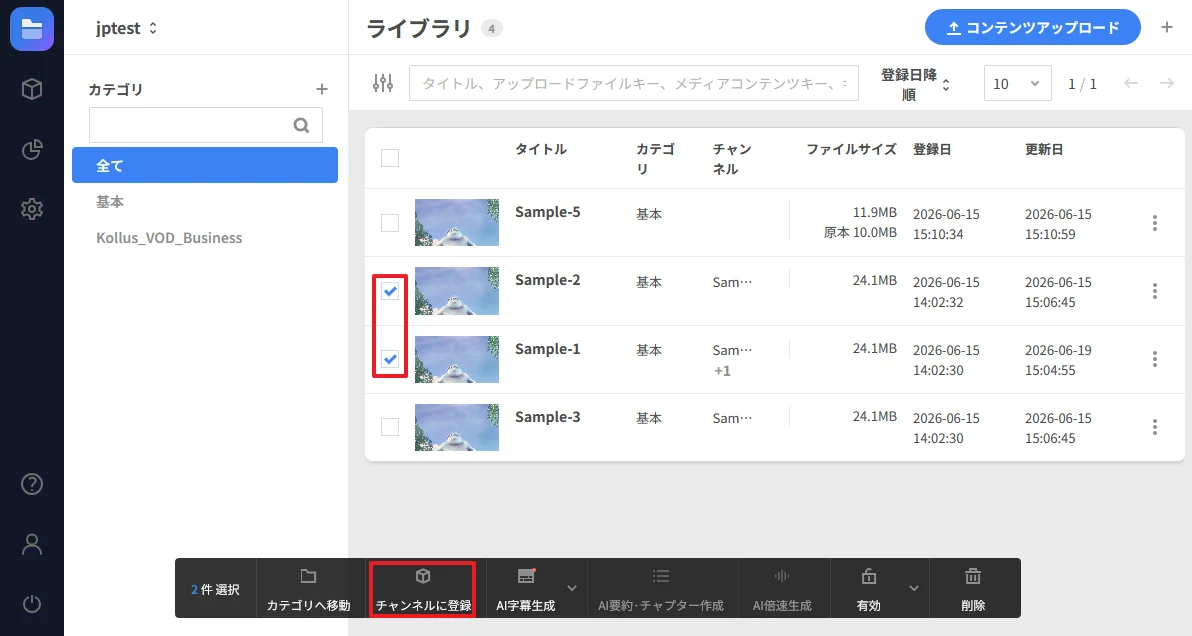
- チャンネルを選択して[保存する]をクリックします。
方法 2: チャンネルから登録する
特定チャンネルの観点から必要なコンテンツを検索・選別して追加する場合に適しています。
- Kollus VOD コンソール > [チャンネル]で対象チャンネルをクリックします。
- 右上の[チャンネルにコンテンツを登録]をクリックします。
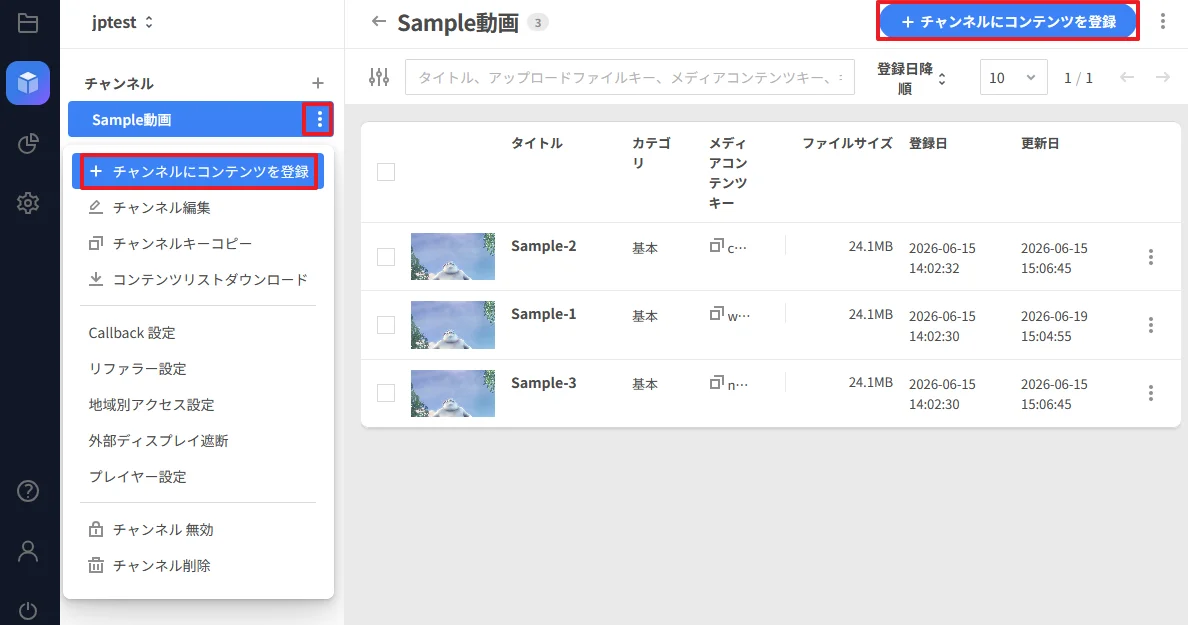
- コンテンツ左側のチェックボックスをクリックして登録するコンテンツを選択します。(複数選択可能)
- 精密フィルタリング: 左上のフィルターアイコンをクリックして、エンコード状態や暗号化の有無などを基準にコンテンツを選別できます。
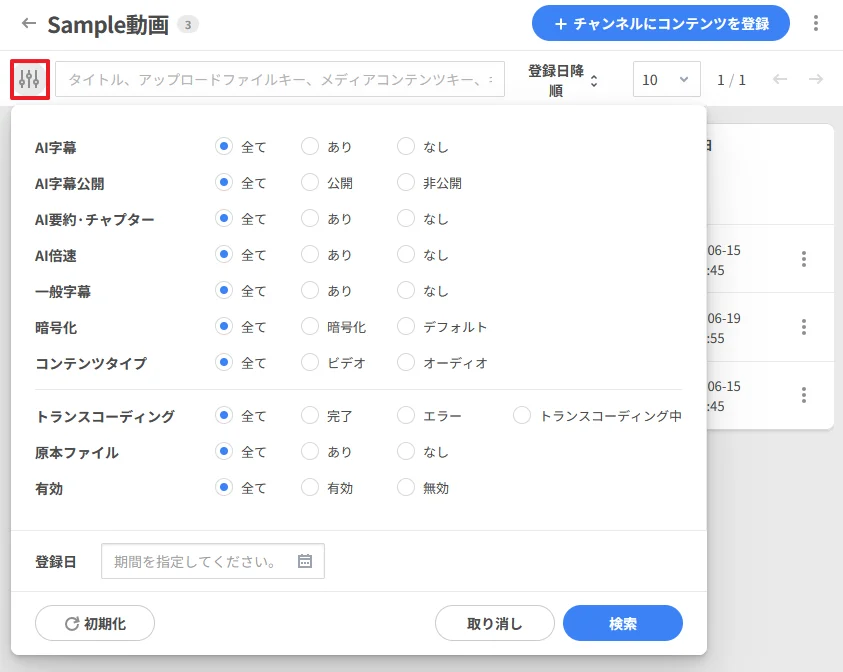
- 精密フィルタリング: 左上のフィルターアイコンをクリックして、エンコード状態や暗号化の有無などを基準にコンテンツを選別できます。
- 選択が完了したら[追加]をクリックします。
チャンネルからのコンテンツ削除
該当チャンネルからコンテンツを削除します。ライブラリにはコンテンツが保持されますが、既存のメディアコンテンツキーは即座に失効し、そのキーで生成されたすべての再生リンクが無効になります。
- Kollus VOD コンソール > [チャンネル] > 対象チャンネルに移動します。
- チャンネルから削除するコンテンツのチェックボックスを選択します。(複数選択可能)
- 下部ツールバーで[チャンネルから削除]をクリックします。
チャンネルの編集
チャンネル作成後、主要なセキュリティポリシーは変更できません。たとえば、非暗号化チャンネルの運用中に暗号化専用チャンネルへ切り替えることはできません。ポリシーの変更が必要な場合は、新規チャンネルを作成してください。
チャンネル名・説明・ストリーミング配信方式などを運用状況に合わせて変更できます。
- Kollus VOD コンソール > [チャンネル]に移動します。
- 左側のチャンネルリストまたはチャンネルカードの[もっと見る (⋮)] > [チャンネル修正]をクリックします。
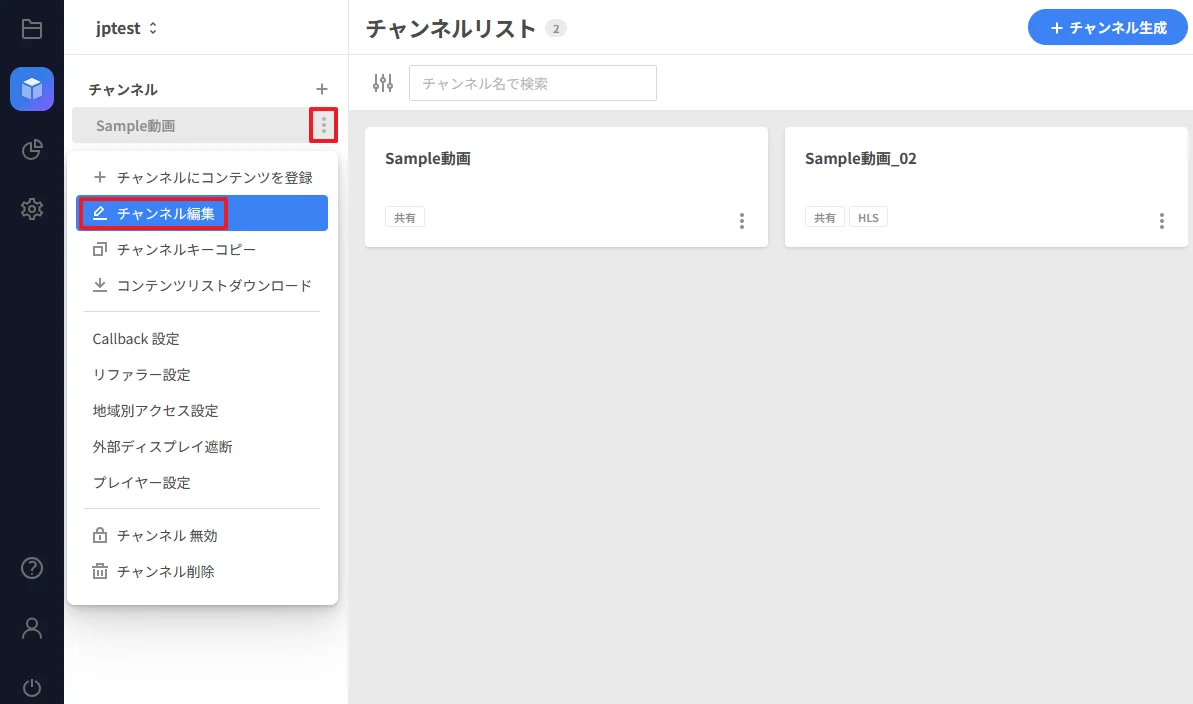
- 必要な項目を修正した後、[保存する]をクリックします。
- 変更不可の項目: チャンネル設定の項目は保存後に変更できません。
チャンネルの無効化
コンテンツデータを保持しながら、ユーザーのアクセスのみを即座にブロックしたい場合に使用します。無効化されたチャンネルの URL にアクセスすると、ユーザーには以下のメッセージが表示されます。
コンテンツの読み込み中にエラーが発生しました。
- Kollus VOD コンソール > [チャンネル]に移動します。
- 左側のチャンネルリストまたはチャンネルカードの[もっと見る (⋮)] > [チャンネル無効化]をクリックします。
- 無効化ダイアログの案内メッセージを確認した後、[無効化]をクリックします。
無効化されたチャンネルの[もっと見る (⋮)] > [チャンネル有効化]をクリックすると、即座に配信が再開されます。
チャンネルの削除
- コンテンツの保持: チャンネルを削除しても、ライブラリに保存された原本コンテンツは削除されません。
- メディアコンテンツキーの失効: 削除されたチャンネルを通じて発行されたすべてのメディアコンテンツキーが即座に失効します。これにより、そのキーをもとに生成されたすべての再生 URL および API 連携サービスが停止します。
- 再配信の必要性: 同じコンテンツを再度サービスするには、新しいチャンネルに登録して新規メディアコンテンツキーを発行する必要があります。
使用しなくなった配信経路を完全に削除します。削除時の技術的な影響を必ずご承知おきください。
- Kollus VOD コンソール > [チャンネル]に移動します。
- 左側のチャンネルリストまたはチャンネルカードの[もっと見る (⋮)] > [チャンネル削除]をクリックします。
- 削除ダイアログの案内メッセージを確認した後、[削除]をクリックします。