コンテンツ詳細情報の確認
このドキュメントは機械翻訳で作成された下書きであり、現在レビュー中です。機械翻訳の特性上、一部の内容が不正確であったり、韓国語の原文と異なる場合があります。より正確な情報については、韓国語のドキュメントをご参照ください。
Kollus VOD コンソールの[ライブラリ]または[チャンネル]メニューでコンテンツのタイトルをクリックすると、画面右側に表示されるパネルから各コンテンツの技術仕様や配信状況を詳細に確認できます。
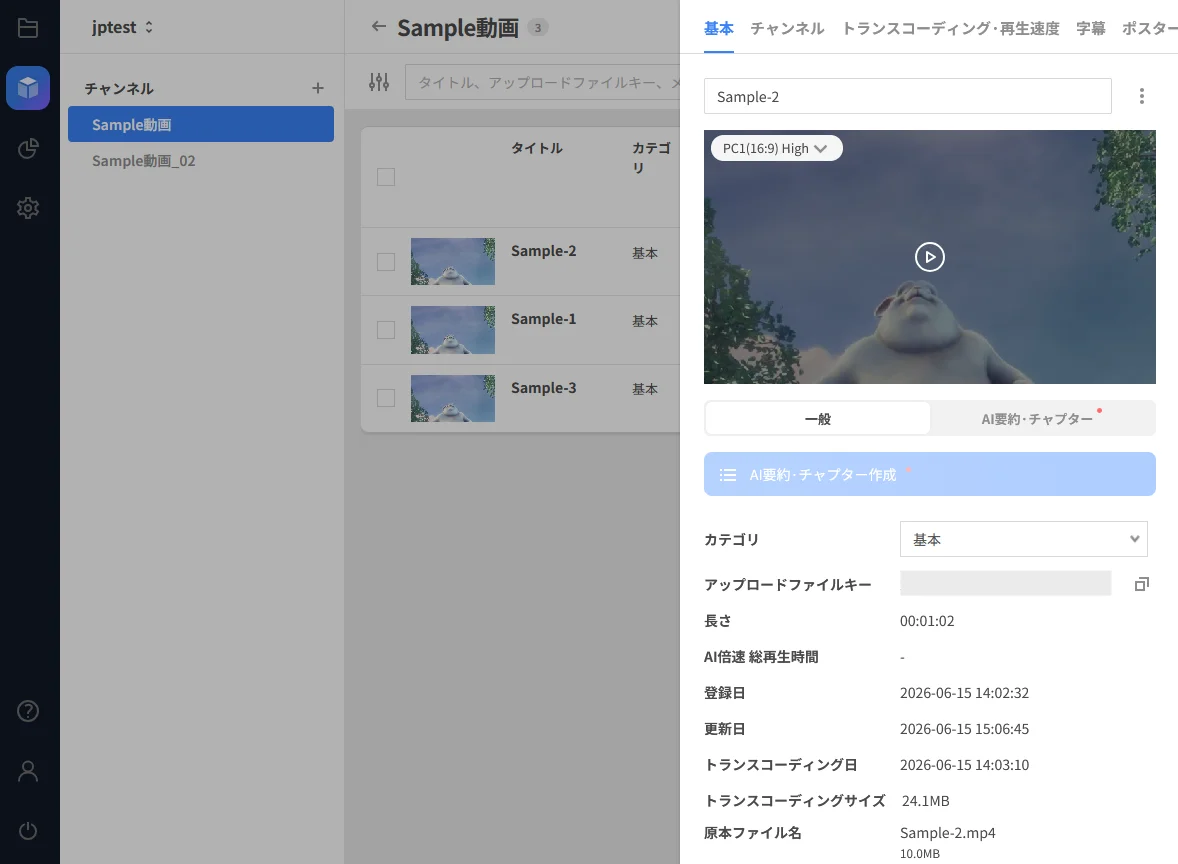
基本タブ
基本タブでは、コンテンツの技術仕様と一般情報を管理します。
| 項目 | 説明 |
|---|---|
| タイトル | コンテンツの名前です。変更後に [Enter] を押すと反映されます。 |
| もっと見る (⋮) | コンテンツを非活性化/活性化するか、削除します。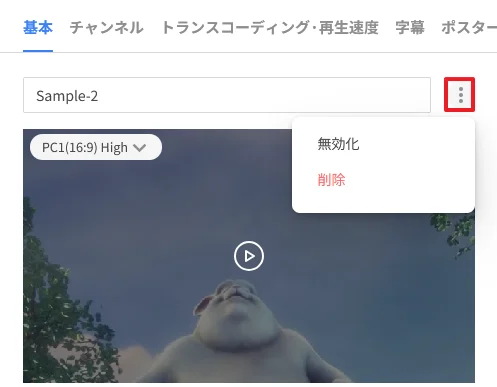 |
| プレビュー | エンコーディングプロファイルごとの実際の再生画面を確認します。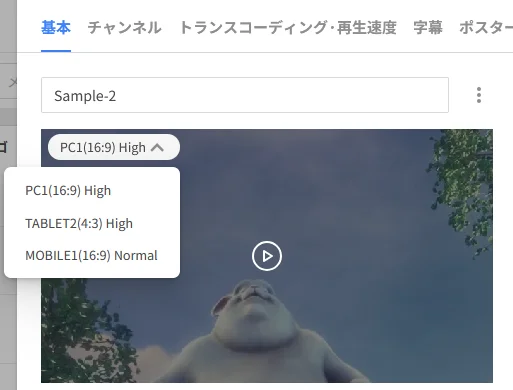 プレビュープレイヤーを通じてポスターに使用するシーンのキャプチャやブックマーク作成ができます。(参考文書: ブックマーク設定 および ポスター(代表画像)設定) |
| カテゴリ | コンテンツが所属するカテゴリです。ドロップダウンメニューで変更後に [適用] をクリックすると反映されます。 |
| 長さ | コンテンツの全体再生時間です。 |
| トランスコーディングサイズ | 変換が完了したすべてのファイルの合計容量です。 |
| 登録日 | コンテンツがアップロードされた日時です。 |
| 更新日 | コンテンツ情報が最後に更新された日時です。 |
| トランスコーディング日 | トランスコーディングが完了した日時です。 |
| アップロードファイルキー | ライブラリ内でコンテンツを識別する一意の識別子です。検索や API 連携などに使用されます。 |
| 原本ファイル名 | アップロードされたソースファイルの情報です。原本ファイル保存機能を有効にした後にコンテンツをアップロードした場合、ダウンロード/削除アイコンが表示されます。(参考文書: 原本ファイル保存の有効化) |
チャンネルタブ
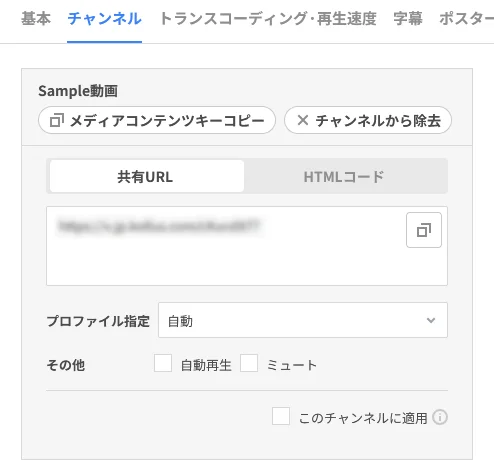
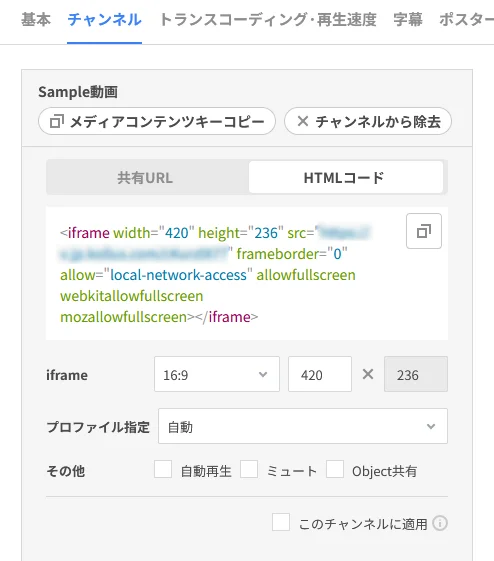
チャンネルタブでは、コンテンツを配信チャンネルにマッピングしたり、サービスに挿入する共有 URL および埋め込みコード(iframe)を取得したりできます。
コンテンツがチャンネルに登録されていない場合
- [このコンテンツをチャンネルに追加] メニューで対象チャンネル右側の [追加] をクリックします。
コンテンツがチャンネルに登録されている場合
- メディアコンテンツキーコピー: チャンネル登録時に発行される配信用コンテンツの一意の識別子です。再生 URL 生成および API 連携時に必須の値として使用されます。
- チャンネルから削除: 該当チャンネルからコンテンツを削除します。ライブラリにはコンテンツが保持されますが、既存のメディアコンテンツキーは即座に失効し、そのキーで生成されたすべての再生リンクが無効になります。
- 配信ソースの抽出
項目 詳細機能およびオプション 共有 URL ブラウザのアドレスバーに直接入力してアクセスできる再生 URL です。 HTML コード ウェブサイト内にプレイヤーを埋め込むための iframe形式のソースコードです。詳細設定オプション - プロファイル指定: 特定の画質(エンコーディングプロファイル)での再生を強制できます。
- その他のオプション: 自動再生やミュートなどを URL パラメーターで組み合わせます。
- [HTML コード] タブ > iframe: プレイヤーの横幅および縦幅を指定します。
トランスコーディングタブ
トランスコーディングタブでは、エンコーディングプロファイルごとのファイルを直接管理し、AI 技術を活用した高品質な再生速度機能を設定します。
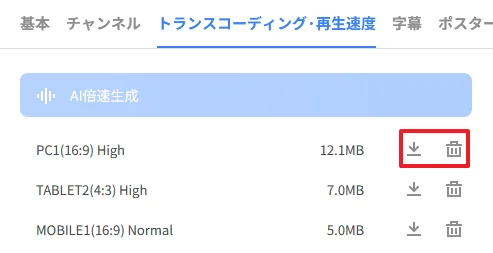
トランスコーディングファイルの管理
- 状態モニタリング: 各プロファイルのトランスコーディング進行状態と生成されたファイルの容量を確認できます。
- ファイル整理: 不要な高画質/低画質ファイルを削除してストレージ容量を確保します。
- ファイルダウンロード: 個別のトランスコーディングファイルをローカル PC にダウンロードします。
追加トランスコーディングガイド
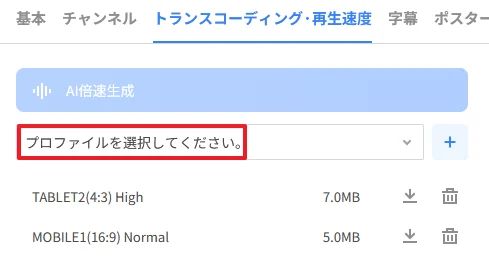
追加トランスコーディングを実行するには、以下の 2 つの条件を必ず満たす必要があります。
- 追加プロファイル使用の有効化: エンコーディングプロファイルの編集から [追加プロファイルを使用] オプションを有効にする必要があります。
- 原本ファイルの保管: システムに該当コンテンツの原本ファイルが保存されている必要があります。(参考文書: 原本ファイル保存の有効化)
すでにアップロードされたコンテンツに対して新しい画質や特定デバイス向けの最適化設定が必要な場合、追加の変換作業を実行できます。
- Kollus VOD コンソール > [ライブラリ] または [チャンネル] に移動します。
- 追加トランスコーディングするコンテンツのタイトルをクリックします。
- [トランスコーディング] タブに移動します。
- [プロファイルを選択してください]メニューで、対象プロファイルの右側にある[追加]をクリックします。
AI 倍速
AI 倍速は、AI 技術を活用して 2 倍速以上の高速再生時でも音声の歪み(ピッチ変化)なく、クリアな音質を提供します。主にオンライン教育などで学習効率を向上させるために使用されます。
- 適用方法: 上部の [AI 倍速生成] をクリックします。
- 参考文書: AI 倍速
字幕タブ
字幕タブでは、AI 字幕を生成したり字幕ファイルを直接アップロードしたりでき、字幕エディターを使用して字幕の内容を編集できます。
- AI 字幕生成: 最新の AI 音声認識技術を活用して、動画内の音声をテキストに自動変換します。(参考文書: AI 字幕)
- 字幕アップロード: 字幕ファイルを直接アップロードします。
- 字幕編集: 字幕エディターを使用して字幕の内容を修正できます。(参考文書: 字幕の編集)
ポスタータブ
ポスターは、動画再生前にプレイヤーの待機画面に表示される画像です。システムが抽出したデフォルト画像のほか、独自に作成した画像を登録できます。
動画の特定の時点をキャプチャしてポスターとして適用したい場合は、以下のドキュメントを参照してください。
VR タブ
VR コンテンツをアップロードした場合、投影方式(Projection Type)とサウンドモード(Stereo Mode)を設定して、没入型の視聴環境を提供できます。 VR 機能は現在 Kollus Web Player および Kollus HTML5 Player でのみ動作し、投影方式によってレンダリング仕様が異なります。
Kollus Web Player
- Projection Type (投影方式): 元の動画データを VR 画面にどのように展開して表示するかを決定します。
- None (Rectangular): 2D 平面動画(一般動画)
- 360 (Equirectangular): 360°全方向動画
- 360 LR: 左右立体動画
- 360 TB: 上下立体動画
- 360 CUBE: データを正六面体形式にマッピングして歪みを最小化した動画
- 180: 前方 180°のみカバーする半球形動画
- 180 LR: 左右立体半球形動画
- 180 TB: 上下立体半球形動画
- 180 MONO: 一般半球形動画
- EAC: 球面投影時に生じる解像度の不均衡を解消した高画質フォーマット
- EAC LR: 左右立体 EAC 動画
- Stereo Mode (サウンドモード): 視聴者の視線方向に応じた立体音響の提供有無を決定します。
- Mono: 方向性のない一般オーディオ
- Omnitone: 360°動画用立体サウンド
Kollus HTML5 Player
- Projection Type (投影方式): 元の動画データを VR 画面にどのように展開して表示するかを決定します。
- Rectangular: 2D 平面動画(一般動画)
- Equirectangular: 緯度と経度を平面に展開した形式(最も一般的な VR 投影方式)
- Stereo Mode (サウンドモード): 視聴者の視線方向に応じた立体音響の提供有無を決定します。
- Mono: 方向性のない一般オーディオ