ブックマーク設定
ブックマーク機能は、ユーザーが動画の重要な区間に即座にアクセスできるようにするナビゲーションツールです。次の 2 種類のブックマーク機能により、ユーザーに便利な視聴体験を提供できます。
ブックマークの種類
Kollus VOD は、管理主体と運用目的に応じて 2 種類のブックマーク機能を提供します。
| 区分 | 公式ブックマーク | マイブックマーク |
|---|---|---|
| 管理担当 | お客様 | ユーザー |
| 活用例 | 講義目次の提供、重要シーンの案内 | 重要ポイントのメモ |
| 利用権限 | ユーザーは参照のみ可能 | ユーザーが直接作成・編集・削除可能 |
| 公開対象 | すべてのユーザー | ブックマークを作成したユーザー本人 |
公式ブックマーク(目次)の自動生成
手動設定の代わりに AI 技術を活用して、動画の主要チャプターを自動生成できます。
- 参考文書: AI要約・チャプター
公式ブックマークの設定方法
- Kollus VOD コンソール > [ライブラリ] または [チャンネル] で対象コンテンツのタイトルをクリックします。
- [基本] タブのプレビュープレイヤーを再生します。
- ブックマークを登録したいシーンで動画を一時停止します。
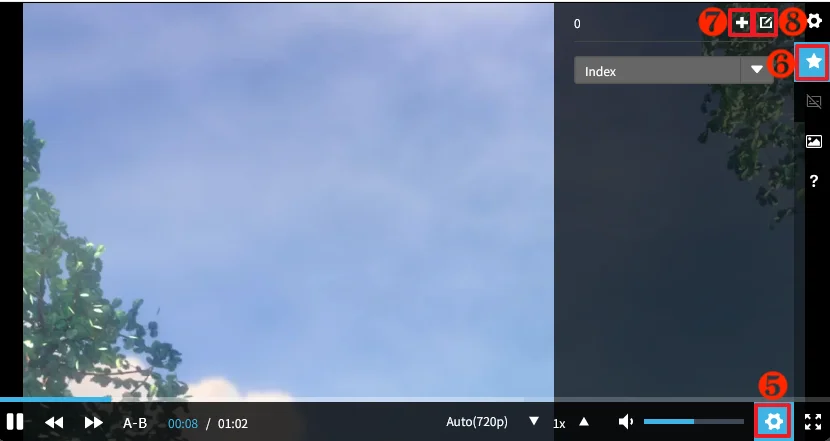
- プレイヤー下部の[設定 (歯車アイコン)]をクリックします。
- 設定画面で[ブックマーク (星アイコン)]をクリックします。
- 上部の[追加 (+)]をクリックすると、現在の時点のタイムスタンプがブックマークリストに登録されます。
- 登録済み項目の編集アイコンをクリックして、ブックマークの内容(例: 第 1 章 概要)を入力したり、ブックマークを削除したりできます。
Tip
ライブラリリストでポスターをクリックすると表示されるプレビュー画面でも、同じ方法でブックマークを登録できます。
マイブックマーク機能の有効化
ユーザーが自分でブックマークを作成するには、システムが個別ユーザーを識別できる必要があります。
- ユーザー識別: 再生 URL 生成のための JWT(JSON Web Token)Payload 内に、ユーザーの ID(
client_user_id)を必ず含める必要があります。 - データ連携: プレイヤーで生成されたデータは、お客様のデータベース(DB)とリアルタイムで同期できます。これにより、LMS などの外部プラットフォームで視聴データを統合管理できます。
- 開発ガイド: ブックマーク連携