북마크
- 플랜StarterBasicEnterprise
※ 플랜에 따라 제공 범위가 다릅니다. 별도 표기가 없으면 모든 플랜에서 지원됩니다.
북마크 기능은 시청자가 영상의 핵심 구간을 즉시 탐색할 수 있도록 돕는 내비게이션 도구입니다. 공식 북마크와 내 북마크 기능을 통해 시청자에게 편리한 시청 경험을 제공할 수 있습니다.
북마크 종류
Kollus VOD는 관리 주체와 운영 목적에 따라 두 가지 종류의 북마크 기능을 제공합니다.
| 구분 | 공식 북마크 | 내 북마크 |
|---|---|---|
| 관리 주체 | 고객사 (콘텐츠 관리자) | 시청자 (개인) |
| 활용 예시 | 강의 목차 제공, 핵심 장면 안내 | 중요 지점 메모 |
| 이용 권한 | 고객사가 추가/수정/삭제 (시청자는 조회만 가능) | 시청자 본인이 추가/수정/삭제 |
| 공개 대상 | 모든 시청자 | 북마크를 생성한 시청자 본인 |
| 지원 플랜 | Starter Basic Enterprise | Enterprise |
공식 북마크(목차) 자동 생성
수동 설정 대신 AI 기술을 활용해 영상의 핵심 챕터를 자동 생성할 수 있습니다.
- 참고 문서: AI요약·챕터
공식 북마크 설정 방법
- Kollus VOD 콘솔의 [라이브러리] 또는 [채널] 메뉴에서 대상 콘텐츠의 제목을 클릭합니다.
- [기본] 탭의 미리보기 플레이어를 재생합니다.
- 북마크를 등록할 장면에서 영상을 일시정지합니다.
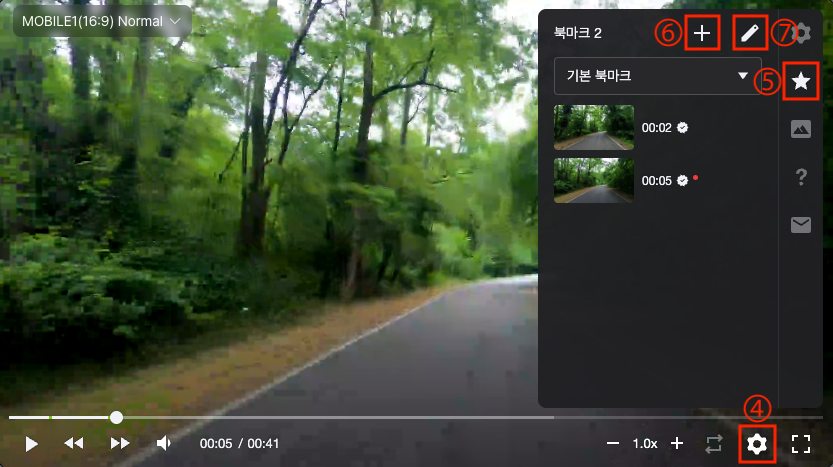
- 플레이어 하단의 [설정 (톱니바퀴 모양)]을 클릭합니다.
- 설정 창에서 [북마크 (별 모양)]를 클릭합니다.
- 화면 상단의 [추가 (+)]를 클릭하면 현재 시점의 타임스탬프가 북마크 목록에 등록됩니다.
- 등록된 항목의 편집 아이콘을 클릭하여 북마크 내용(예: 1장 개요)을 입력하거나 북마크를 삭제할 수 있습니다.
Tip
라이브러리 목록에서 포스터 클릭 시 나타나는 미리보기 창에서 동일한 방법으로 북마크를 등록할 수 있습니다.
내 북마크 기능 활성화
- 플랜Enterprise
시청자가 직접 북마크를 생성하려면 시스템이 개별 사용자를 인식할 수 있어야 합니다.
- 사용자 식별: 재생 URL 생성을 위한 JWT(JSON Web Token) Payload 내에 시청자의 ID(
client_user_id)를 반드시 포함해야 합니다. - 데이터 연동: 플레이어에서 생성된 데이터는 고객사의 데이터베이스(DB)와 실시간 동기화가 가능합니다. 이를 통해 LMS 등 외부 플랫폼에서 시청 데이터를 통합 관리할 수 있습니다.
- 개발 가이드: 북마크 연동