콘텐츠 상세 정보
- 플랜StarterBasicEnterprise
※ 플랜에 따라 제공 범위가 다릅니다. 별도 표기가 없으면 모든 플랜에서 지원됩니다.
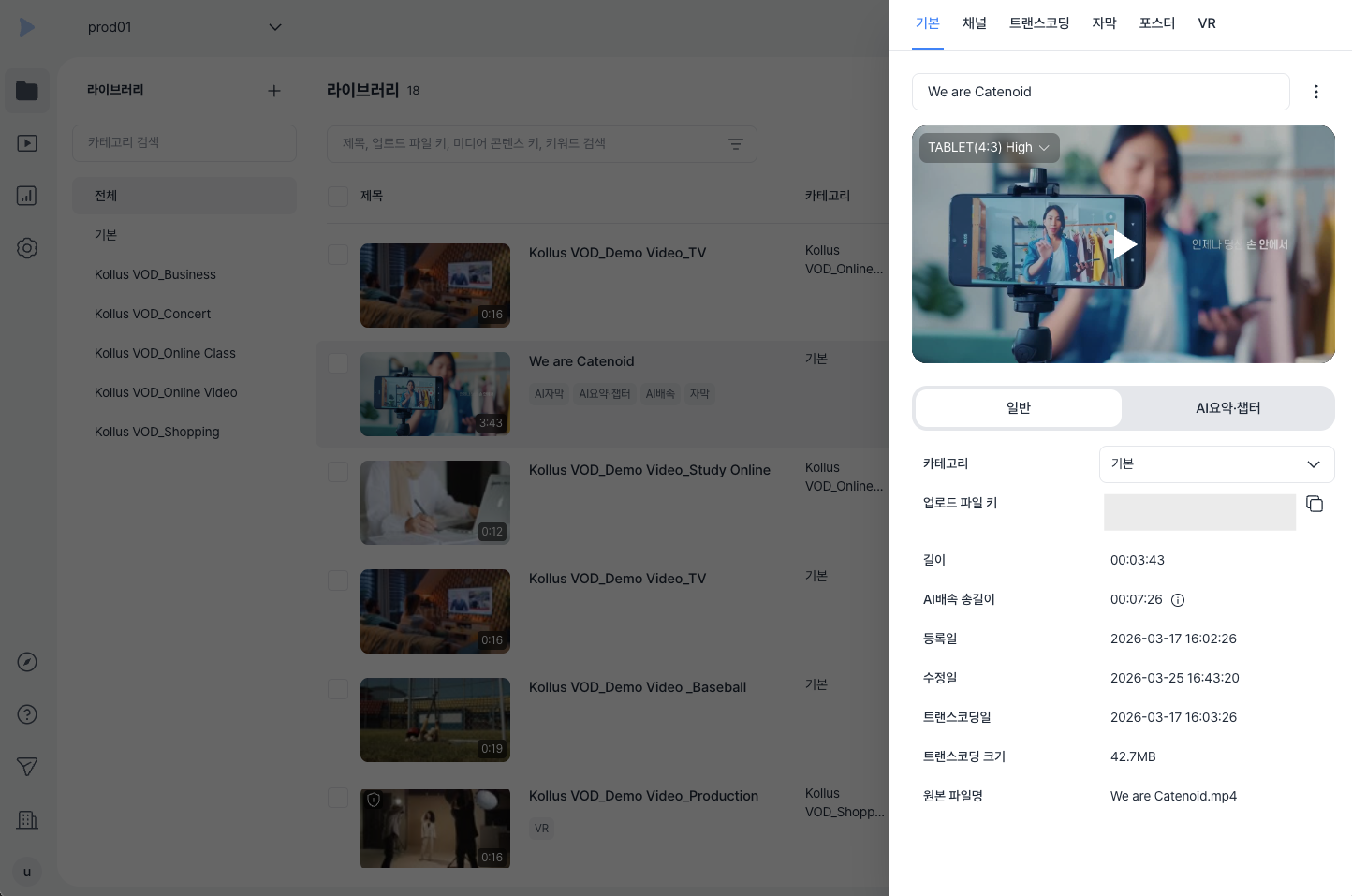
Kollus VOD 콘솔의 [라이브러리] 또는 [채널] 메뉴에서 콘텐츠의 제목을 클릭하면 화면 우측에 표시되는 패널을 통해 각 콘텐츠의 기술적 사양과 배포 상태를 상세히 조회할 수 있습니다.
기본 탭
기본 탭에서는 콘텐츠의 기본 정보를 조회하고, AI요약·챕터 데이터를 관리할 수 있습니다.
| 항목 | 설명 |
|---|---|
| 제목 | 콘텐츠의 이름입니다. 변경 후 [Enter]를 누르면 반영됩니다. |
| 더보기 (⋮) Enterprise | 콘텐츠를 비활성화/활성화하거나 삭제합니다.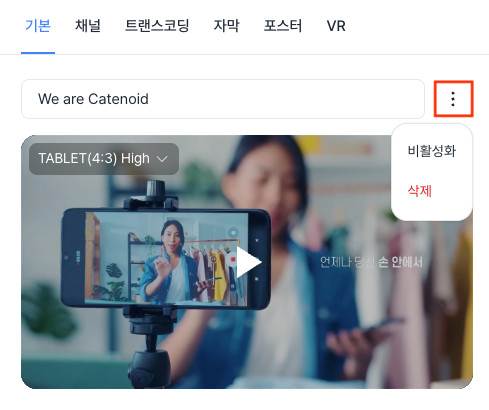 |
| 미리보기 | 인코딩 프로파일별 실제 재생 화면을 검수합니다.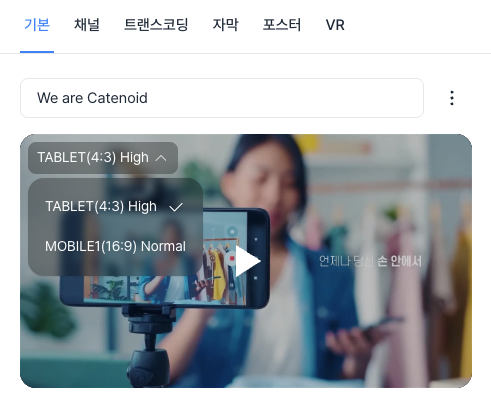 미리보기 플레이어를 통해 포스터로 사용할 장면을 캡처하거나 북마크를 생성할 수 있습니다. (참고: 북마크 설정 및 포스터 설정) |
| [AI요약·챕터] 탭 | AI요약·챕터 데이터를 생성하고 관리합니다. (참고: AI요약·챕터) |
| 카테고리 | 콘텐츠가 소속된 카테고리입니다. 드롭다운 메뉴로 변경한 후 [여기로 이동]을 클릭해야 반영됩니다. |
| 업로드 파일 키 | 라이브러리 내에서 콘텐츠를 구분하는 고유 식별자입니다. 검색, API 연동 등에 사용됩니다. |
| 길이 | 콘텐츠의 전체 재생 시간입니다. |
| AI배속 총길이 | AI배속 프로파일별 길이의 총합입니다. |
| 등록일 | 콘텐츠가 업로드된 시각입니다. |
| 수정일 | 콘텐츠 정보가 마지막으로 수정된 시각입니다. |
| 트랜스코딩일 | 트랜스코딩이 완료된 시각입니다. |
| 트랜스코딩 크기 | 변환이 완료된 전체 파일의 합계 용량입니다. |
| 원본 파일명 | 업로드된 소스 파일의 이름과 용량입니다. 원본 파일 저장 기능을 활성화한 후 콘텐츠를 업로드했다면 다운로드/삭제 아이콘이 표시됩니다. (참고: 원본 파일 저장 활성화) |
채널 탭
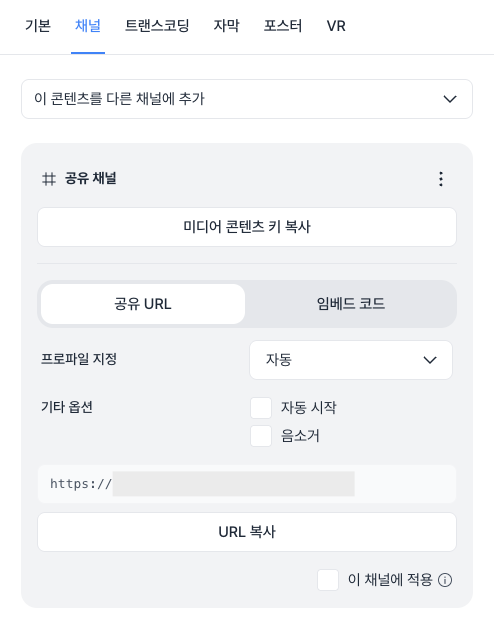
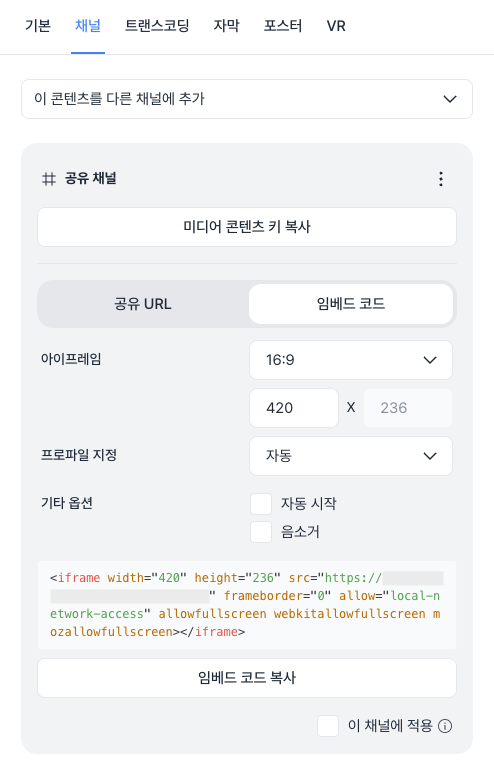
채널 탭에서는 콘텐츠를 배포 채널에 매핑하거나, 서비스에 삽입할 공유 링크 및 임베드 코드(iframe)를 복사할 수 있습니다.
콘텐츠가 채널에 등록되지 않은 경우
- [이 콘텐츠를 채널에 추가] 메뉴에서 대상 채널 우측의 [추가]를 클릭합니다.
콘텐츠가 채널에 등록된 경우
- [미디어 콘텐츠 키 복사]: 채널 등록 시 발급되는 배포용 콘텐츠 고유 식별자입니다. 재생 URL 생성 및 API 연동 시 필수 값으로 사용됩니다.
- [더보기 (⋮)] > [채널에서 제거] Enterprise : 해당 채널에서 콘텐츠를 삭제합니다. 라이브러리에는 콘텐츠가 보존되지만, 기존 미디어 콘텐츠 키는 즉시 만료되어 해당 키로 생성된 모든 재생 링크가 무효화됩니다.
- 배포 소스 추출: 비공유 채널은 배포 소스가 제공되지 않습니다.
항목 상세 기능 및 옵션 공유 링크 브라우저 주소창에 직접 입력하여 접속할 수 있는 재생 URL입니다. 임베드 코드 웹사이트 내부에 플레이어를 삽입하기 위한 iframe형태의 소스 코드입니다.세부 설정 옵션 - 프로파일 지정: 특정 화질(인코딩 프로파일)로 재생을 강제할 수 있습니다.
- 기타 옵션: 자동 재생, 음소거 여부 등을 URL 파라미터로 조합합니다.
- [임베드 코드] 탭 > 아이프레임: 플레이어의 가로 및 세로 크기를 지정합니다.
트랜스코딩 탭
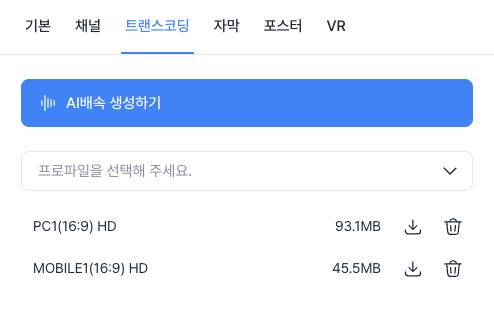
트랜스코딩 탭에서는 인코딩 프로파일별 파일을 직접 관리하고, AI 기술을 적용한 고품질 배속 기능을 설정합니다.
트랜스코딩 파일 관리
- 상태 모니터링: 각 프로파일별 트랜스코딩 진행 상태와 생성된 파일의 용량을 조회합니다.
- 파일 정리: 불필요한 고화질/저화질 파일을 삭제하여 스토리지 공간을 확보합니다.
- 파일 다운로드 Enterprise : 개별 트랜스코딩 파일을 로컬 PC로 다운로드합니다.
추가 트랜스코딩 가이드
- 플랜Enterprise
추가 트랜스코딩을 실행하려면 다음 두 가지 선결 조건이 모두 충족되어야 합니다.
- 추가 프로파일 옵션 활성화: 인코딩 프로파일 수정을 통해 [추가 인코딩 프로파일 전용으로 사용] 옵션을 활성화합니다.
- 원본 파일 보관: 시스템에 해당 콘텐츠의 원본 파일이 저장되어 있어야 합니다. (참고: 원본 파일 저장 활성화)
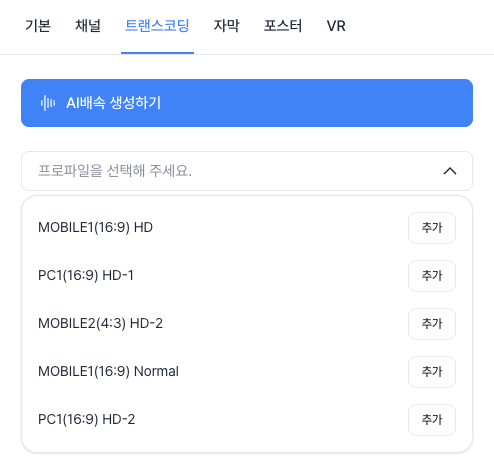
이미 업로드된 콘텐츠에 대해 새로운 화질이나 특정 디바이스 최적화 설정이 필요한 경우, 추가적인 변환 작업을 수행할 수 있습니다.
- Kollus VOD 콘솔의 [라이브러리] 또는 [채널] 메뉴로 이동합니다.
- 추가 트랜스코딩할 콘텐츠의 제목을 클릭합니다.
- [트랜스코딩] 탭으로 이동합니다.
- [프로파일을 선택해주세요] 메뉴에서 대상 프로파일 우측의 [추가]를 클릭합니다.
AI배속 생성
- 플랜Enterprise
AI배속 기능은 2배속 이상의 고속 재생 시에도 음성 피치(Pitch) 왜곡 없이 선명한 오디오 품질을 유지합니다.
- 적용 방법: 화면 상단의 [AI배속 생성하기]를 클릭합니다.
- 참고 문서: AI배속
자막 탭
자막 탭에서는 AI자막을 생성하거나 자막 파일을 직접 업로드하고, 자막 편집기를 사용해 자막의 내용을 편집할 수 있습니다.
- AI자막 생성: 최신 AI 음성 인식 기술을 활용하여 영상 내 음성을 텍스트로 자동 변환합니다. (참고: AI자막)
- 자막 업로드: 자막 파일을 직접 업로드합니다.
- 자막 편집: 자막 편집기를 사용해 자막의 내용을 수정할 수 있습니다. (참고: 자막 편집)
포스터 탭
포스터는 영상 재생 전 플레이어 대기 화면에 표시되는 이미지입니다. 시스템이 추출한 기본 이미지 외에 직접 제작한 이미지를 등록할 수 있습니다.
영상의 특정 시점을 캡처하여 포스터로 적용하고 싶다면 아래 문서를 참고하세요.
VR 탭
VR 콘텐츠를 업로드한 경우, 투영 방식(Projection Type)과 사운드 모드(Stereo Mode)를 설정하여 몰입형 시청 환경을 제공할 수 있습니다. VR 기능은 현재 Kollus Web Player 및 Kollus HTML5 Player에서만 작동하며, 투영 방식에 따라 렌더링 규격이 상이합니다.
Kollus Web Player
- Projection Type (투영 방식): 원본 영상 데이터를 VR 화면으로 어떻게 펼쳐서 보여줄지 결정합니다.
- None (Rectangular): 2D 평면 영상(일반 영상)
- 360 (Equirectangular): 360° 전 방향 영상
- 360 LR: 좌우 입체 영상
- 360 TB: 상하 입체 영상
- 360 CUBE: 데이터를 정육면체 형태로 매핑하여 왜곡을 최소화한 영상
- 180: 전방 180°만 커버하는 반구형 영상
- 180 LR: 좌우 입체 반구형 영상
- 180 TB: 상하 입체 반구형 영상
- 180 MONO: 일반 반구형 영상
- EAC: 구면 투영 시 발생하는 해상도 불균형을 해결한 고화질 규격
- EAC LR: 좌우 입체 EAC 영상
- Stereo Mode (사운드 모드): 시청자의 시선 방향에 따른 입체 음향 제공 여부를 결정합니다.
- Mono: 방향성이 없는 일반 오디오
- Omnitone: 360° 영상용 입체 사운드
Kollus HTML5 Player
- Projection Type (투영 방식): 원본 영상 데이터를 VR 화면으로 어떻게 펼쳐서 보여줄지 결정합니다.
- Rectangular: 2D 평면 영상(일반 영상)
- Equirectangular: 위도와 경도를 평면에 펼친 형태(가장 보편적인 VR 투영 방식)
- Stereo Mode (사운드 모드): 시청자의 시선 방향에 따른 입체 음향 제공 여부를 결정합니다.
- Mono: 방향성이 없는 일반 오디오