Bookmarks
This document is a machine-translated draft and is currently undergoing review. Some content may be inaccurate or differ from the original Korean version. For the most precise information, refer to the Korean documentation.
- PlanStarterBasicEnterprise
※ Availability varies by plan. Unless otherwise noted, all plans support this feature.
The bookmark feature is a navigation tool that helps viewers instantly navigate to key sections of a video. With official bookmarks and personal bookmark features, you can provide viewers with a convenient viewing experience.
Bookmark types
Kollus VOD provides two types of bookmark features depending on the management entity and purpose of use.
| Category | Official bookmarks | My bookmarks |
|---|---|---|
| Management entity | Customer (content administrator) | Viewer (individual) |
| Use case example | Providing lecture table of contents, guiding key scenes | Notes on important points |
| Usage permissions | Customer adds/edits/deletes (viewers can only view) | Viewer adds/edits/deletes their own |
| Visibility | All viewers | Only the viewer who created the bookmark |
| Supported plans | Starter Basic Enterprise | Enterprise |
Automatically generate official bookmarks (table of contents)
Instead of manual configuration, you can use AI technology to automatically generate key chapters of a video.
- Learn more: AI Summary
How to configure official bookmarks
- In the Kollus VOD console, go to the [Library] or [Channel] menu and click the title of the target content.
- Play the content in the preview player on the [Overview] tab.
- Pause the video at the scene where you want to register a bookmark.
- Click [Settings (gear icon)] at the bottom of the player.
- In the settings window, click [Bookmark (star icon)].
- Click [Add (+)] at the top of the screen to register the timestamp of the current point in the bookmark list.
- Click the edit icon on a registered item to enter bookmark content (e.g., Chapter 1 overview) or delete the bookmark.
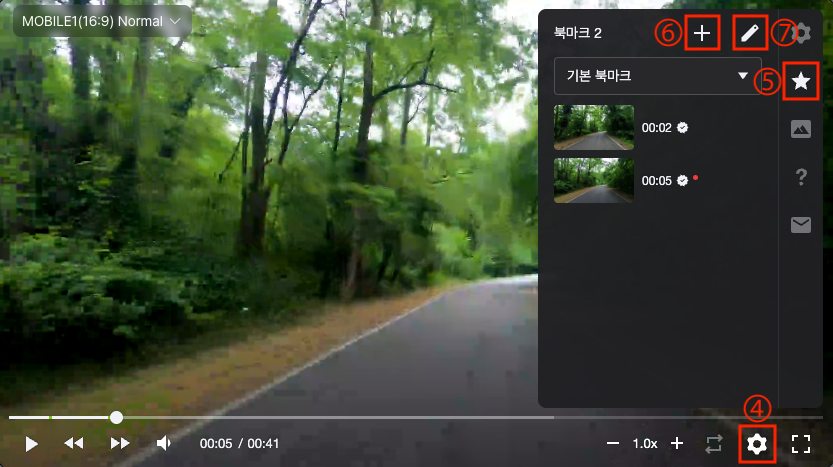
You can register bookmarks the same way in the preview window that appears when you click the poster in the library list.
Enable the My bookmarks feature
- PlanEnterprise
For viewers to create their own bookmarks, the system must be able to identify individual users.
- User identification: The viewer's ID(
client_user_id) must be included in the JWT(JSON Web Token) Payload used to generate the playback URL. - Data integration: Data generated by the player can be synchronized in real time with the customer's database(DB). This allows viewing data to be centrally managed on external platforms such as an LMS.
- Development guide: Bookmark Integration