Posters
This document is a machine-translated draft and is currently undergoing review. Some content may be inaccurate or differ from the original Korean version. For the most precise information, refer to the Korean documentation.
- PlanStarterBasicEnterprise
A poster is the representative image displayed on the player screen before a video plays. Kollus VOD provides three configuration methods so you can display the optimal image based on the nature of the content and operational efficiency.
Comparison of poster configuration methods
You can select the method best suited to your operating environment and content management strategy from the options below.
| Configuration method | Description | Recommended for |
|---|---|---|
| Auto capture | The system automatically extracts a specific point in every video and sets it as the poster. | When you need to apply a uniform standard quickly across a large volume of content |
| Manual capture | You immediately register a scene at a desired point as the poster using the preview player in the Kollus VOD console. | When you want to select and display the most compelling scene from the video |
| Direct upload | You upload a separately designed image file directly. | When you need to use a dedicated poster containing promotional text or graphics |
Auto capture
The poster auto capture setting applies only to content newly uploaded after the setting is completed.
With this method, the system automatically captures a set point in time as content is uploaded and sets it as the poster. This operates as a default policy for the workspace, not for individual content items.
- Go to [Settings] > [Poster] in the Kollus VOD console.
- Check [Use manual settings].
- Enter each item and click [Save].
Item Description Capture point Enter, in seconds, the timestamp of the scene to set as the poster. (For example, entering 5 extracts the frame at the 5-second mark of the video.) Capture image size Specify the resolution of the poster. The height value must be an even number. CautionSetting the capture image size larger than necessary increases the transfer traffic generated when the player loads, which may result in additional costs.
Manual capture
The customer administrator can directly capture a specific point in the video via the preview player in the Kollus VOD console and set it as the poster. This setting must be applied individually for each content item.
- In the [Library] menu of the Kollus VOD console, click the title of the target content.
- Play the preview player in the [Overview] tab.
- Pause the video at the scene you want to set as the poster.
- Click [Settings (gear icon)] at the bottom of the player.
- In the settings window, click [Poster (photo icon)].
- Click [Capture frame] > [Set as Poster] in order.
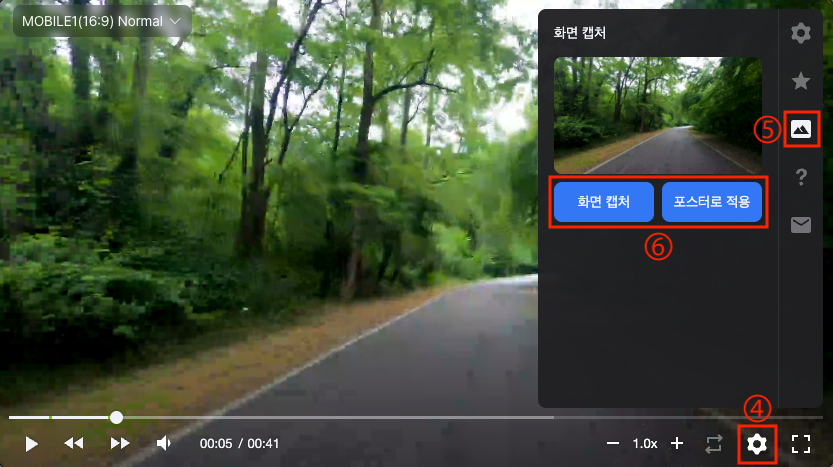
You can set the poster the same way from the preview window that appears when you click the poster in the library list.
Direct upload
You can upload a separately produced image file and set it as the poster for the content. This setting must be applied individually for each content item.
- In the [Library] menu of the Kollus VOD console, click the title of the target content.
- Go to the [Poster] tab.
- Click [Please select a file] to select an image file, then click [Add].