ポスター設定
ポスター(Poster)は、動画が再生される前にプレイヤー画面に表示される代表画像です。 Kollus VOD は、コンテンツの性質と運用効率性を考慮して最適な画像を表示できるよう、3 つの設定方式を提供しています。
ポスター設定方式の比較
運用環境とコンテンツ管理戦略に合わせて、以下の方式の中から最も適した機能を選択して適用できます。
| 設定方式 | 詳細特徴 | 推奨状況 |
|---|---|---|
| 自動キャプチャ | システムがすべての動画の特定時点を自動で抽出してポスターに指定します。 | 大量のコンテンツに一括した基準を素早く適用する必要があるとき |
| 手動キャプチャ | Kollus VOD コンソールのプレビュープレイヤーを通じて、希望する時点のシーンを即時ポスターとして登録します。 | 動画内で最も魅力的なシーンを選別して表示したいとき |
| 直接アップロード | 別途デザインした画像ファイルを直接アップロードします。 | プロモーション文言やグラフィックを含む専用ポスターを使用する必要があるとき |
自動キャプチャ
設定適用タイミング
自動キャプチャ設定は、設定完了後に新たにアップロードされるコンテンツから適用されます。(既存コンテンツへの遡及適用不可)
コンテンツのアップロードと同時に、システムが定められた時点を自動でキャプチャしてポスターに指定する方式です。個別コンテンツではなく、ワークスペースの基本ポリシーとして動作します。
- Kollus VOD コンソール > [設定] > [ポスター] メニューに移動します。
- [ポスターのカスタム設定を適用]をチェックします。
- 各項目を入力した後、[保存する]をクリックします。
項目 説明 キャプチャ時点 ポスターに指定するシーンのタイムスタンプを秒単位で入力します。(例:5 を入力すると動画開始 5 秒地点を抽出) キャプチャ画像サイズ ポスターの解像度を指定します。縦の値は必ず偶数で入力する必要があります。 注意キャプチャ画像サイズを必要以上に大きく設定すると、プレイヤー読み込み時に発生する転送トラフィックが増加し、追加費用が発生する可能性があります。
手動キャプチャ
運用担当者が Kollus VOD コンソールでプレビュープレイヤーを通じて動画の特定時点を直接キャプチャし、ポスターとして指定できます。 この設定はコンテンツごとに個別に適用する必要があります。
- Kollus VOD コンソール > [ライブラリ] メニューで、ポスターを変更するコンテンツのタイトルをクリックします。
- [基本] タブでプレビュープレイヤーを再生します。
- ポスターに指定するシーンで動画を一時停止します。
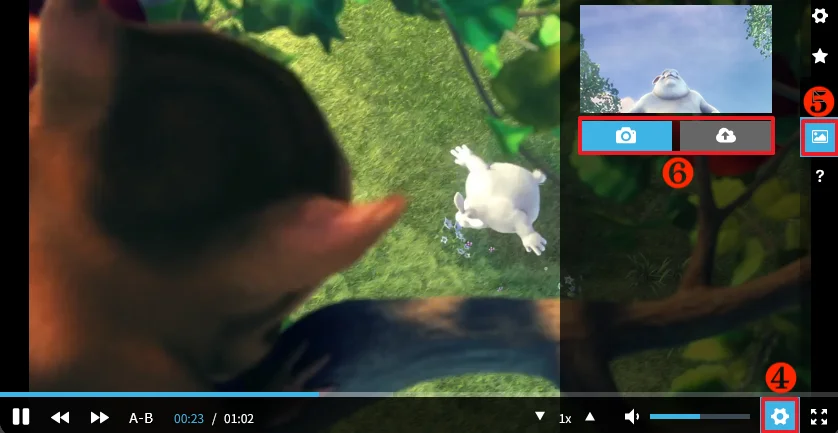
- プレイヤー下部の[設定 (歯車アイコン)]をクリックします。
- 設定ウィンドウで[ポスター (画像アイコン)]をクリックします。
- [フレームをキャプチャ] > [ポスターとして設定]を順番にクリックします。
Tip
ライブラリ一覧でポスターをクリックした際に表示されるプレビューウィンドウでも、同じ方法でポスターを設定できます。
直接アップロード
別途作成した画像ファイルをアップロードして、該当コンテンツのポスターとして指定できます。 この設定はコンテンツごとに個別に適用する必要があります。
- Kollus VOD コンソール > [ライブラリ] メニューで、ポスターを変更するコンテンツのタイトルをクリックします。
- [ポスター] タブに移動します。
- [ファイルを選択してください。]をクリックして画像ファイルを選択した後、[アップロード]をクリックします。