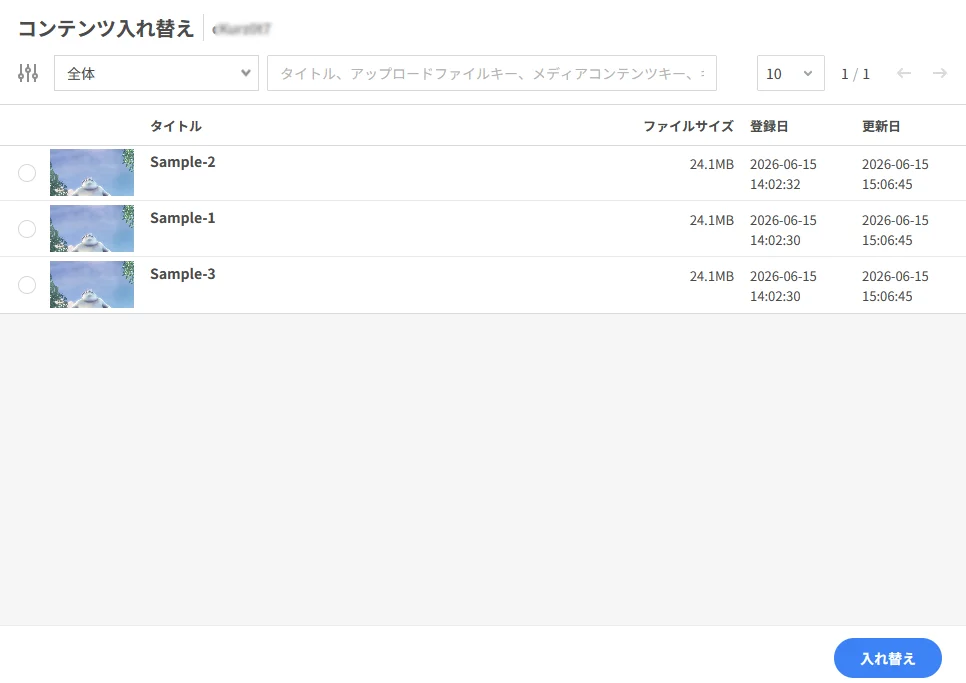
コンテンツ入れ替え
コンテンツ差し替えは、既存の再生URLとメディアコンテンツキー(Media Content Key)を維持したまま、メディアファイルのみを最新バージョンに更新する機能です。
Webページやモバイルアプリに連携された埋め込みコードを修正する必要なくソースファイルのみが変更されるため、サービス運用の負担を最小限に抑えられます。
⚠️ 事前確認事項
コンテンツ入れ替え時のデータ整合性を確保するため、以下の技術的制約事項を必ず確認してください。
- 重複登録制限:対象チャンネルにすでに登録されているコンテンツへの入れ替えはできません。
- セキュリティ属性の一致:暗号化コンテンツは暗号化コンテンツのみと、一般コンテンツは一般コンテンツのみと入れ替え可能です。(暗号化コンテンツの場合、ポスター画像にシールドアイコンが表示されます。)
- メディアタイプの一致:ビデオファイルとオーディオファイル間の入れ替えはできません。
ステップ 1:入れ替え用の新規コンテンツをアップロード
- Kollus VOD コンソール > [ライブラリ]に移動します。
- 右上の[コンテンツアップロード]をクリックして、新規コンテンツをアップロードします。
- 該当コンテンツのトランスコーディングが完了し、再生可能な状態であることを確認します。
ステップ 2:入れ替え対象のコンテンツを選択
- [チャンネル]メニューから対象チャンネルを選択します。
- 入れ替え対象コンテンツ右側の[もっと見る (⋮)] > [コンテンツ入れ替え]をクリックします。
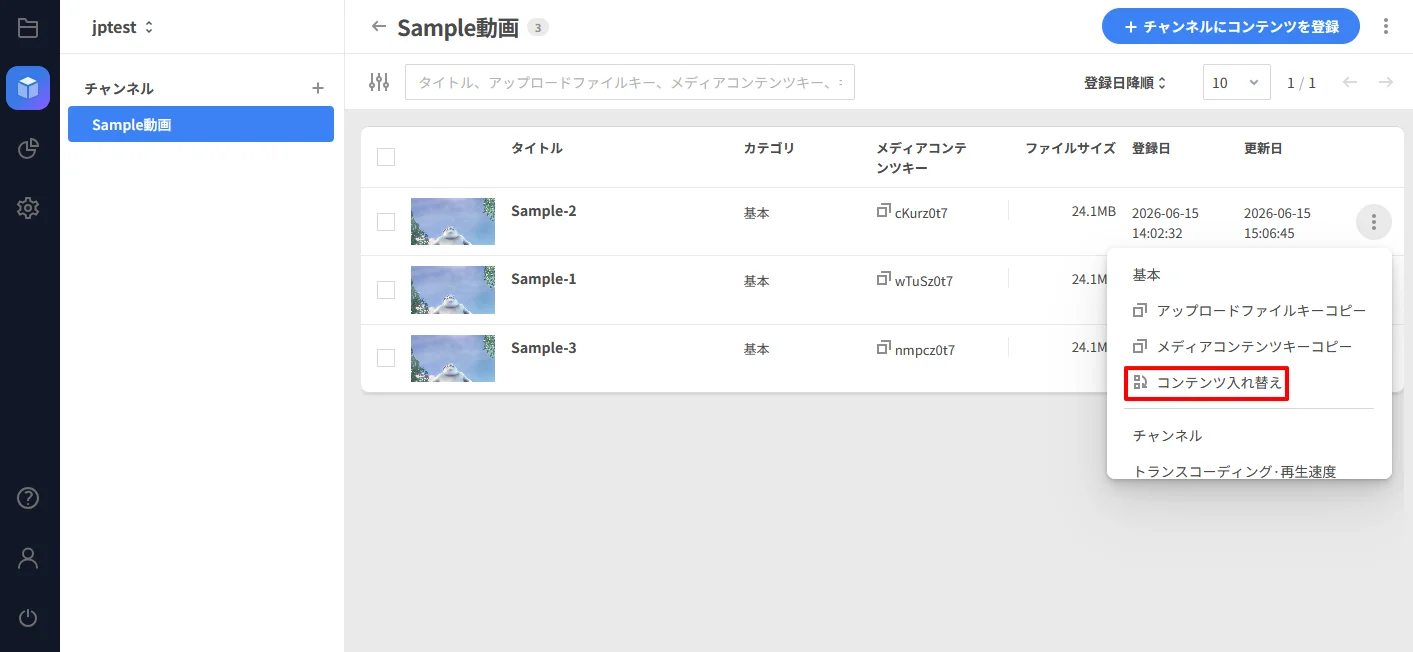
ステップ 3:新規ファイルのマッピングと入れ替え
- ポップアップウィンドウで、ステップ 1 でアップロードしたコンテンツを選択します。(左側のラジオボタンをクリック)
- [入れ替え]をクリックするとファイルが入れ替わります。