字幕管理
Kollus VOD は、ユーザーの没入感を高め、情報アクセシビリティを拡大するために、多言語字幕機能を提供しています。
字幕タイプ
Kollus Player は、2 種類の字幕レイヤーを独立して運用できます。各タイプの特性に合わせて字幕ポリシーを構成してください。
| 字幕タイプ | 主な特徴 | 推奨用途 | 表示制約 |
|---|---|---|---|
| メイン字幕 | プレイヤー中央下部に標準サイズで表示 | 基本セリフの伝達 | 行数制限なし |
| サブ字幕 | メイン字幕の下部に小さいサイズで表示 | 多言語翻訳、用語解説 | 最大 2 行まで表示 |
字幕登録方式
コンテンツの特性と準備されたリソースに応じて、2 つの方式で字幕を構成できます。
- 手動アップロード: 保有している字幕ファイル(SRT、VTT)を直接アップロードして管理します。
- AI字幕自動生成: 字幕ファイルがない場合、AI 音声認識技術によって動画の音声を分析し、字幕を自動生成します。(参考文書: AI字幕)
字幕ファイルのアップロード
字幕を登録する前に、ファイルの拡張子が標準規格の .srt または .vtt であることを確認してください。字幕のアップロードはコンテンツの詳細情報パネルで個別に行います。
- Kollus VOD コンソール > [ライブラリ] または [チャンネル]で、字幕を追加するコンテンツのタイトルをクリックします。
- [字幕] タブで [ファイルを選択してください。] をクリックして字幕ファイルを選択します。
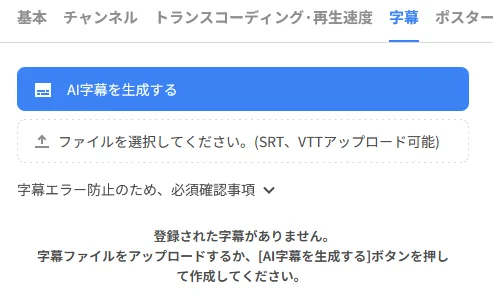
- 字幕アップロード画面で次の項目を設定します。
項目 説明 字幕名 プレイヤー内の字幕選択メニューに表示される名称です。 字幕言語 字幕が作成された言語を選択します。 字幕タイプ 字幕が表示される方式です。 - メイン字幕: 基本セリフ伝達用として、プレイヤー下部に標準サイズで表示されます。
- サブ字幕: 補助用字幕として、メイン字幕の下部に小さいサイズで表示されます。
字幕の公開 字幕の公開設定を選択します。 - 公開(デフォルト): プレイヤーの字幕メニューに表示され、ユーザーが選択できます。
- 非公開: サーバーには保存されますが、プレイヤーには表示されません。
- すべての設定が完了したら、[字幕アップロード] をクリックします。
字幕の編集
Kollus VOD は、別途の編集ソフトウェアを使用せずに、Web ブラウザから直接字幕テキストを編集できる専用エディターを提供しています。
字幕エディターは SRT 形式のみ対応しており、VTT ファイルは編集できません。 VTT ファイルの修正が必要な場合は、ローカルで作業後に再アップロードしてください。
配信が停止された非アクティブコンテンツでも、字幕編集機能は正常に利用できます。
字幕エディターの使用方法
- Kollus VOD コンソール > [ライブラリ] または [チャンネル]で、対象コンテンツのタイトルをクリックします。
- [字幕] タブで、編集する字幕の右側にある [編集アイコン] をクリックします。
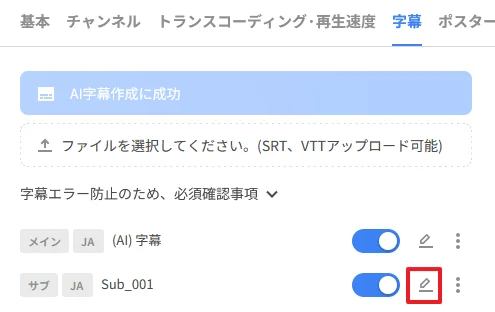
- 字幕エディター画面で、プレビュー動画を確認しながら字幕テキストを修正します。字幕エディターの主な機能を参照して、便利な字幕エディターをご利用ください。
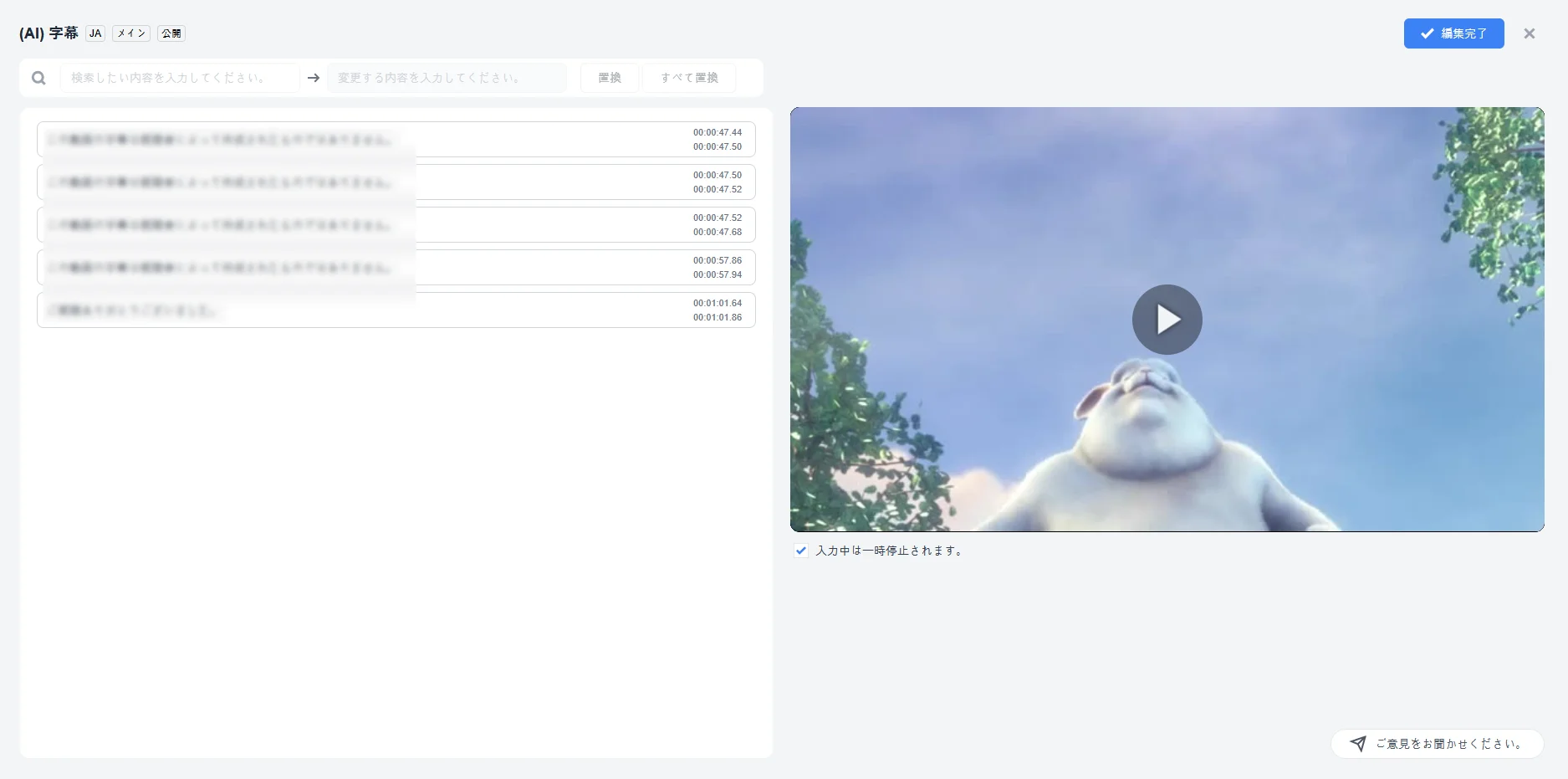
- [編集完了] をクリックすると、サービスに反映されます。
字幕エディターの主な機能
動画の再生位置に合わせて該当する字幕ブロックに自動スクロールされ、セリフとテキストをリアルタイムで比較しながら修正できます。
- 参考: 編集中は設定に関係なく、メイン字幕の位置に表示されて可読性を高めます。
各字幕ブロックのテキストを自由に修正できます。
- 注意: サブ字幕はプレイヤーのレンダリング特性上、最大 2 行までしか有効でないため、改行時はご注意ください。
字幕ブロックをクリックして入力を開始すると動画が自動的に停止し、見逃す区間なく精密な編集が可能です。
プレイヤー下部のオプションから有効・無効を切り替えられます。
固有名詞や繰り返されるタイプミスを一度に修正できます。特定の単語をドラッグしたときに表示されるメニューを使用して、全データ内の該当テキストを一括置換します。
字幕内の不要な空白行はプレイヤーの誤作動の原因となります。システムはこれを防ぐために二重修正の仕組みを備えています。
- リアルタイム修正: 入力欄を離れた瞬間に空白行を検知して自動削除します。
- 最終修正: [編集完了] クリック時に全データを再検査し、エラーの可能性を事前に防ぎます。
- 1 分単位の自動保存: 編集履歴をサーバーにリアルタイムでバックアップします。
- ブラウザ復元: 予期しない終了時に最後の保存時点のデータを復元します。
自動保存とは別に、すべての変更内容はサービスに反映するために必ず [編集完了] をクリックする必要があります。
字幕設定の変更
字幕の名称・言語設定・タイプを変更する方法です。
- Kollus VOD コンソール > [ライブラリ] または [チャンネル]で、対象コンテンツのタイトルをクリックします。
- [字幕] タブで、字幕ファイルの右側にある [もっと見る (⋮)] > [タイトルと言語の修正] をクリックします。
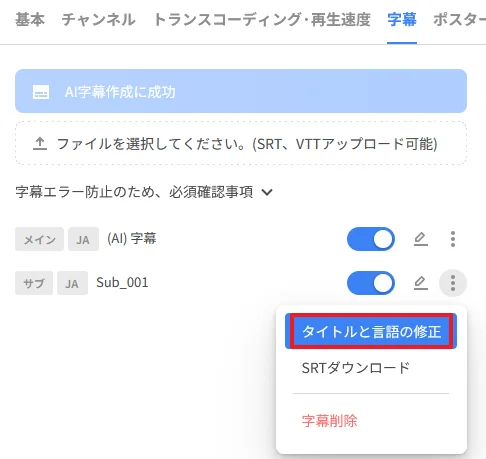
- 次の項目を変更できます。
項目 説明 字幕名 プレイヤーの字幕選択メニューに表示される名称です。 字幕言語 字幕が作成された言語を選択します。 字幕タイプ 字幕が表示される方式です。 - メイン字幕: 基本セリフ伝達用として、プレイヤー下部に標準サイズで表示されます。
- サブ字幕: 補助用字幕として、メイン字幕の下部に小さいサイズで表示されます。
- 変更が完了したら、[修正] をクリックします。
字幕の非公開設定
削除せずにユーザーの画面からのみ非表示にするには、リストの右側にある トグルスイッチ を使用して非公開状態に切り替えてください。

字幕ファイルのダウンロード
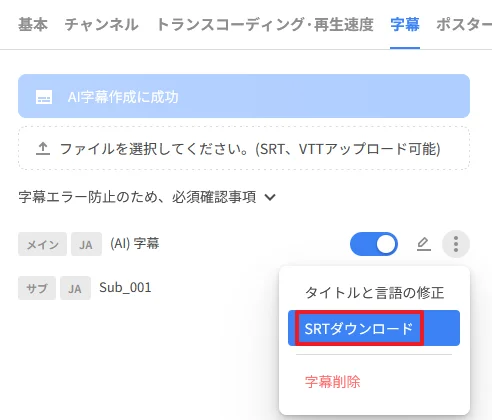
外部配布やバックアップのために、SRT または VTT 形式でファイルをローカルに保存できます。
- Kollus VOD コンソール > [ライブラリ] または [チャンネル]で、対象コンテンツのタイトルをクリックします。
- [字幕] タブで、字幕ファイルの右側にある [もっと見る (⋮)] > [SRT ダウンロード] または [VTT ダウンロード] をクリックします。
字幕の削除
不要な字幕は削除できます。削除されたデータは復元できないため、慎重に進めてください。
- Kollus VOD コンソール > [ライブラリ] または [チャンネル]で、対象コンテンツのタイトルをクリックします。
- [字幕] タブで、字幕ファイルの右側にある [もっと見る (⋮)] > [字幕削除] をクリックします。
- 削除画面の案内メッセージを確認した後、[確認] をクリックします。