AI要約・チャプター
AI要約・チャプターは、コンテンツの音声データを精密に分析して主要内容を要約し、トピックの転換タイミングを捉えてチャプター(Chapter)を自動構成するインテリジェントナビゲーションサービスです。
単純な時間単位の分割ではなく、AI 技術で抽出されたテキストの文脈(Context)を深層分析し、論理的にトピックが変化する地点を正確に特定します。 これにより、ユーザーは長時間の動画でも目的の区間を即座に探索し、重要な情報を素早く取得できます。
AI要約・チャプター導入の主なメリット
AI要約・チャプター機能を活用すると、運用リソースを大幅に削減しながら、ユーザーに最適化された視聴環境を提供できます。
- 運用効率の最大化: 手動作業なしにアップロードプロセスだけで要約文とチャプターが生成され、管理リソースを削減します。
- コンテンツ資産価値の向上: 生成された要約文は、講義詳細ページ・メタデータ・マーケティング文章などさまざまなビジネス領域で即時活用できます。
- 視聴・学習体験の革新: ユーザーが必要な区間を能動的に探索できるため、学習への没入度と情報伝達力が向上します。
- 非構造化データの構造化: 動画内の音声情報をテキストベースの構造化データに変換し、検索最適化(SEO)およびアーカイビング効率を高めます。
AI 生成結果の精度は音声品質に影響を受けます。実際のサービスへの適用前に、テスト用コンテンツで生成品質をあらかじめ確認することをお勧めします。
⚠️ 事前確認事項
必須生成条件
AI要約・チャプターは、以下の技術的条件をすべて満たすコンテンツでのみ生成できます。
- セキュリティポリシー: Multi-DRM が適用されていないコンテンツのみサポートします。(非暗号化コンテンツおよび Kollus DRM コンテンツは生成可能)
- オーディオ品質: トランスコーディングファイルのオーディオサンプルレートが 16kHz 以上である必要があります。
データ依存性および技術メカニズム
AI要約・チャプターは高度なテキスト分析アルゴリズムを使用するため、精緻な字幕データが必ず事前に必要です。
- AI字幕データ必須: この機能はシステムが生成した AI字幕データをもとに文脈を分析します。
- ワークフロー: コンテンツに AI字幕がない場合、[AI字幕生成] → [文脈分析] → [AI要約・チャプター生成]の順に処理が完了します。
品質および動作制約事項
- 最小動画長: 5 分未満の短いコンテンツは、論理的な文脈の把握が難しくチャプターが生成されない場合があります。
- データ密度: 音声がほとんどないコンテンツは分析精度が低くなる場合があります。
- 音声認識率: 背景ノイズが大きかったり発音が不明瞭な場合、AI字幕(STT)の誤認識率が高くなり、要約文の文脈がやや不自然になることがあります。
データ公開範囲
- ご利用者様専用: AI 要約(Keynote)およびキーワードデータは、Kollus VOD コンソールでお客様のうち、運用担当者さまのみご確認いただけます。
- ユーザーへの公開: チャプター情報のみプレイヤーのナビゲーションバーに表示されます。
プレイヤー互換性
チャプター情報をユーザーに正常に表示するには、以下のバージョン以上のプレイヤーを使用する必要があります。
- Kollus Web Player: 最新バージョン
- Kollus App Player for iOS: v2.2.37 (SDK v2.3.31) 以上
- Kollus App Player for Android: v2.1.17 (SDK v3.0.12) 以上
AI要約・チャプターの生成
新規コンテンツアップロード時の自動生成
コンテンツアップロード段階で AI要約・チャプターオプションを有効にすると、トランスコーディング完了後に要約およびチャプターが自動的に生成されます。
- Kollus VOD コンソール > [ライブラリ]で右上の[コンテンツアップロード]をクリックします。
- アップロードオプションから[AI要約・チャプター]を選択します。
- 設定ウィンドウで動画の音声言語を選択した後、[確認]をクリックします。現在、韓国語(KO)および英語(EN)に対応しています。
- ファイルをアップロード領域にドラッグ&ドロップするか、[ファイルを選択する]をクリックしてファイルを選択します。
- 絵文字使用制限: ファイル名に絵文字が含まれている場合、アップロードできません。
- 対応ファイル拡張子: 以下の拡張子のみアップロードできます。対応していない拡張子のファイルはアップロードリストから除外されるか、失敗する場合があります。
- ビデオ:
.3gp,.asf,.avi,.dv,.flv,.webm,.m4v,.mov,.mp4,.mpeg,.mpg,.wmv,.3g2,.3gpp,.f4v,.m2v,.ogm,.ogv,.wm - オーディオ:
.aac,.flac,.m4a,.mp3,.ogg,.wav,.amr,.wma
- ビデオ:
- 最大アップロード数: 一度に最大 20 個まで選択できます。21 個以上のファイルをアップロードするにはKollus Uploaderをご利用ください。
- システムは以下の順次パイプラインを通じてデータを処理します。
- [アップロード] → [トランスコーディング] → [AI字幕生成] → [AI要約・チャプター生成]
- すべてのプロセスが完了すると、タイトル下部に'AI要約・チャプター'タグが表示されます。
既存コンテンツへの生成
すでにアップロードが完了したコンテンツに対しても AI要約・チャプターを生成できます。
方法 1: コンテンツリストから生成する
- Kollus VOD コンソール > [ライブラリ]または[チャンネル]で対象コンテンツ左側のチェックボックスを選択します。
- 下部ツールバーで[AI要約・チャプター生成]をクリックします。
- システムが AI字幕の有無を確認して自動的にプロセスを開始します。(AI字幕がない場合、言語選択ポップアップが表示されます)
- すべてのプロセスが完了すると、タイトル下部に'AI要約・チャプター'タグが表示されます。
方法 2: [基本]タブから生成する
- Kollus VOD コンソール > [ライブラリ]または[チャンネル]で対象コンテンツのタイトルをクリックします。
- [基本]タブで[AI要約・チャプター生成]をクリックします。
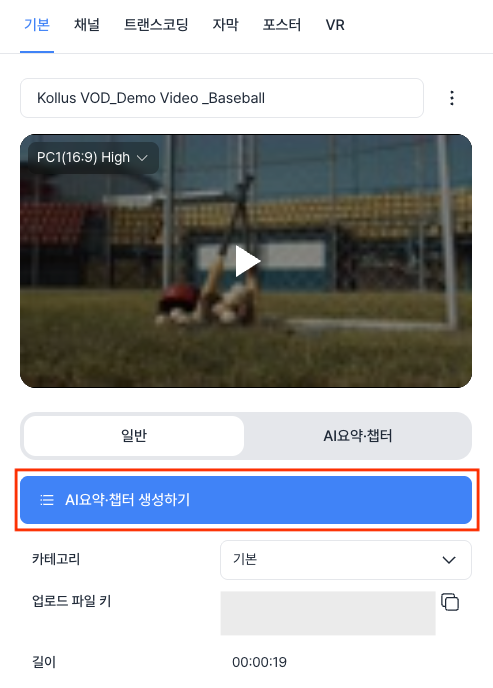
- システムが AI字幕の有無を確認して自動的にプロセスを開始します。(AI字幕がない場合、言語選択ポップアップが表示されます)
- すべてのプロセスが完了すると、タイトル下部に'AI要約・チャプター'タグが表示されます。
AI要約・チャプター内容の確認
- Kollus VOD コンソール > [ライブラリ]または[チャンネル]で対象コンテンツのタイトルをクリックします。
- [基本]タブ > [AI要約・チャプター]タブで生成された要約・チャプターを確認できます。
項目 説明 活用例 要約 (Keynote) 全体の文脈を通じた簡潔な要約文です。タイムスタンプをクリックすると即座に該当区間を再生します。 講義紹介文、授業計画書、プロモーション資料 チャプター (Chapter) トピック転換に基づくタイムライン情報です。タイムスタンプをクリックすると即座に該当区間を再生します。 ユーザーナビゲーション、主要区間の反復学習 キーワード 頻度および重要度が高い用語を抽出したデータです。キーワードをクリックすると関連コンテンツを検索します。 コンテンツ分類、単語帳構成、検索最適化 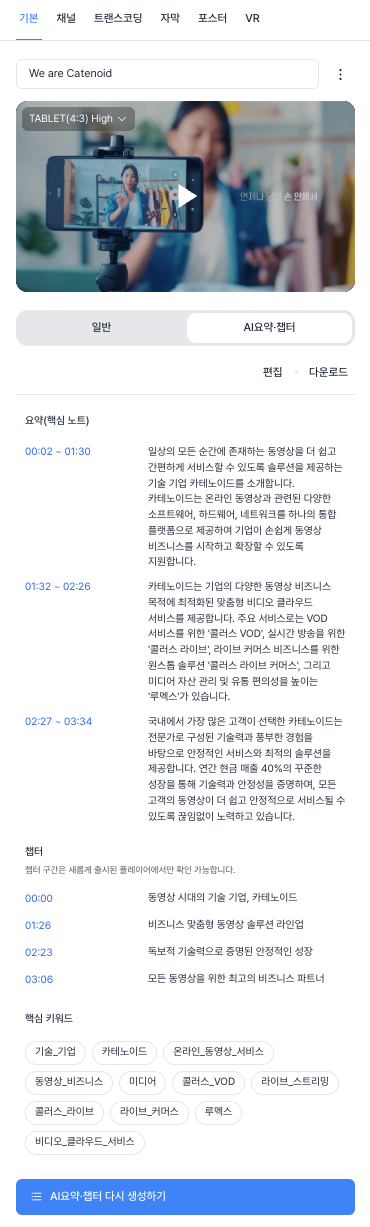
AI要約・チャプターの編集
生成された AI 結果物を直接修正します。下記の編集ガイドで項目別のデータ仕様をご確認ください。
- Kollus VOD コンソール > [ライブラリ]または[チャンネル]で対象コンテンツのタイトルをクリックします。
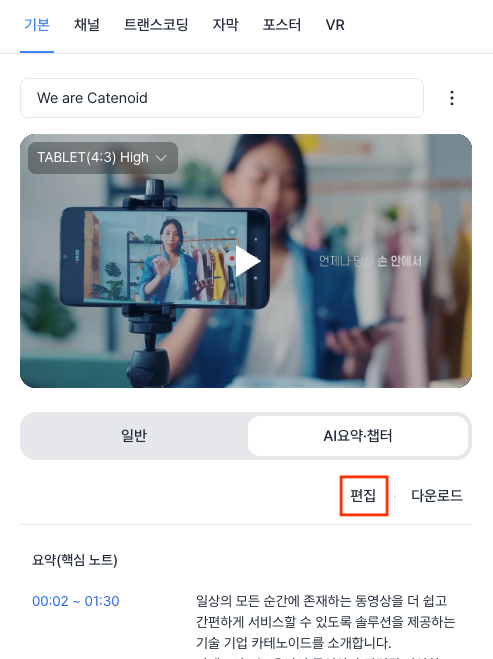
- [基本]タブ > [AI要約・チャプター]タブで[編集]をクリックします。
編集ガイド
- 要約(Keynote)
- チャプター
- キーワード
入力方法
- [開始時刻〜終了時刻]の範囲を入力した後、[Space bar]または[Enter]を押して内容を記述します。
時間ルール
- 論理的な順序: 開始時刻は終了時刻より前である必要があり、全体リストは昇順で構成される必要があります。
- 範囲制限: 開始および終了時刻はコンテンツの総再生時間を超えることはできません。
データ入力制限
- 項目数: 最大 5 個まで作成できます。
- テキスト長: 全文字数はスペースを含めて 5,000 文字以内に制限されます。
入力方法
- 開始時刻を入力した後、[Space bar]または[Enter]を押して該当区間のタイトルを記述します。
時間ルール
- デフォルト値: 第 1 チャプターの開始時刻は必ず
00:00に固定される必要があります。 - 最小間隔: 各チャプターの長さは最低 10 秒以上確保される必要があります。
- 並び順: 時間の流れに従って昇順で入力する必要があります。
- 範囲制限: 開始時刻はコンテンツの総再生時間を超えることはできません。
データ入力制限
- 項目数: 最小 3 個、最大 10 個まで作成できます。
- タイトル長: スペースを含めて日本語 30 文字、英語 40 文字以内に制限されます。
入力方法
- 追加: キーワード入力後、カンマ(
,)または[Enter]を押すと登録されます。 - 修正: 登録済みのキーワードをダブルクリックして修正した後、[Tab]または[Enter]を押して確定します。
- 削除: キーワード右側の[X]をクリックするか、[Backspace]キーを押します。
- 自動置換: テキスト貼り付け時にスペースはアンダースコア(
_)に自動変換され、アンダースコア以外の特殊文字は除去されます。
データ入力制限
- 禁止ワードおよび記号: スペースは含められず、アンダースコア(
_)以外の特殊文字やアクセント(Accent)記号は使用できません。 - 重複防止: 同じキーワードを重複して登録することはできません。
- 項目数: 最大 20 個まで登録できます。
AI要約・チャプターファイルのダウンロード
生成および編集が完了したデータは、外部管理のために CSV ファイルとして出力できます。
- Kollus VOD コンソール > [ライブラリ]または[チャンネル]で対象コンテンツのタイトルをクリックします。
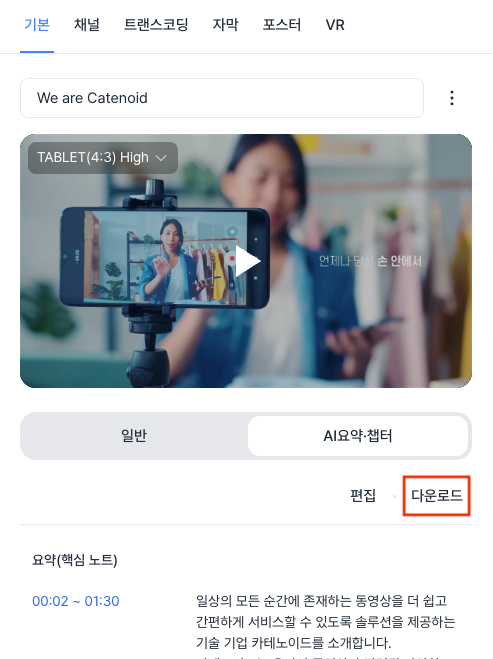
- [基本]タブ > [AI要約・チャプター]タブで[ダウンロード]をクリックします。
プレイヤーの表示方式
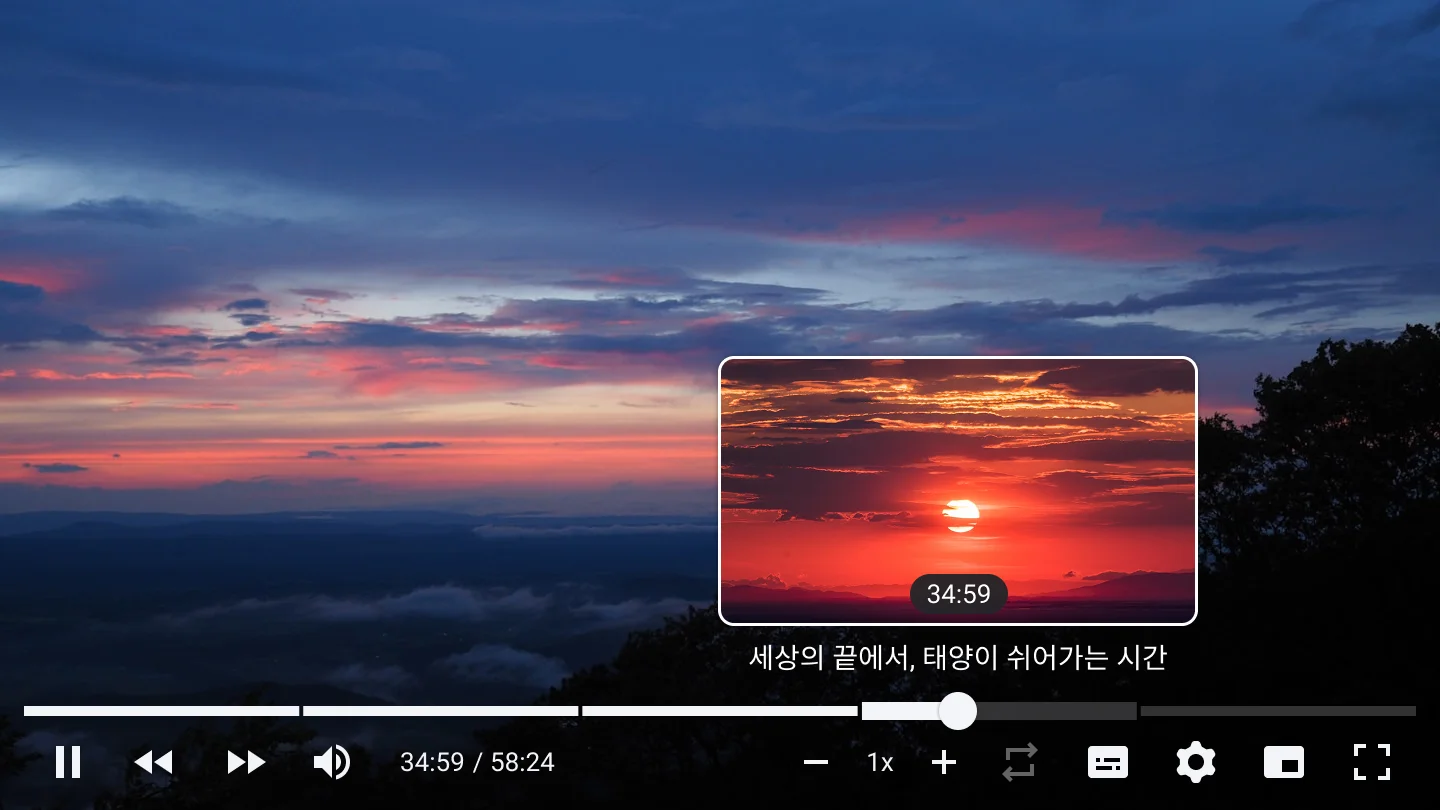
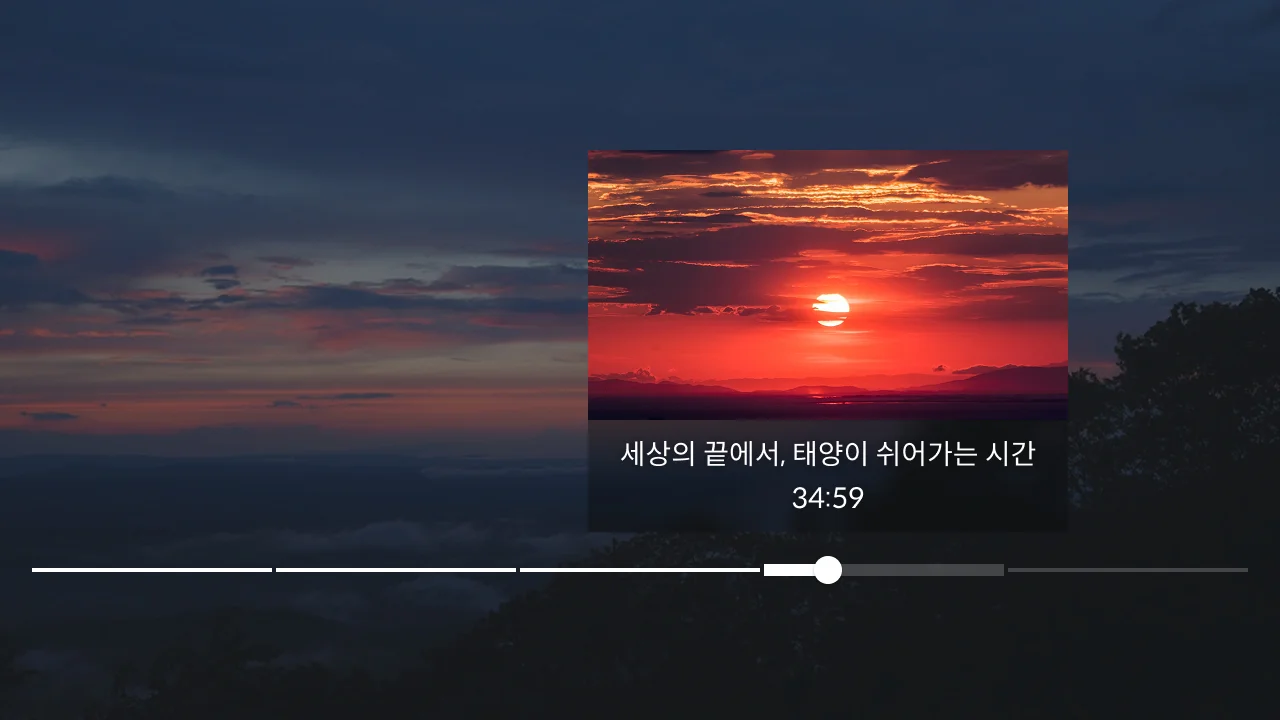
生成されたチャプター情報は、ユーザーが動画の構成を直感的に把握できるようプログレスバー(Progress Bar)に表示されます。
- チャプターマーカー: プログレスバー上にチャプターの開始点が縦線で表示されます。
- チャプター情報: 特定の区間にマウスを乗せる(Hover)かドラッグ(Drag)した際に、該当チャプターのタイトルとサムネイルが表示されます。
Kollus Web Player
Kollus App Player (Android/iOS)
よくある質問 (FAQ)
Q. どのようなコンテンツで AI要約・チャプターを生成できますか?
AI要約・チャプターは、以下の技術的条件をすべて満たすコンテンツでのみ生成できます。
- セキュリティポリシー: Multi-DRM が適用されていないコンテンツ(Kollus DRM は対応可能)
- オーディオ品質: トランスコーディングファイルのオーディオサンプルレートが16kHz 以上のコンテンツ
Q. コンテンツの長さに制限はありますか?
はい、安定したデータ処理のため、言語別に生成可能なコンテンツ長に制限を設けています。
- 韓国語コンテンツ: 最大 11 時間
- 英語コンテンツ: 最低 30 秒〜最大 2 時間
制限範囲を超える超短編または超長編コンテンツは、処理過程で Timeout やエラーが発生する場合があります。そのため、長編動画は円滑な要約・チャプター生成のために適切な単位に分割して構成することをお勧めします。
Q. オーディオ専用コンテンツも AI要約・チャプター生成が可能ですか?
はい。ビデオのないオーディオ専用コンテンツ(MP3 など)も、音声データを分析して AI要約・チャプターを生成できます。
Q. DRM コンテンツも要約・チャプター生成が可能ですか?
セキュリティ方式によって異なります。
- Kollus DRM: AI要約・チャプター生成が可能です。
- Multi-DRM: コンテンツ自体の強力なセキュリティ規格により音声抽出がブロックされるため、AI要約・チャプター生成は不可能です。
Q. お客様が直接アップロードした一般字幕で AI要約・チャプターを生成できますか?
いいえ。AI要約・チャプター機能は、Kollus の STT エンジンが生成した AI字幕データのタイムスタンプ情報とテキストを精密に連携するよう設計されています。字幕アップロード方式では要約・チャプターの生成はできません。
Q. AI要約・チャプター生成の完了までにかかる時間はどのくらいですか?
一般的に 60 分の動画を基準として約 10 分前後の時間がかかります。(音声品質およびシステム負荷状態によって差が生じる場合があります。)
Q. 進行中の処理を途中でキャンセルできますか?
いいえ。AI要約・チャプター生成が開始されるとシステムリソースが即座に割り当てられるため、途中でキャンセルすることはできません。