워크스페이스 설정
워크스페이스란?
워크스페이스는 Kollus VOD의 모든 미디어 리소스(콘텐츠, 채널, 설정 등)를 독립적으로 관리하고 제어하는 비즈니스 운영 단위입니다. Kollus VOD 콘솔 계정을 생성한 후, 다음 두 가지 방법 중 하나를 통해 워크스페이스를 확보해야 실제 서비스를 이용할 수 있습니다.
- 직접 생성: 새로운 비즈니스 목적을 위해 관리자가 직접 신규 워크스페이스를 생성합니다.
- 사용자 초대: 다른 사용자가 생성한 기존 워크스페이스에 초대받아 공동 운영 권한을 부여받습니다.
주요 특징
워크스페이스는 효율적인 서비스 운영과 팀 내 협업을 지원하기 위해 다음과 같은 주요 기능을 제공합니다.
- 역할 기반 접근 제어 (RBAC): 업무 범위에 따라 운영자, 관리자 등 세분화된 접근 권한을 부여할 수 있습니다.
- 다중 관리 구조: 하나의 계정으로 다수의 워크스페이스를 자유롭게 전환하며 관리할 수 있습니다.
- 고유 식별 정보 (Enterprise 플랜 전용): FTP 경로, API 인증, 콜백 설정 등에 사용되는 고유 식별 값을 워크스페이스 단위로 제공합니다.
서비스 정보 조회 및 수정
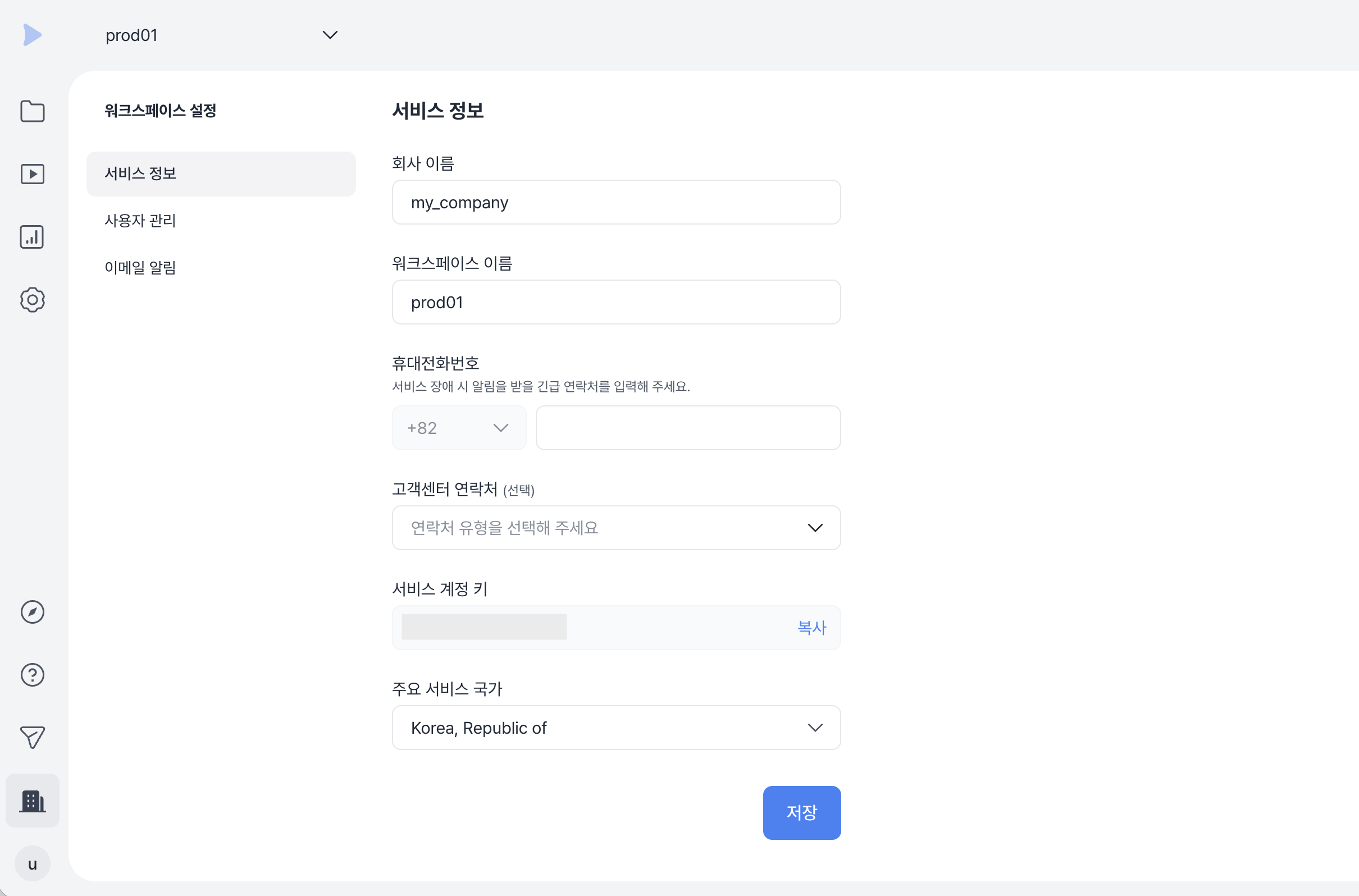
Kollus VOD 콘솔의 [워크스페이스 설정] 메뉴에서 다음의 서비스 정보 항목을 확인하거나 수정할 수 있습니다.
| 항목 | 설명 |
|---|---|
| 회사 이름 | 소속 회사 명칭입니다. (이모지, <, > 입력 불가) |
| 워크스페이스 이름 | 콘솔에 표시되는 해당 워크스페이스의 고유한 이름입니다. |
| 휴대전화번호 | 서비스 장애 시 긴급 알림을 수신할 담당자의 연락처입니다. |
| 고객센터 연락처 | 운영 중인 서비스의 고객센터 유형 및 연락처 정보입니다. |
| 서비스 계정 키 | 업로드 경로, FTP 주소 등에 사용되는 워크스페이스의 고유 식별자입니다. (수정 불가) |
| 주요 서비스 국가 | 서비스가 주로 제공되는 대상 국가입니다. |
사용자 관리
동일한 워크스페이스 내에서 업무 범위에 따라 사용자 등급을 부여하여 보안을 강화할 수 있습니다.
- 설정 경로: [워크스페이스 설정] > [사용자 관리]
사용자 등급 체계
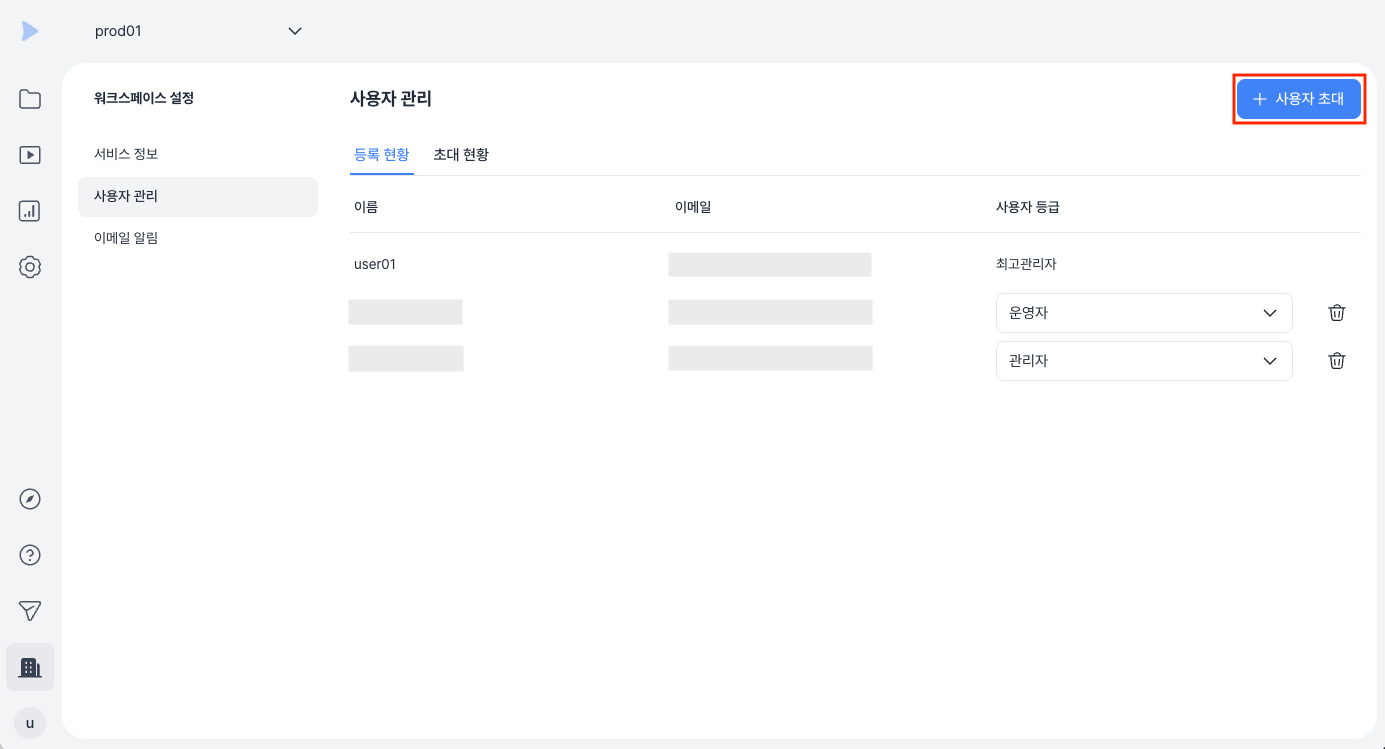
- 최고 관리자: 워크스페이스의 모든 기능 설정 및 사용자 권한 관리를 수행할 수 있습니다.
- 관리자: 라이브러리, 채널 등 주요 메뉴를 설정할 수 있습니다. (단, 일부 메뉴는 조회만 가능합니다.)
- 운영자: 콘텐츠 업로드 및 기본 관리가 가능하지만, 데이터 삭제 및 시스템 설정 권한은 제한됩니다.
운영자 권한 개정 안내 (2025년 1월 기준)
- [라이브러리] 메뉴: 카테고리 수정, 콘텐츠 삭제, 콘텐츠 목록 및 원본 파일 다운로드 불가
- [채널] 메뉴: 채널 정보 수정, 콘텐츠 삭제, 콘텐츠 목록 및 원본 파일 다운로드, 콜백 및 레퍼러 설정 불가
- [워크스페이스 설정] 메뉴: 메뉴 전체 접근 불가
사용자 등급별 권한 보기
사용자 등급별 권한
| 메뉴 | 기능 | 운영자 | 관리자 | 최고 관리자 |
|---|---|---|---|---|
| 라이브러리 | 콘텐츠 업로드 | ◯ | ◯ | ◯ |
| 콘텐츠 조회/수정 | ◯ | ◯ | ◯ | |
| 콘텐츠 삭제 | ✕ | ◯ | ◯ | |
| 원본 파일/트랜스코딩 파일 삭제 | ✕ | ◯ | ◯ | |
| 카테고리 생성/삭제 | ◯ | ◯ | ◯ | |
| 카테고리 수정 | ✕ | ◯ | ◯ | |
| 카테고리 이동 | ◯ | ◯ | ◯ | |
| 카테고리 키 복사 | ◯ | ◯ | ◯ | |
| 콘텐츠 목록 다운로드 | ✕ | ◯ | ◯ | |
| 원본 파일 다운로드 | ✕ | ✕ | ◯ | |
| 채널 | 콘텐츠 조회/수정 | ◯ | ◯ | ◯ |
| 콘텐츠 삭제 | ✕ | ◯ | ◯ | |
| 다른 콘텐츠로 교체 | ◯ | ◯ | ◯ | |
| 원본 파일/트랜스코딩 파일 삭제 | ✕ | ◯ | ◯ | |
| 카테고리 이동 | ◯ | ◯ | ◯ | |
| 채널 생성/수정/비활성화/삭제 | ✕ | ◯ | ◯ | |
| 채널 키 복사 | ◯ | ◯ | ◯ | |
| 콜백 설정 | ✕ | ◯ | ◯ | |
| 레퍼러 설정 | ✕ | ◯ | ◯ | |
| 국가별 접근 설정 | ✕ | ◯ | ◯ | |
| 외부 디스플레이 출력 차단 | ✕ | ◯ | ◯ | |
| 플레이어 설정 | ✕ | ◯ | ◯ | |
| 분석 | 리포트/통계/인사이트 조회 | ✕ | ◯ | ◯ |
| 설정 | 중복 재생 차단 | △ (조회만 가능) | △ (조회만 가능) | ◯ |
| 캡처 차단 | △ (조회만 가능) | △ (조회만 가능) | ◯ | |
| 원본 파일 저장 | △ (조회만 가능) | △ (조회만 가능) | ◯ | |
| 포스터 | ✕ | ✕ | ◯ | |
| 인코딩 프로파일 | △ (조회만 가능) | ◯ | ◯ | |
| 플레이어 | △ (조회만 가능) | ◯ | ◯ | |
| API | ✕ | ◯ | ◯ | |
| FTP | ✕ | ◯ | ◯ | |
| 사용자 키 | ✕ | ◯ | ◯ | |
| 콜백 | ✕ | ✕ | ◯ | |
| Uploader 다운로드 | ✕ | ◯ | ◯ | |
| 시작 가이드 | ◯ | ◯ | ◯ | |
| 서비스 가이드 | ◯ | ◯ | ◯ | |
| 고객의 소리 | ◯ | ◯ | ◯ | |
| 워크스페이스 설정 | 서비스 정보 | ✕ | ◯ | ◯ |
| 사용자 관리 | ✕ | ◯ | ◯ | |
| 이메일 알림 | ✕ | ◯ | ◯ | |
| 결제 관리 (Starter, Basic 플랜 전용) | ✕ | △ (조회만 가능) | ◯ | |
| 계정 | 내 설정 | ◯ | ◯ | ◯ |
| 2단계 인증 | ◯ | ◯ | ◯ | |
| 비밀번호 변경 | ◯ | ◯ | ◯ | |
| 회원 탈퇴 | ◯ | ◯ | ◯ | |
사용자 초대
신규 사용자를 초대하여 Kollus VOD 콘솔의 워크스페이스 접근 권한을 부여할 수 있습니다.
- Kollus VOD 콘솔의 [워크스페이스 설정] > [사용자 관리] 메뉴로 이동합니다.
- 화면 우측 상단의 [사용자 초대]를 클릭합니다.
- 초대 대상자의 정보를 입력한 후 [초대]를 클릭합니다.
항목 설명 이름 초대 대상자의 이름을 입력합니다. 이메일 초대 대상자의 계정(이메일 주소)을 입력합니다. 기존 가입자는 초대를 수락하는 즉시 등록되며, 미가입자는 초대 메일을 통한 신규 가입 절차를 완료한 후 등록됩니다. 사용자 등급 초대 대상자에게 부여할 권한 등급(관리자, 운영자 등)을 선택합니다.
이메일 알림 설정
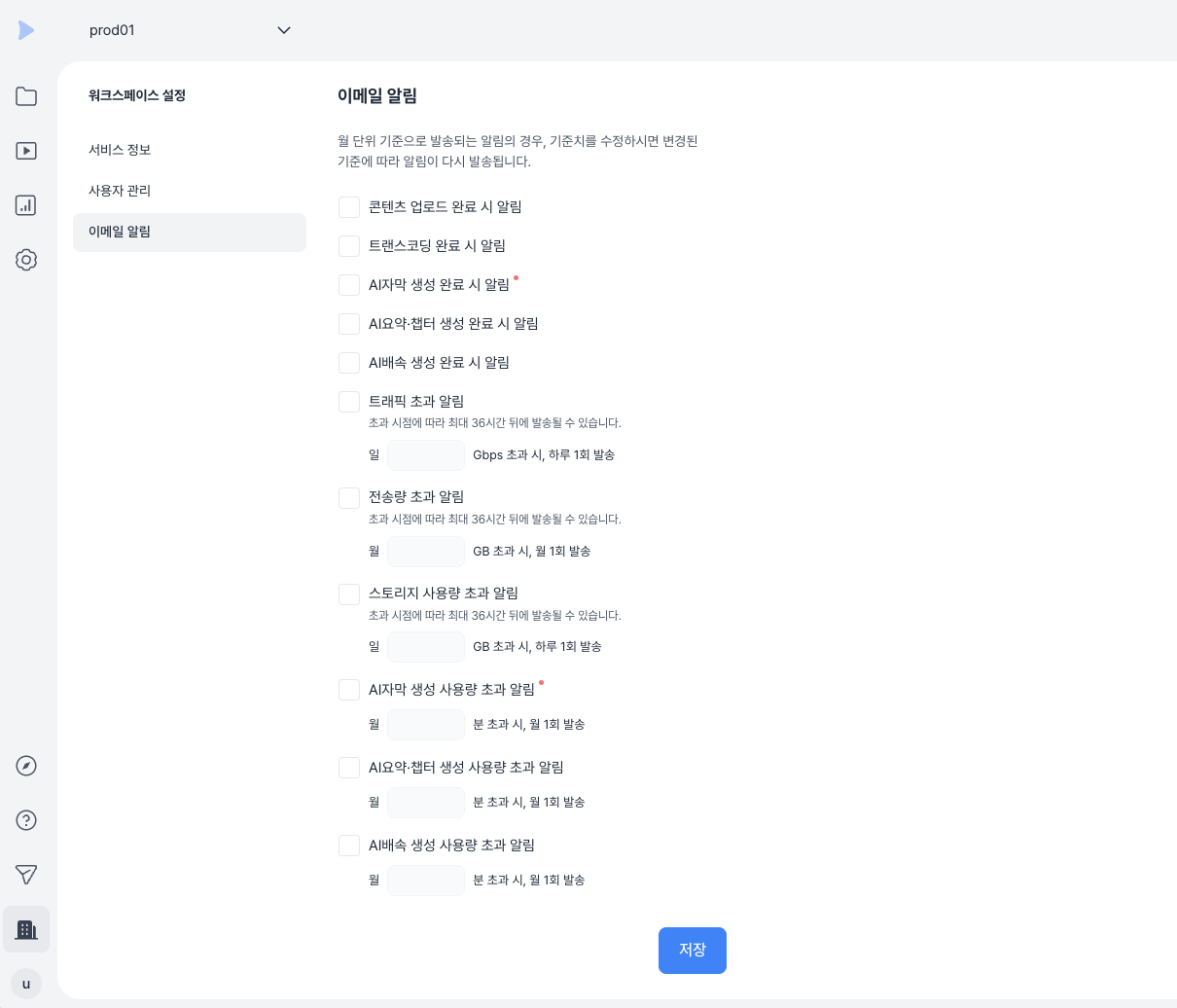
워크스페이스 내 주요 이벤트 발생 시 지정된 이메일로 실시간 알림을 받을 수 있습니다.
Kollus VOD 콘솔의 [워크스페이스 설정] > [이메일 알림] 메뉴에서 알림을 수신할 항목을 선택한 후 [저장]을 클릭하여 알림을 활성화합니다.
주요 알림 항목
- 콘텐츠 처리: 콘텐츠 업로드, 트랜스코딩, AI 서비스(자막, 요약·챕터, 배속) 작업 완료 시 알림을 발송합니다.
- 리소스 초과: 트래픽, 전송량, 스토리지 및 AI 서비스 사용량이 설정된 한도의 80% 또는 100%를 초과할 경우 알림을 발송합니다. 리소스 초과 알림은 데이터 집계 시스템의 특성상 실제 초과 시점으로부터 최대 36시간의 지연이 발생할 수 있습니다.