FTP アップロード
FTP(File Transfer Protocol)を通じて大容量コンテンツを安定的に転送し、フォルダ命名規則を活用して AI字幕、暗号化、パススルーなどのオプションを自動的に適用できます。
ステップ 1:FTP クライアントのインストール
安定した転送のために、専用 FTP プログラムを使用する必要があります。
- 推奨プログラム: FileZilla 公式ダウンロード
- その他の汎用 FTP クライアントプログラムも使用できます。
ステップ 2:FTP サーバー接続情報の確認
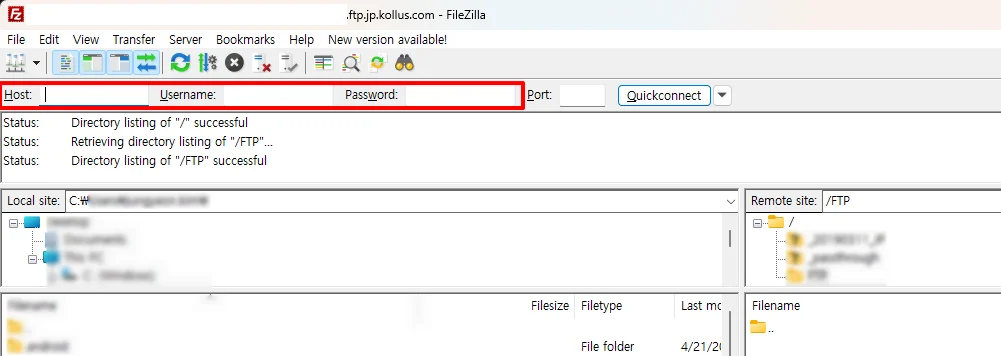
Kollus VOD コンソールで発行された FTP 接続情報を FTP クライアントに入力して、サーバーに接続します。
| FTP 接続情報 | Kollus VOD コンソール確認方法 |
|---|---|
| Host | [設定] > [FTP] > [FTP アドレス] |
| Username | [ワークスペース設定] > [サービス情報] > [サービスアカウントキー] |
| Password | [設定] > [FTP] > [FTP パスワード] |
ステップ 3:アップロードフォルダの作成(アップロードオプションの設定)
暗号化、パススルー、オーディオ、AI倍速オプションを有効化するには、営業担当者(jp_sales@catenoid.net)にお問い合わせください。
システムはフォルダ名を認識し、アップロードオプションを自動適用します。フォルダ名は必ずアンダースコア(_)で始める必要があり、フォルダ命名規則に従わない場合、オプションが適用されなかったり、コンテンツが欠落する可能性があります。
全オプションパターンのクイックリファレンス
| オプション | 単独使用パターン | キーワード |
|---|---|---|
| カテゴリ指定 | /_{category} | (キーワードなし、アンダースコア開始) |
| 暗号化 (Kollus DRM) | /_encrypt/_{category} | encrypt |
| パススルー | /_passthrough/_{category} | passthrough |
| オーディオ | /_audio/_{category} | audio |
| AI倍速 | /_aispeed/_{category} | aispeed |
複合オプションは、上記のキーワードを「_」で連結して1つのフォルダを作成します。(参考:複合オプションの設定)
- 例:
/_aisubtitle_aisummary-ja_aispeed_encrypt/_{category}
カテゴリ指定
アンダースコア(_)で始まるフォルダを作成して、コンテンツを自動的に分類します。最大 5 レベルまでサポートしています。
フォルダ命名規則
_{category}
| レベル | カテゴリ名 | 例 |
|---|---|---|
| レベル 1 | 講義 | /_講義 |
| レベル 2 | 数学 | /_講義/_数学 |
| レベル 3 | 微積分 | /_講義/_数学/_微積分 |
| レベル 4 | 微分 | /_講義/_数学/_微積分/_微分 |
| レベル 5 | 練習問題 | /_講義/_数学/_微積分/_微分/_練習問題 |
暗号化(Kollus DRM)の適用
認証済みユーザーのみコンテンツを再生できるように、セキュリティパッケージを適用します。
フォルダ命名規則
/_encrypt/_{category}
暗号化オプションを有効にするには、ワークスペースにセキュリティパックの契約が適用されている必要があります。このオプションを有効にするには、営業担当者(jp_sales@catenoid.net)にお問い合わせください。
パススルー(Passthrough)アップロード
パススルーアップロードは、トランスコーディングの過程なしに、お客様が直接エンコードした原本ファイルをそのままサービスする方式です。
フォルダ命名規則
/_passthrough/_{category}
必須条件
- 原本ファイル保存機能の無効化: Kollus VOD コンソール > [設定] > [原本ファイル保存] メニューで [保存しない] を選択後、[保存する] をクリック
- 標準仕様への準拠:
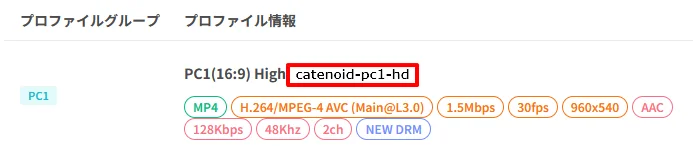
.mp4拡張子および H.264 コーデックを使用 - ファイル命名規則: ファイル名の末尾にプロファイルキーを含める
- 例:
A.mp4→A_catenoid-pc1-hd.mp4 - プロファイルキーの確認方法: Kollus VOD コンソール > [設定] > [エンコーディングプロファイル]
- 例:
オーディオアップロード
純粋なオーディオファイルをアップロードするか、動画ファイルから音声トラックのみを抽出してアップロードします。 動画ファイルの場合、自動的に MP3 に変換されてサービスされます。
フォルダ命名規則
/_audio/_{category}
AI倍速の生成
高品質な高速再生環境のために、音声の歪み(ピッチ変化)のない AI ベースの再生速度最適化機能を提供します。
- 参考文書: AI倍速
フォルダ命名規則
/_aispeed/_{category}
複合オプションの設定
暗号化、パススルー、AI倍速など、複数のアップロードオプションを同時に適用するには、該当するキーワードをアンダースコア(_)で連結して1つのフォルダ名を作成します。
フォルダ命名規則
/_[keyword1]_[keyword2]_..._[keywordN]/_{category}
- キーワード:
encrypt、passthrough、audio、aispeed - 記載順序: 不問
複合オプションの例
| オプションの組み合わせ | フォルダ例 |
|---|---|
| 暗号化・パススルー | /_encrypt_passthrough/_{category} |
| AI倍速・暗号化 | /_aispeed_encrypt/_{category} |
ステップ 4:ファイルのアップロードと状態のモニタリング
- 絵文字の使用制限: ファイル名に絵文字が含まれている場合、アップロードできません。
- サポートするファイル拡張子: 以下の拡張子のみアップロードできます。サポートされていない拡張子のファイルは、アップロードリストから除外されるか、失敗する可能性があります。
- ビデオ:
.3gp,.asf,.avi,.dv,.flv,.webm,.m4v,.mov,.mp4,.m2ts,.mkv,.mpeg,.mpg,.mts,.mxf,.ts,.wmv,.3g2,.3gpp,.f4v,.m2t,.m2v,.ogm,.ogv,.tp,.wm - オーディオ:
.aac,.flac,.m4a,.mp3,.ogg,.wav,.amr,.wma
- ビデオ:
命名規則に合ったフォルダをサーバーに作成した後、そのフォルダにコンテンツファイルをアップロードします。 アップロードが完了したコンテンツは即座にライブラリリストに登録され、設定されたエンコーディングプロファイルに従ってトランスコーディング(Transcoding)のステップに自動的に進みます。
トランスコーディングの進行状況の確認方法
- ライブラリリスト内の該当コンテンツのポスター画像上のパーセント(%)表示
- 右下の状態ウィンドウ