FTP
- 플랜Enterprise
FTP(File Transfer Protocol)를 사용하면 대용량 콘텐츠 전송과 업로드 옵션 설정을 효율적으로 처리할 수 있습니다.
1단계: FTP 클라이언트 설치
대용량 파일 업로드를 위해 PC에 FTP 클라이언트 프로그램을 설치합니다.
- 권장 프로그램: FileZilla 사용을 권장합니다.
- 기타 프로그램: 기존에 사용 중인 범용 FTP 프로그램도 사용 가능합니다.
2단계: FTP 서버 접속 정보 확인
Kollus VOD 콘솔에서 발급된 FTP 접속 정보를 FTP 클라이언트에 입력하여 서버에 연결합니다.
| FTP 접속 정보 | Kollus VOD 콘솔 확인 경로 |
|---|---|
| 호스트 | [설정] > [FTP] > [FTP 주소] |
| 사용자명 | [워크스페이스 설정] > [서비스 정보] > [서비스 계정 키] |
| 비밀번호 | [설정] > [FTP] > [FTP 비밀번호] |
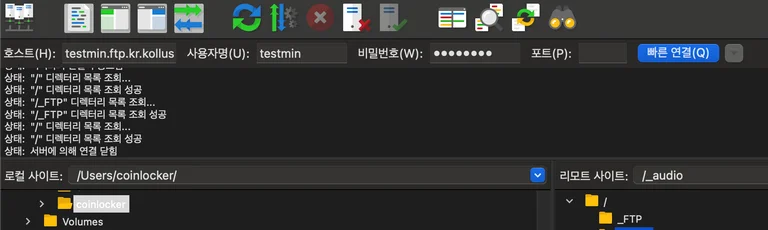
3단계: 업로드 폴더 생성 (업로드 옵션 설정)
암호화, 패스스루, 오디오, AI배속 옵션을 활성화하려면 기술 지원팀(tech_support@kollus.com) 또는 영업 담당자(AM)에게 문의해 주세요.
시스템은 폴더 이름을 인식하여 업로드 옵션(보안 및 AI 서비스 등)을 자동 적용합니다.
폴더 이름은 반드시 언더바(_)로 시작해야 하며, 폴더 명명 규칙에서 벗어날 경우 옵션이 적용되지 않거나 콘텐츠가 누락될 수 있습니다.
전체 옵션 패턴 빠른 참조
| 옵션 | 단독 사용 패턴 | 키워드 |
|---|---|---|
| 카테고리 지정 | /_{category} | (키워드 없음, 언더바 시작) |
| 암호화 (Kollus DRM) | /_encrypt/_{category} | encrypt |
| 패스스루 | /_passthrough/_{category} | passthrough |
| 오디오 | /_audio/_{category} | audio |
| AI배속 | /_aispeed/_{category} | aispeed |
| AI자막 (한국어) | /_aisubtitle-ko/_{category} | aisubtitle-ko |
| AI자막 (영어) | /_aisubtitle-en/_{category} | aisubtitle-en |
| AI요약·챕터 (한국어) | /_aisummary-ko/_{category} | aisummary-ko |
| AI요약·챕터 (영어) | /_aisummary-en/_{category} | aisummary-en |
복합 옵션은 위 키워드를 _로 연결하여 하나의 폴더로 만듭니다. (참고: 복합 옵션 설정)
- 예:
/_aisubtitle_aisummary-ko_aispeed_encrypt/_{category}
카테고리 지정
언더바(_)로 시작하는 폴더를 생성하여 콘텐츠를 자동 분류합니다. 최대 5레벨까지 지원합니다.
폴더 명명 규칙
_{category}
| 레벨 | 카테고리 이름 | 예시 |
|---|---|---|
| 레벨 1 | 강의 | /_강의 |
| 레벨 2 | 수학 | /_강의/_수학 |
| 레벨 3 | 미적분 | /_강의/_수학/_미적분 |
| 레벨 4 | 미분 | /_강의/_수학/_미적분/_미분 |
| 레벨 5 | 연습문제 | /_강의/_수학/_미적분/_미분/_연습문제 |
암호화(Kollus DRM) 적용
인증된 사용자만 콘텐츠를 재생할 수 있도록 보안 패키징을 적용합니다.
폴더 명명 규칙
/_encrypt/_{category}
패스스루(Passthrough) 업로드
패스스루 업로드는 트랜스코딩 과정 없이 고객사가 직접 인코딩한 원본 파일을 그대로 서비스하는 방식입니다.
폴더 명명 규칙
/_passthrough/_{category}
필수 조건
- 원본 파일 저장 기능 비활성화: Kollus VOD 콘솔 > [설정] > [원본 파일 저장] > [저장하지 않기] 선택 후 [저장]
- 표준 규격 준수:
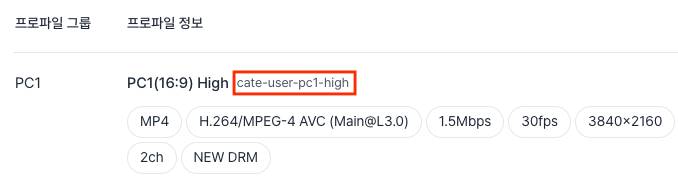
.mp4확장자 및 H.264 코덱 사용 - 파일 명명 규칙: 파일 이름 끝에 프로파일 키 포함
- 예:
A.mp4→A_catenoid-pc1-hd.mp4 - 프로파일 키 확인 경로: Kollus VOD 콘솔 > [설정] > [인코딩 프로파일]
- 예:
오디오 업로드
순수 오디오 파일을 업로드하거나 비디오 파일의 음원만 추출하여 업로드합니다. 비디오 파일의 경우 자동으로 MP3로 변환되어 서비스됩니다.
폴더 명명 규칙
/_audio/_{category}
AI자막 생성
최신 AI 음성 인식(Speech-to-Text, STT) 기술을 활용하여 업로드된 영상의 음성을 분석하고 자막을 자동으로 생성합니다.
폴더 명명 규칙
/_aisubtitle-{language_code}/_{category}
| 콘텐츠 언어 | 언어 코드 | 예시 |
|---|---|---|
| 한국어 | ko | /_aisubtitle-ko/_{category} |
| 영어 | en | /_aisubtitle-en/_{category} |
- 콘텐츠 언어: 영상 또는 오디오의 실제 사용되는 주 언어를 의미합니다. 현재 한국어와 영어를 지원합니다.
- 기본값: 언어 코드를 별도로 지정하지 않을 경우 한국어로 처리됩니다.
주요 특징
- 자동 공개: 생성된 AI자막은 시스템에 의해 기본 공개 상태로 설정됩니다.
- 메인 자막 지정: 플레이어 실행 시 생성된 AI자막이 메인 자막으로 즉시 노출됩니다.
- 자막 수정: 생성된 자막을 편집하거나 설정을 변경할 수 있습니다.
- 참고 문서: AI자막
AI요약·챕터 생성
콘텐츠의 음성 데이터를 분석하여 핵심 내용을 요약하고, 논리적 단위로 챕터를 자동 구성합니다.
폴더 명명 규칙
/_aisummary-{language_code}/_{category}
| 콘텐츠 언어 | 언어 코드 | 예시 |
|---|---|---|
| 한국어 | ko | /_aisummary-ko/_{category} |
| 영어 | en | /_aisummary-en/_{category} |
- 콘텐츠 언어: 영상 또는 오디오의 실제 사용되는 주 언어를 의미합니다. 현재 한국어와 영어를 지원합니다.
- 기본값: 언어 코드를 별도로 지정하지 않을 경우 한국어로 처리됩니다.
주요 특징
- 통합 프로세스: AI요약·챕터는 AI자막 생성 데이터를 기반으로 생성됩니다. 따라서 해당 옵션을 선택하면 AI자막 생성 과정이 자동으로 포함됩니다.
- 참고 문서: AI요약·챕터
AI배속 생성
고품질 배속 시청 환경을 위해 음성 왜곡(피치 변화) 없는 AI 기반 배속 최적화 기능을 제공합니다.
- 참고 문서: AI배속
폴더 명명 규칙
/_aispeed/_{category}
복합 옵션 설정
암호화, 패스스루, AI 서비스 등 여러 업로드 옵션을 동시에 적용하려면, 해당 키워드들을 언더바(_)로 연결하여 하나의 폴더 이름으로 만듭니다.
폴더 명명 규칙
/_[keyword1]_[keyword2]_..._[keywordN]{-language_code}/_{category}
| 항목 | 설명 |
|---|---|
| 키워드 | encrypt, passthrough, audio, aispeed, aisubtitle, aisummary |
| 나열 순서 | 무관 |
| 언어 코드 | aisubtitle, aisummary 옵션에 적용하며, -ko(한국어) 또는 -en(영어)를 지정합니다. 언어 코드를 생략하면 기본값으로 -ko가 적용됩니다. |
| 언어 코드 위치 | aisubtitle 또는 aisummary 중 1개의 항목에만 1회 지정합니다. 나머지 키워드에는 지정하지 않습니다. |
복합 옵션 예시
| 옵션 조합 | 폴더 예시 |
|---|---|
| AI자막(영어) | /_aisubtitle-en/_{category} |
| AI자막, AI요약·챕터(한국어) | /_aisubtitle_aisummary-ko/_{category} |
| AI자막, AI요약·챕터(한국어), 암호화 | /_aisubtitle_aisummary-ko_encrypt/_{category} |
| AI요약·챕터(영어), AI배속 | /_aisummary-en_aispeed/_{category} |
| 암호화, 패스스루 | /_encrypt_passthrough/_{category} |
4단계: 파일 업로드 및 상태 모니터링
- 파일명 이모지 제한: 파일 이름에 이모지가 포함된 파일은 업로드할 수 없습니다.
- 지원 파일 확장자: 다음 확장자를 가진 파일만 업로드할 수 있습니다. 지원하지 않는 파일 형식은 업로드 목록에서 자동으로 제외되거나 업로드에 실패합니다.
- 비디오:
.3gp,.asf,.avi,.dv,.flv,.webm,.m4v,.mov,.mp4,.m2ts,.mkv,.mpeg,.mpg,.mts,.mxf,.ts,.wmv,.3g2,.3gpp,.f4v,.m2t,.m2v,.ogm,.ogv,.tp,.wm - 오디오:
.aac,.flac,.m4a,.mp3,.ogg,.wav,.amr,.wma
- 비디오:
명명 규칙에 맞는 폴더를 서버에 생성한 후, 해당 폴더로 콘텐츠 파일을 업로드합니다. 업로드가 완료된 콘텐츠는 즉시 Kollus VOD 콘솔의 라이브러리 목록에 등록되며, 설정된 인코딩 프로파일에 따라 트랜스코딩(Transcoding) 단계에 자동으로 진입합니다.