FTP
This document is a machine-translated draft and is currently undergoing review. Some content may be inaccurate or differ from the original Korean version. For the most precise information, refer to the Korean documentation.
- PlanEnterprise
FTP(File Transfer Protocol) enables efficient handling of large-scale content transfer and upload option configuration.
Step 1: Install an FTP client
Install an FTP client program on your PC to upload large files.
- Recommended program: We recommend using FileZilla.
- Other programs: You can also use any general-purpose FTP program you already have.
Step 2: Check FTP server connection information
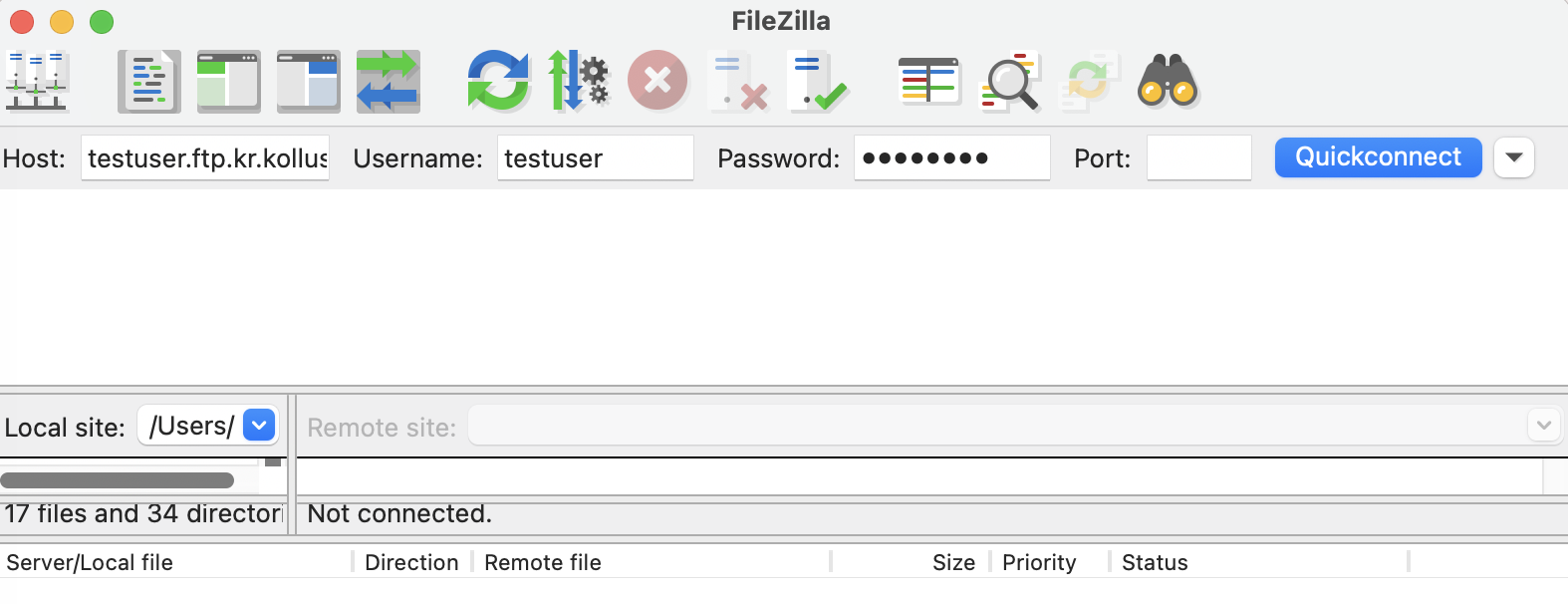
Enter the FTP connection information issued from the Kollus VOD console into your FTP client to connect to the server.
| FTP connection information | Where to find it in the Kollus VOD console |
|---|---|
| Host | [Settings] > [FTP] > [FTP address] |
| Username | [Workspace settings] > [Service information] > [Service account key] |
| Password | [Settings] > [FTP] > [FTP password] |
Step 3: Create upload folders (configure upload options)
To activate encryption, passthrough, audio, and AI Speed options, please contact Technical Support (tech_support@kollus.com) or your Account Manager.
The system recognizes folder names and automatically applies upload options (such as security and AI services).
Folder names must start with an underscore (_), and deviating from the folder naming convention may result in options not being applied or content being omitted.
Quick reference for all option patterns
| Option | Standalone usage pattern | Keyword |
|---|---|---|
| Category assignment | /_{category} | (no keyword, starts with underscore) |
| Encryption (Kollus DRM) | /_encrypt/_{category} | encrypt |
| Passthrough | /_passthrough/_{category} | passthrough |
| Audio | /_audio/_{category} | audio |
| AI Speed | /_aispeed/_{category} | aispeed |
| AI Subtitle (Korean) | /_aisubtitle-ko/_{category} | aisubtitle-ko |
| AI Subtitle (English) | /_aisubtitle-en/_{category} | aisubtitle-en |
| AI Summary (Korean) | /_aisummary-ko/_{category} | aisummary-ko |
| AI Summary (English) | /_aisummary-en/_{category} | aisummary-en |
For combined options, connect the keywords above with _ to form a single folder. (See: Combined options configuration)
- Example:
/_aisubtitle_aisummary-ko_aispeed_encrypt/_{category}
Assign category
Create a folder starting with an underscore (_) to automatically classify content. Up to 5 levels are supported.
Folder naming convention
_{category}
| Level | Category name | Example |
|---|---|---|
| Level 1 | Lecture | /_Lecture |
| Level 2 | Math | /_Lecture/_Math |
| Level 3 | Calculus | /_Lecture/_Math/_Calculus |
| Level 4 | Derivatives | /_Lecture/_Math/_Calculus/_Derivatives |
| Level 5 | Practice problems | /_Lecture/_Math/_Calculus/_Derivatives/_Practice problems |
Apply encryption (Kollus DRM)
Apply security packaging so that only authenticated users can play the content.
Folder naming convention
/_encrypt/_{category}
Passthrough upload
Passthrough upload is a method that serves the original file encoded directly by the customer as-is, without a transcoding process.
Folder naming convention
/_passthrough/_{category}
Requirements
- Disable the original file storage feature: In the Kollus VOD console, go to [Settings] > [Save original files] > select [Don't save], then click [Save]
- Comply with standard specifications: Use the
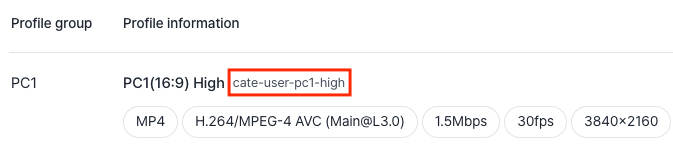
.mp4extension and the H.264 codec - File naming convention: Include the profile key at the end of the file name
- Example:
A.mp4→A_catenoid-pc1-hd.mp4 - Where to find the profile key: Kollus VOD console > [Settings] > [Encoding profile]
- Example:
Audio upload
Upload a pure audio file, or extract and upload only the audio track from a video file. For video files, the content is automatically converted to MP3 and served.
Folder naming convention
/_audio/_{category}
Generate AI Subtitle
Using the latest AI speech recognition (Speech-to-Text, STT) technology, the system analyzes the audio of the uploaded video and automatically generates subtitles.
Folder naming convention
/_aisubtitle-{language_code}/_{category}
| Content language | Language code | Example |
|---|---|---|
| Korean | ko | /_aisubtitle-ko/_{category} |
| English | en | /_aisubtitle-en/_{category} |
- Content language: Refers to the primary language actually used in the video or audio. Korean and English are currently supported.
- Default value: If no language code is specified, Korean is applied by default.
Key features
- Auto publish: The generated AI Subtitle is set to publicly visible by default by the system.
- Set as main subtitle: The generated AI Subtitle is immediately displayed as the main subtitle when the player launches.
- Subtitle editing: You can edit the generated subtitle or change its settings.
- See also: AI Subtitle
Generate AI Summary
Analyzes the audio data of the content to summarize the key content and automatically organizes it into chapters based on logical units.
Folder naming convention
/_aisummary-{language_code}/_{category}
| Content language | Language code | Example |
|---|---|---|
| Korean | ko | /_aisummary-ko/_{category} |
| English | en | /_aisummary-en/_{category} |
- Content language: Refers to the primary language actually used in the video or audio. Korean and English are currently supported.
- Default value: If no language code is specified, Korean is applied by default.
Key features
- Combined workflow: AI Summary is generated based on the AI Subtitle generation data. Therefore, selecting this option automatically includes the AI Subtitle generation process.
- See also: AI Summary
Generate AI Speed
Provides an AI-based playback speed optimization feature without voice distortion (pitch change) for a high-quality fast-playback viewing experience.
- See also: AI Speed
Folder naming convention
/_aispeed/_{category}
Combined options configuration
To apply multiple upload options simultaneously—such as encryption, passthrough, and AI services—connect the corresponding keywords with underscores (_) to form a single folder name.
Folder naming convention
/_[keyword1]_[keyword2]_..._[keywordN]{-language_code}/_{category}
| Item | Description |
|---|---|
| Keywords | encrypt, passthrough, audio, aispeed, aisubtitle, aisummary |
| Order | Not significant |
| Language code | Applies to the aisubtitle and aisummary options; specify -ko (Korean) or -en (English). If omitted, -ko is applied by default. |
| Language code position | Specify it only once, on either one of aisubtitle or aisummary. Do not specify it on the other keywords. |
Combined options examples
| Option combination | Folder example |
|---|---|
| AI Subtitle (English) | /_aisubtitle-en/_{category} |
| AI Subtitle, AI Summary (Korean) | /_aisubtitle_aisummary-ko/_{category} |
| AI Subtitle, AI Summary (Korean), encryption | /_aisubtitle_aisummary-ko_encrypt/_{category} |
| AI Summary (English), AI Speed | /_aisummary-en_aispeed/_{category} |
| Encryption, passthrough | /_encrypt_passthrough/_{category} |
Step 4: Upload files and monitor status
- File name emoji restriction: Files whose names contain emojis cannot be uploaded.
- Supported file extensions: Only files with the following extensions can be uploaded. Unsupported file formats are automatically excluded from the upload list or fail to upload.
- Video:
.3gp,.asf,.avi,.dv,.flv,.webm,.m4v,.mov,.mp4,.m2ts,.mkv,.mpeg,.mpg,.mts,.mxf,.ts,.wmv,.3g2,.3gpp,.f4v,.m2t,.m2v,.ogm,.ogv,.tp,.wm - Audio:
.aac,.flac,.m4a,.mp3,.ogg,.wav,.amr,.wma
- Video:
After creating a folder on the server that matches the naming convention, upload your content files to that folder. Once the upload is complete, the content is immediately registered in the library list of the Kollus VOD console, and automatically enters the transcoding stage according to the configured encoding profile.