북마크 설정
북마크(Bookmark) 기능은 시청자가 영상의 핵심 구간을 즉시 탐색할 수 있도록 돕는 내비게이션 도구입니다. 고객사가 배포하는 공식 북마크(목차)와 시청자가 개별적으로 생성하는 내 북마크를 통해 효율적인 학습 및 시청 환경을 구축할 수 있습니다.
💡팁
수동 설정 대신 AI 기술을 활용해 영상의 핵심 목차(챕터)를 자동 생성할 수 있습니다.
- 상세 가이드: AI요약·챕터
북마크 종류
Kollus VOD는 관리 주체와 운영 목적에 따라 두 가지 종류의 북마크 기능을 제공합니다.
| 구분 | 공식 북마크 | 내 북마크 |
|---|---|---|
| 관리 주체 | 고객사 | 시청자 |
| 활용 예시 | 강의 목차 제공, 핵심 장면 안내 | 개인별 학습 포인트 기록, 중요 지점 메모 |
| 권한 범위 | 시청자는 조회만 가능 | 시청자가 직접 생성, 수정, 삭제 가능 |
| 노출 대상 | 모든 시청자 | 북마크를 생성한 시청자 본인 |
북마크 기능의 이점
- 효율적인 정보 탐색: 장시간 분량의 영상에서도 필요한 정보가 포함된 특정 지점으로 즉시 건너뛸 수 있습니다.
- 학습 구조화: 목차 형태의 북마크를 통해 콘텐츠의 전체 흐름을 한눈에 파악하고 체계적인 시청 시나리오를 제공합니다.
- 개인별 맞춤 시청: 시청자 스스로 중요한 구간을 기록하여 나만의 학습 노트를 플레이어 내부에 구축할 수 있습니다.
공식 북마크 설정 방법
Kollus VOD 콘솔 > [라이브러리] 또는 [채널]에서 대상 콘텐츠의 제목을 클릭합니다.[기본] 탭의 미리보기 플레이어를 재생합니다.- 북마크를 등록할 장면에서 영상을 일시정지합니다.
- 플레이어 하단의
[설정 아이콘]을 클릭합니다. - 설정 창에서
[별(★) 아이콘]을 클릭합니다. - 상단의
[추가(+) 아이콘]을 클릭하면 현재 시점의 타임스탬프가 북마크 목록에 등록됩니다. - 등록된 항목의
[편집 아이콘]을 클릭하여 북마크 내용(예: 1장 개요)을 입력하거나 북마크를 삭제할 수 있습니다.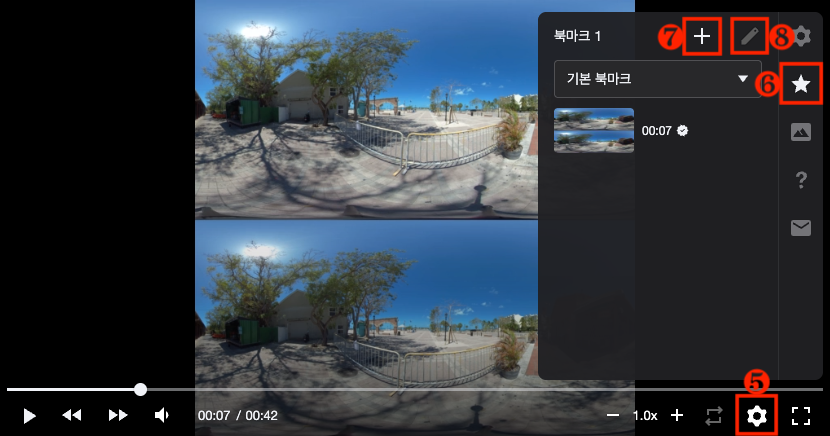
ℹ️설정 팁
라이브러리 목록에서 포스터 클릭 시 나타나는 미리보기 창에서 동일한 방법으로 북마크를 등록할 수 있습니다.
내 북마크 기능 활성화
시청자가 직접 북마크를 생성하려면 시스템이 개별 사용자를 인식할 수 있어야 합니다.
- 사용자 식별: 재생 URL 생성을 위한 JWT(JSON Web Token) 페이로드 내에 시청자의 ID(
client_user_id)를 반드시 포함해야 합니다. - 데이터 연동: 플레이어에서 생성된 데이터는 고객사의 데이터베이스(DB)와 실시간 동기화가 가능합니다. 이를 통해 LMS 등 외부 플랫폼에서 시청 데이터를 통합 관리할 수 있습니다.
- 개발 가이드: 북마크 연동