채널(배포 단위) 설정
채널(Channel)은 Kollus VOD에서 콘텐츠를 외부에 노출하고 배포하기 위한 논리적 단위입니다. 특정 콘텐츠를 채널에 등록하면 해당 채널 전용의 고유 식별자인 미디어 콘텐츠 키(Media Content Key)가 생성됩니다. 고객사는 생성된 키를 기반으로 재생 URL을 생성하거나 API를 통해 자사 시스템과 연동할 수 있습니다.
채널 운영 정책
채널 생성 시 배포할 콘텐츠의 보안 수준과 비즈니스 목적에 따라 정책을 선택해야 합니다.
채널 생성 후 핵심 보안 정책은 수정할 수 없습니다. 예를 들어, 비암호화 채널을 운영 중에 암호화 전용 채널로 전환하는 것은 불가능합니다. 정책 변경이 필요한 경우 신규 채널을 생성해야 합니다.
공유 정책
- 공유 채널 (Public): 외부 배포용 공유 URL 및 임베드 코드를 제공합니다.
- 비공유 채널 (Private): 외부 배포용 공유 URL 및 임베드 코드가 제공되지 않으며, 반드시 JWT(JSON Web Token) 기반의 보안 URL을 구성해야 합니다.
보안 정책
- 암호화 채널 (Kollus DRM Only): Kollus DRM이 적용된 콘텐츠만 등록 가능합니다. (참고: 콘텐츠 암호화 (DRM))
- 비암호화(일반) 채널: 암호화 여부와 관계없이 모든 콘텐츠를 등록할 수 있는 기본 채널입니다.
신규 채널 생성
콘텐츠를 배포하고 시청 환경을 정의하는 채널을 생성합니다. 채널은 배포 방식, 보안 정책, 스트리밍 규격을 결정하는 기준이 됩니다.
Kollus VOD 콘솔 > [채널]메뉴로 이동합니다.- 좌측 채널 목록 상단의
[추가(+) 아이콘]을 클릭하거나, 우측 상단의[채널 추가]버튼을 클릭합니다.
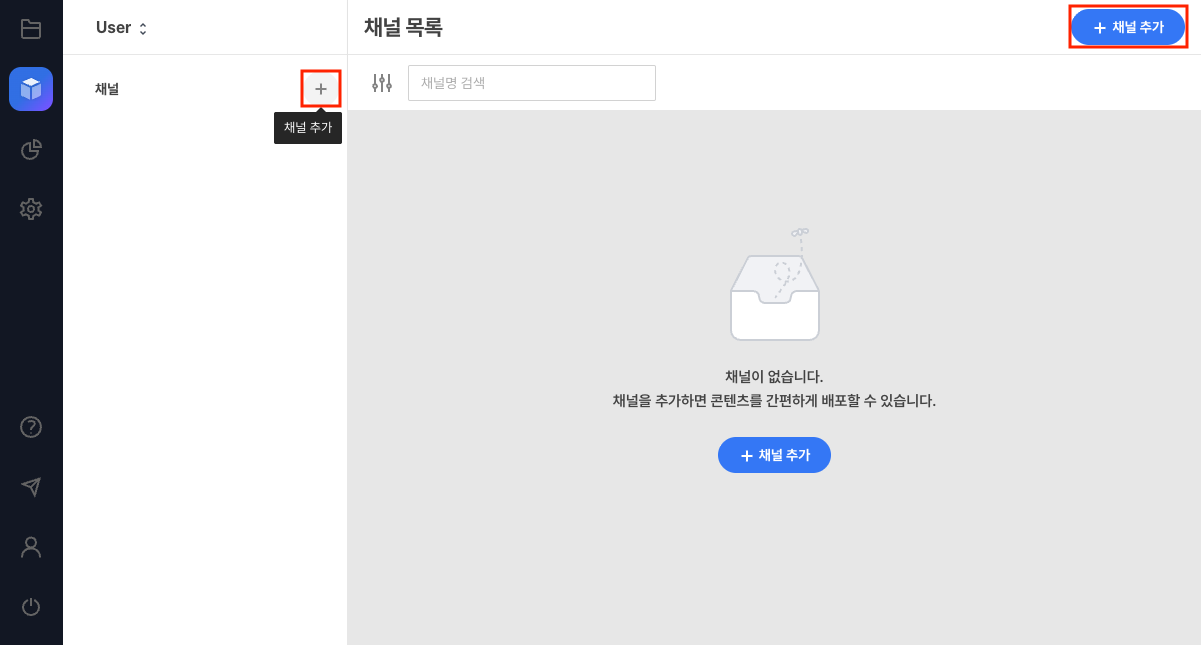
- 채널의 성격에 맞춰 다음 항목들을 설정합니다.
⚠️주의
채널 설정 항목은 저장 후 수정이 불가능합니다.
항목 설명 채널명 채널 식별 이름 (이모지 입력 불가) 설명 채널의 용도 또는 관리 목적 입력 채널 설정 - 공유 채널로 사용: 외부 배포용 URL 및 임베드 코드 제공
- 암호화 콘텐츠 전용 채널로 사용: Kollus DRM 적용 콘텐츠 전용 (참고: 콘텐츠 암호화 (DRM))
전송 방식 스트리밍 및 파일 전달 규격
⚠️ 주의: 암호화 콘텐츠 전용 채널은 Progressive Download 방식만 지원합니다.- Progressive Download: 순차 다운로드 방식 (저사양 환경용)
- HLS: 네트워크 상태에 따라 화질 자동 최적화
- HLS (AES-128): 보안 강화 (AES-128 암호화 레이어 추가)
보안 설정 - 비디오 워터마크 조작 시 재생 차단: 워터마크 변조 감지 시 즉시 재생 차단
- 설정을 마친 후
[저장]버튼을 클릭하면 채널이 생성됩니다.
채널에 콘텐츠 등록
콘텐츠를 특정 채널에 매핑하여 재생 가능한 상태로 만드는 단계입니다. 콘텐츠의 보안 상태에 따라 등록 가능한 채널이 제한됩니다.
| 콘텐츠 보안 상태 | 등록 가능 채널 유형 |
|---|---|
| 비암호화(일반) 콘텐츠 | 모든 유형의 채널에 등록 가능 |
| 암호화(Kollus DRM) 콘텐츠 | 암호화 전용 채널에만 등록 가능 |
방법 1: 라이브러리에서 등록하기
여러 카테고리에 흩어져 있는 다수의 콘텐츠를 하나의 채널로 동시에 배포할 때 가장 효율적입니다.
Kollus VOD 콘솔 > [라이브러리]메뉴로 이동합니다.- 콘텐츠 좌측의 체크박스를 클릭해 등록할 콘텐츠를 선택합니다. (다중 선택 가능)
- 하단 툴바의
[채널 등록]을 클릭합니다.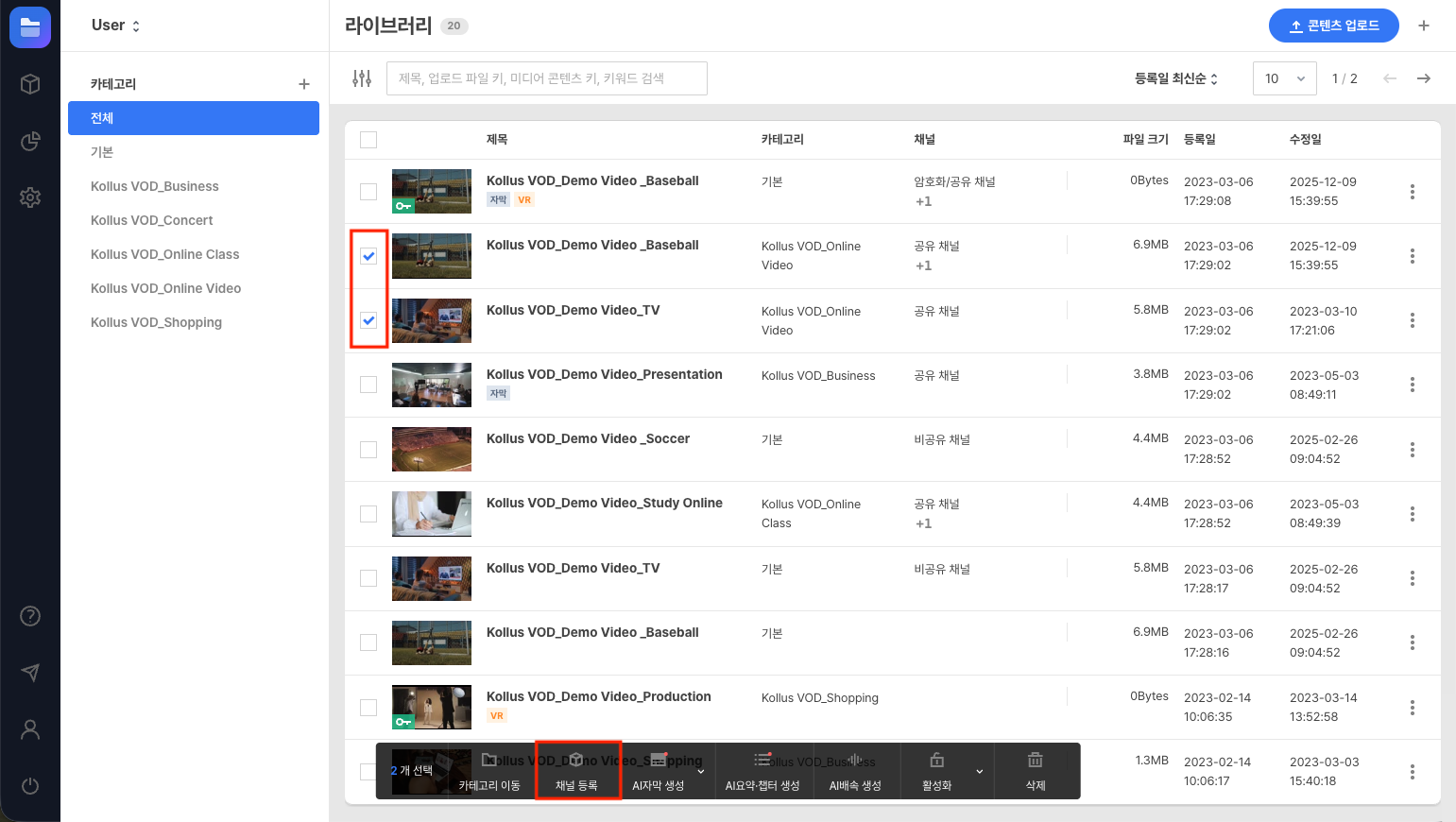
- 채널을 선택한 후
[저장]을 클릭합니다.
방법 2: 채널에서 등록하기
특정 채널의 관점에서 필요한 콘텐츠를 검색하고 선별하여 추가할 때 적합합니다.
Kollus VOD 콘솔 > [채널]메뉴에서 대상 채널을 클릭합니다.- 우측 상단의
[채널에 콘텐츠 추가]버튼을 클릭합니다.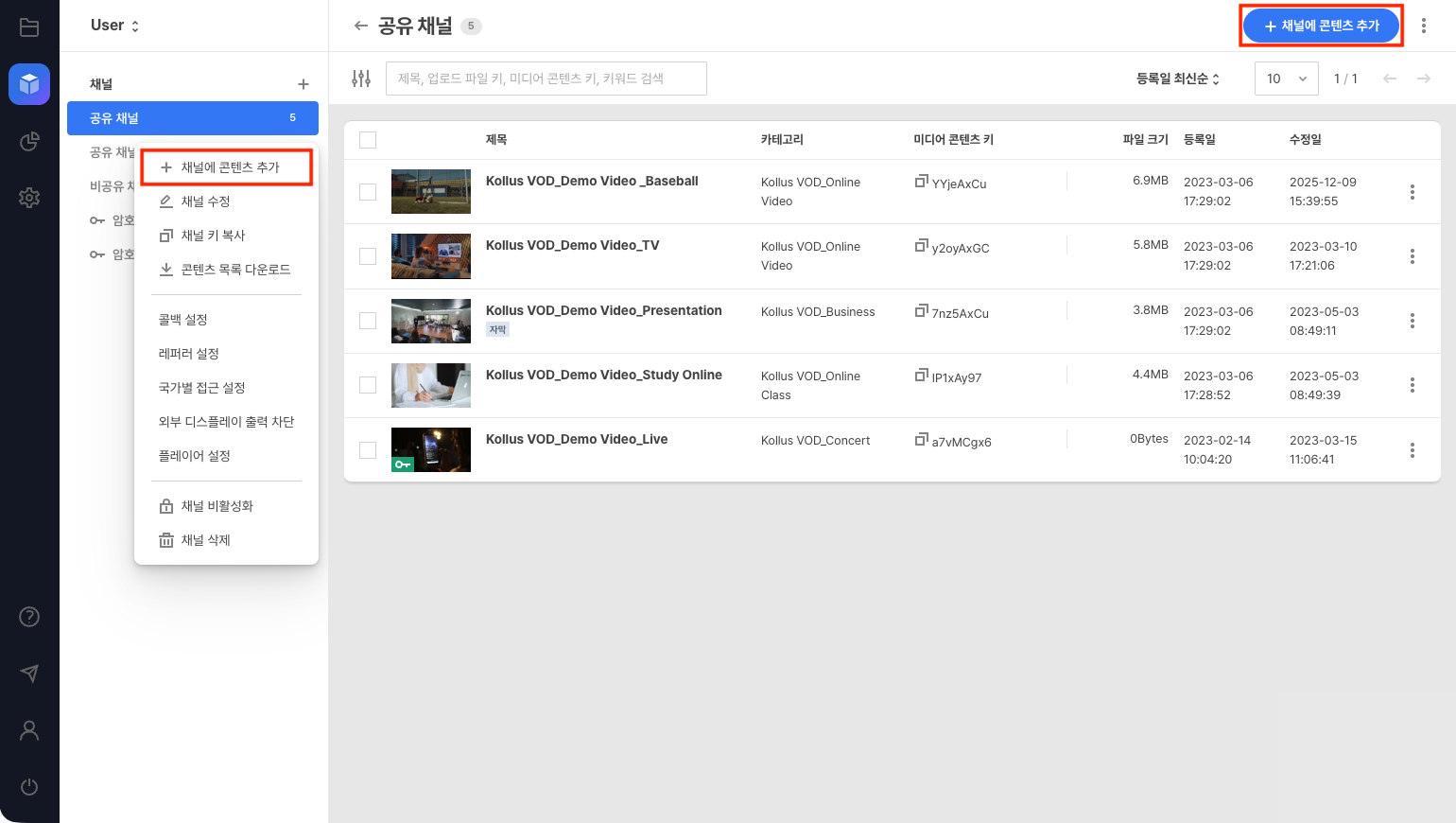
- 콘텐츠 좌측의 체크박스를 클릭해 등록할 콘텐츠를 선택합니다. (다중 선택 가능)
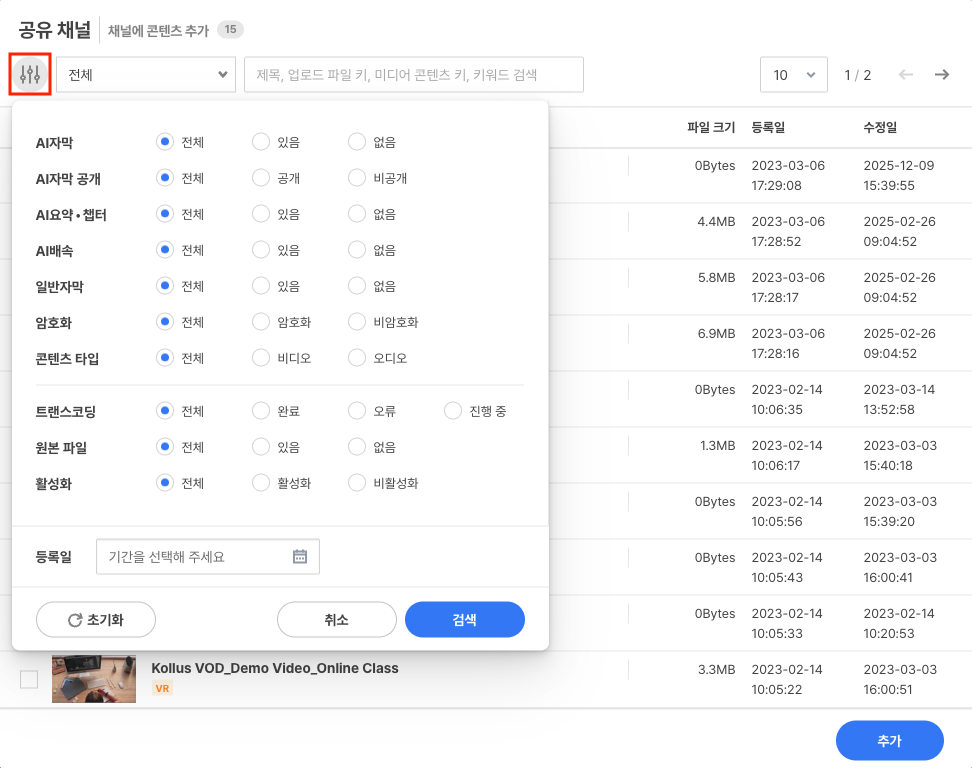
- 정밀 필터링: 좌측 상단의
[필터 아이콘]을 클릭하여 인코딩 상태나 암호화 여부 등을 기준으로 콘텐츠를 선별할 수 있습니다.
- 정밀 필터링: 좌측 상단의
- 선택을 마친 후
[추가]를 클릭합니다.
채널 수정
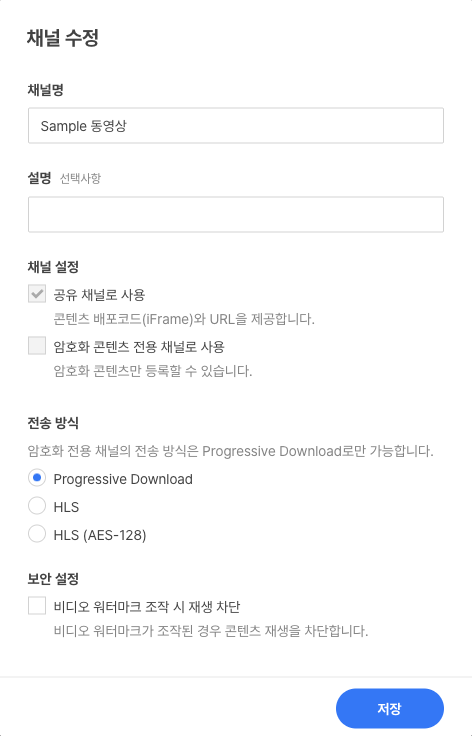
채널명, 설명, 스트리밍 전송 방식 등을 운영 상황에 맞춰 변경할 수 있습니다.
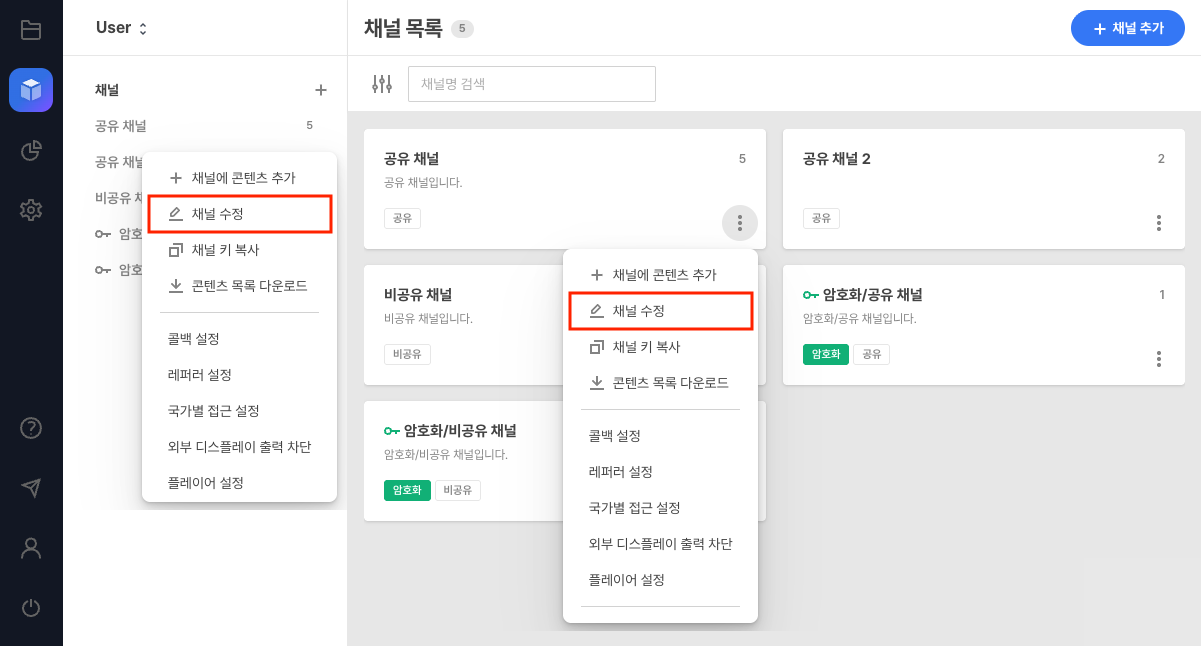
Kollus VOD 콘솔 > [채널]메뉴로 이동합니다.- 좌측 채널 목록 또는 채널 카드의
[더보기(⋮)] > [채널 수정]을 클릭합니다.
- 필요한 항목을 수정한 후
[저장]을 클릭합니다.⚠️수정 불가 항목채널 설정 항목은 수정이 불가능합니다.
채널 비활성화
콘텐츠 데이터는 유지하면서 시청자의 접근만 즉시 차단하고 싶을 때 사용합니다. 비활성화된 채널의 URL로 접속 시 시청자에게는 아래와 같은 안내 메시지가 노출됩니다.
콘텐츠를 불러오는 데 실패했습니다. 콘텐츠 서비스 업체에 문의해 주세요.
Kollus VOD 콘솔 > [채널]메뉴로 이동합니다.- 좌측 채널 목록 또는 채널 카드의
[더보기(⋮)] > [채널 비활성화]를 클릭합니다.
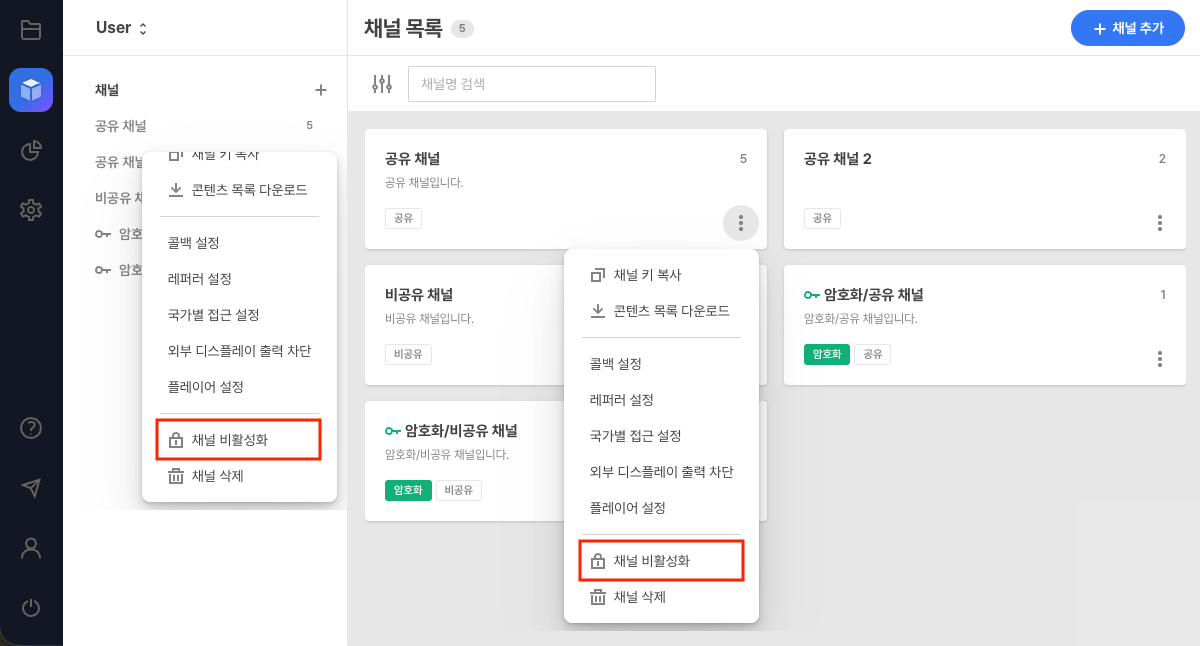
- 비활성화 창의 안내 메시지를 확인한 후,
[비활성화]를 클릭합니다.
[더보기(⋮)] > [채널 활성화]를 선택하면 즉시 배포가 재개됩니다.
채널 삭제
더 이상 사용하지 않는 배포 경로를 영구적으로 삭제합니다. 삭제 시 기술적 영향을 반드시 숙지하세요.
- 콘텐츠 보존: 채널을 삭제해도 라이브러리에 저장된 원본 콘텐츠는 삭제되지 않습니다.
- 미디어 콘텐츠 키 만료: 삭제된 채널을 통해 발급되었던 모든 미디어 콘텐츠 키가 즉시 만료됩니다. 이로 인해 해당 키를 기반으로 생성된 모든 재생 URL과 API 연동 서비스가 중단됩니다.
- 재배포 필요: 동일한 콘텐츠를 다시 서비스하려면 새 채널에 등록하여 신규 미디어 콘텐츠 키를 발급받아야 합니다.
Kollus VOD 콘솔 > [채널]메뉴로 이동합니다.- 좌측 채널 목록 또는 채널 카드의
[더보기(⋮)] > [채널 삭제]를 클릭합니다.
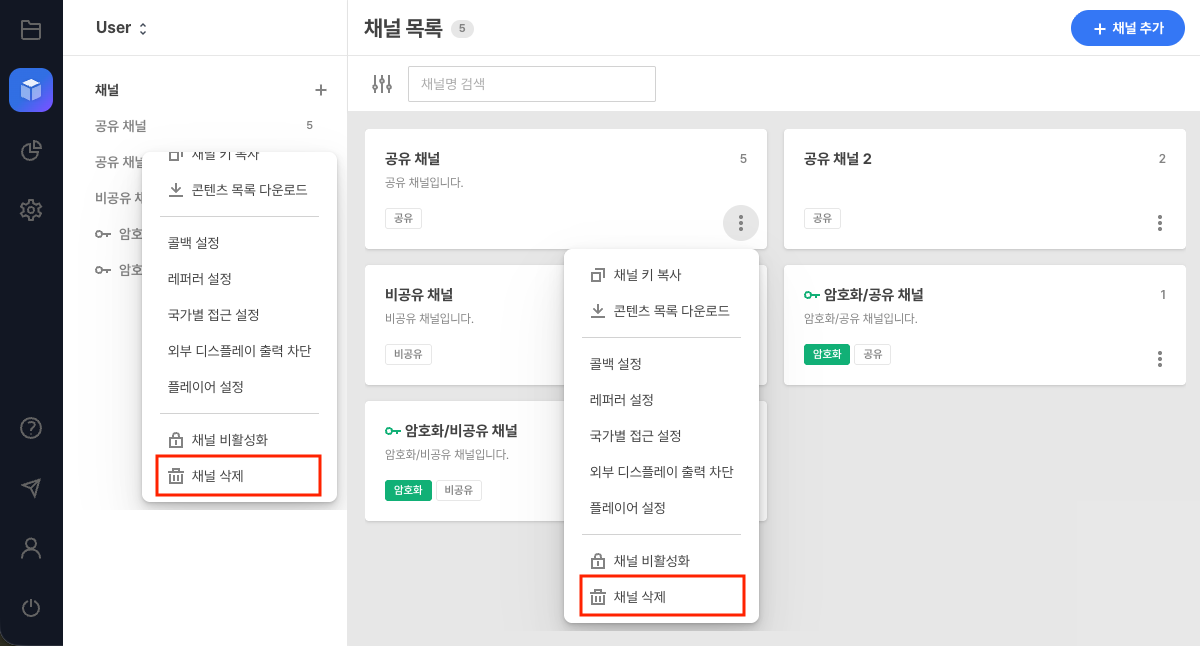
- 삭제 창의 안내 메시지를 확인한 후,
[삭제]를 클릭합니다.