Kollus Uploader 업로드 (대량 업로드)
Kollus Uploader는 대량의 콘텐츠 파일을 안정적으로 업로드하기 위한 Kollus VOD 전용 데스크톱 프로그램입니다. Windows와 macOS 운영체제를 모두 지원합니다.
1단계: Uploader 설치
사용 중인 운영체제의 사양을 확인하고 설치를 진행하세요.
| 운영체제 | 최소 사양 | 설치 파일 |
|---|---|---|
| Windows |
| Windows |
| macOS |
| macOS |
2단계: Uploader 로그인
- Kollus Uploader를 실행합니다.
- 로그인 패널이 나타나면 로그인 정보를 입력합니다.
항목 설명 메인 노드 서비스 계정이 속한 노드 이메일 Kollus VOD 콘솔 로그인 계정 API 접근 토큰 확인 경로: Kollus VOD 콘솔 > [서비스 계정] > [API]접속 정보 저장 체크 시 다음 실행부터 자동 로그인 적용 고급 설정 패스스루(Passthrough) 업로드 기능 사용 시 활성화 필수 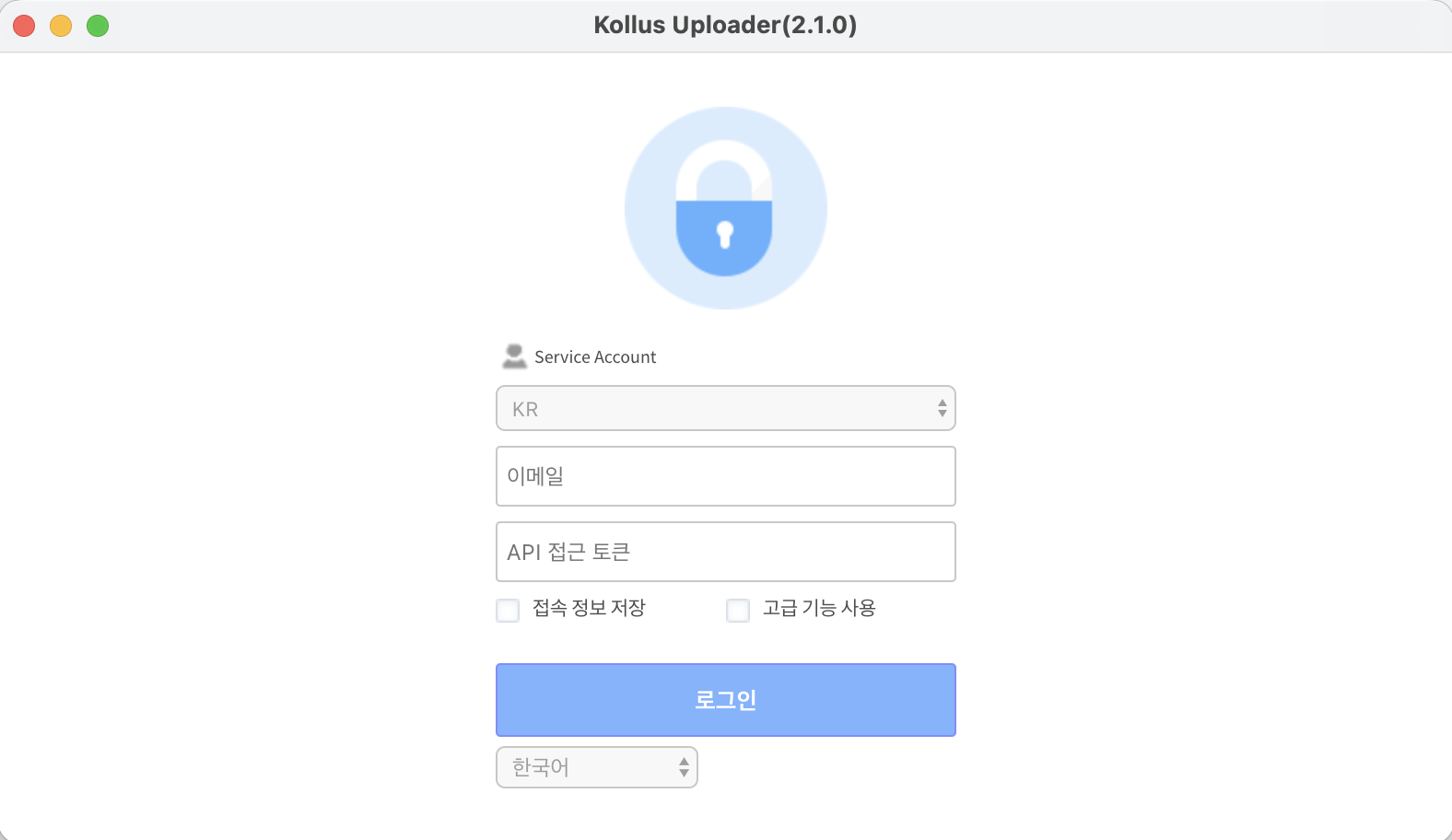
- 로그인 성공 시 자동으로 FTP 서버에 연결됩니다.
3단계: 파일 업로드
메인 화면에서 업로드 옵션을 설정하고 파일을 추가합니다.
- 업로드 옵션(미디어 타입 / 암호화 / 카테고리 / 패스스루)을 선택합니다.
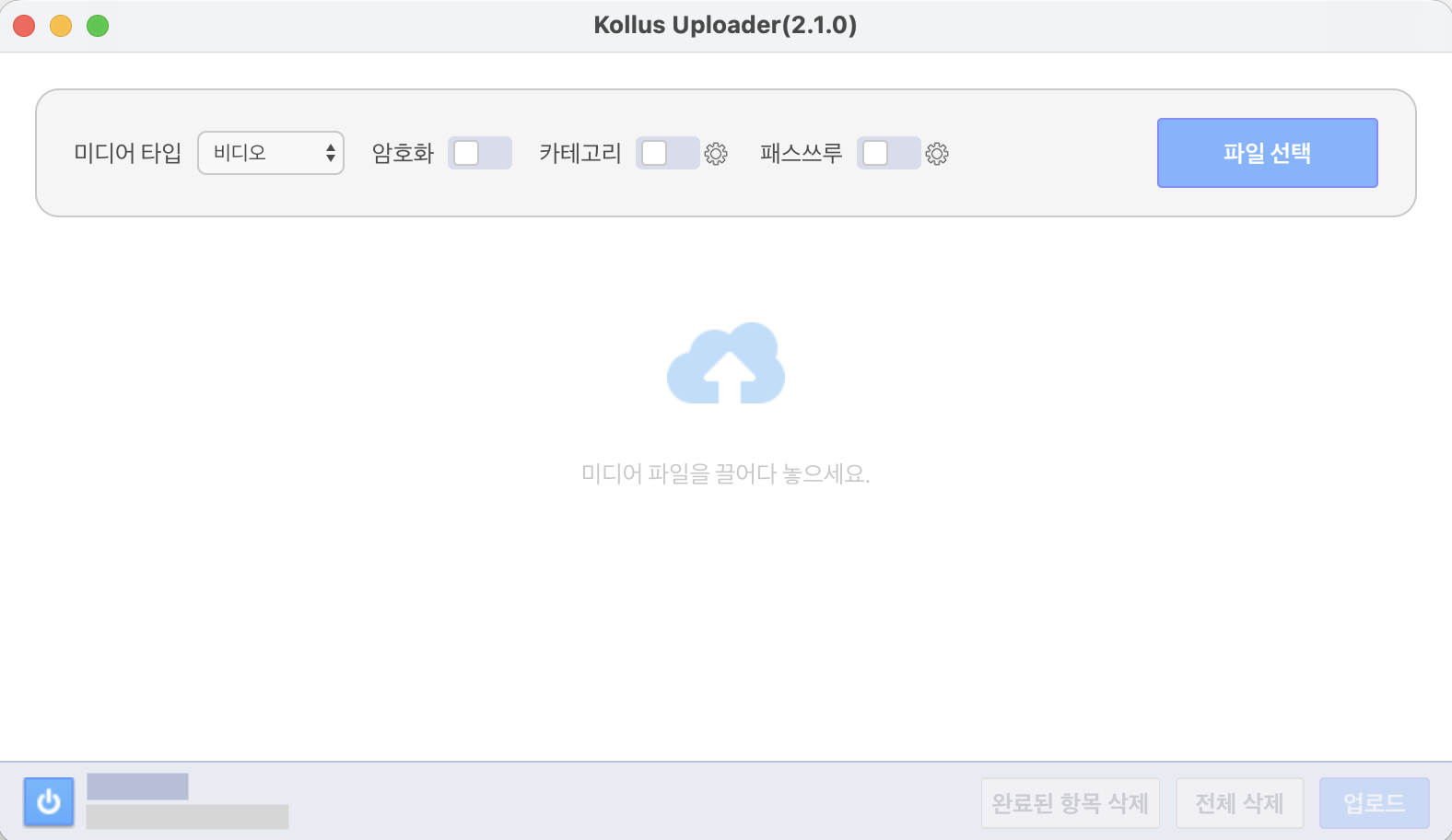
옵션 설명 미디어 타입 업로드할 파일의 포맷을 선택합니다. 암호화 DRM 보안을 적용하여 허가된 사용자만 재생 가능하도록 설정합니다. 카테고리 콘텐츠가 자동으로 등록될 카테고리를 지정합니다. 패스스루 추가 인코딩 없이 원본 규격 그대로 서비스하는 방식입니다. (상세 가이드: 패스스루 설정 가이드) ℹ️옵션 활성화옵션 활성화가 필요한 경우 영업 담당자(AM, biz@catenoid.net)에게 문의해 주세요.
- 파일을 업로드 영역으로 드래그 앤 드롭하거나
[파일 선택]을 클릭하여 업로드할 콘텐츠를 선택합니다. - 모든 준비가 완료되면
[업로드]버튼을 클릭합니다.
패스스루 설정 가이드
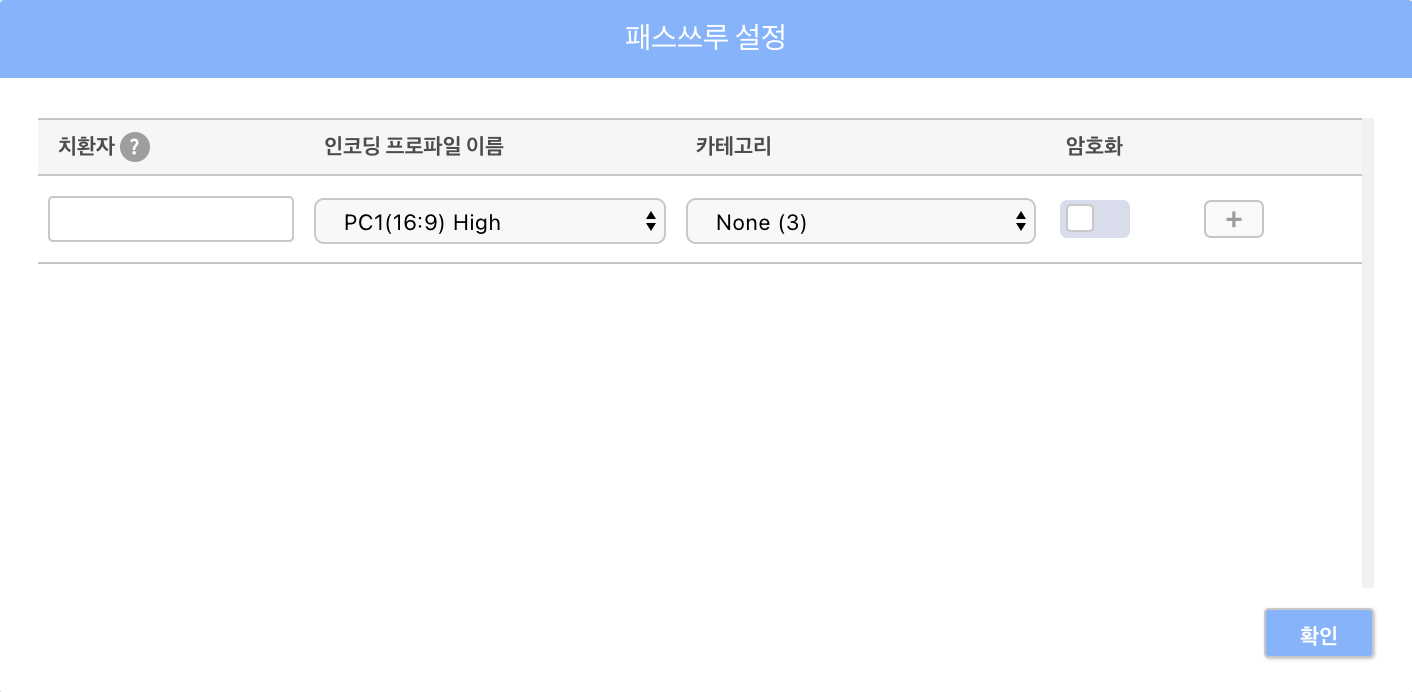
패스스루 기능을 사용하면 별도의 인코딩 과정 없이 업로드한 원본 파일 그대로 즉시 스트리밍 서비스를 제공할 수 있습니다. 이 기능은 원본 화질을 그대로 유지하고자 할 때 유용합니다.
업로드 방식
관리 목적에 따라 두 가지 방식 중 하나를 선택하여 설정할 수 있습니다.
방식 1: 단일 파일 업로드
단일 해상도 파일을 독립적으로 서비스할 때 사용합니다.
- 설정 방법: 패스스루 설정 창에서 별도의 치환자(Wildcard)를 비워두고 인코딩 프로파일만 지정합니다.
- 작동 원리: 업로드된 파일 이름이 그대로 유지되며, 각 파일은 시스템에 개별 콘텐츠로 등록됩니다.
방식 2: 치환자 기반 통합 업로드
시청자의 네트워크 환경에 맞춰 화질이 자동 조절되는 멀티 비트레이트 환경을 구축할 때 사용합니다.
- 설정 방법: 파일 이름의 특정 패턴을 인식하도록 치환자 규칙을 입력합니다.
- 작동 원리: 여러 해상도(360p, 720p 등)의 파일을 업로드하면, 시스템이 동일한 콘텐츠로 인식하여 하나의 콘텐츠 ID 아래 통합 관리합니다.
- 예:
A_360.mp4와A_720.mp4를 동시에 업로드하면, 시스템은 이를 콘텐츠A의 저화질/고화질 버전으로 인식하여 멀티 비트레이트 환경을 구축합니다.
- 예:
- 치환자 규칙: 치환자는 파일 이름에서 가변적인 문자열을 찾아 제거함으로써, 서로 다른 파일들을 하나의 그룹으로 묶어주는 역할을 합니다.
*문자는 가변 문자열을 의미합니다.규칙 설명 적용 예시 *_720p파일 이름 끝의 _720p패턴 제거part1_720p.mp4→part1.mp4_720p파일 이름 내 첫 번째 _720p문구 제거exercise_720p_v2.mp4→exercise_v2.mp4
⚠️주의
- 우선순위: 패스스루 설정의 카테고리 및 암호화 옵션은 기본 콘솔 설정보다 우선 적용됩니다.
- 규칙 미일치: 설정한 치환 조건에 부합하지 않는 파일은 패스스루가 아닌 일반 인코딩 방식으로 처리됩니다.
- 중복 처리: 로컬 폴더 구조를 유지하며 업로드 가능하며, 대기열 내 중복 파일은 시스템이 자동으로 필터링합니다.