콘솔 업로드
콘솔 업로드는 별도의 소프트웨어 설치 없이 클라우드 기반의 웹 콘솔을 통해 쉽고 간편하게 콘텐츠를 업로드할 수 있는 방식입니다.
1단계: 콘솔 접속
Kollus VOD 콘솔에 로그인한 후, [라이브러리] 메뉴 화면 우측 상단의 [콘텐츠 업로드] 버튼을 클릭합니다.
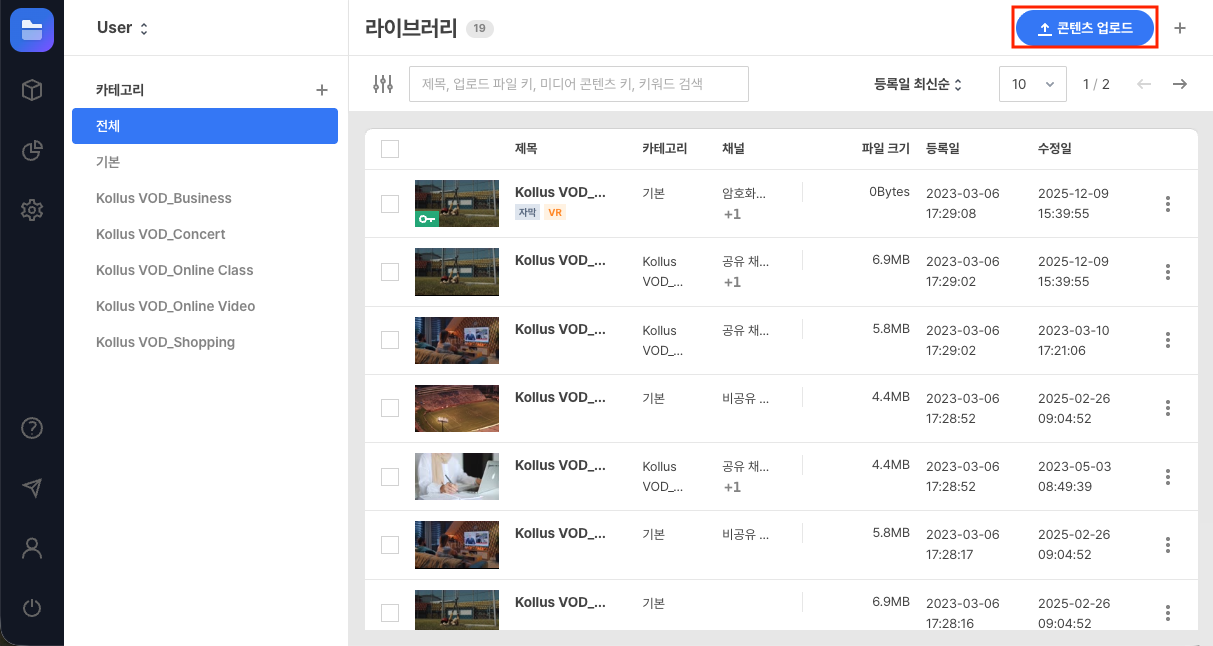
2단계: 업로드 옵션 설정 및 파일 업로드
업로드 창이 열리면 아래 가이드에 따라 옵션을 설정하고 파일을 선택합니다.
ℹ️사전 준비
콘텐츠를 분류할 카테고리는 신규 카테고리 생성 문서를 참고하여 미리 구성해 두는 것이 효율적입니다.
- 업로드 옵션(AI자막 / AI요약·챕터 / AI배속 / 암호화 / 오디오 업로드)을 선택합니다.
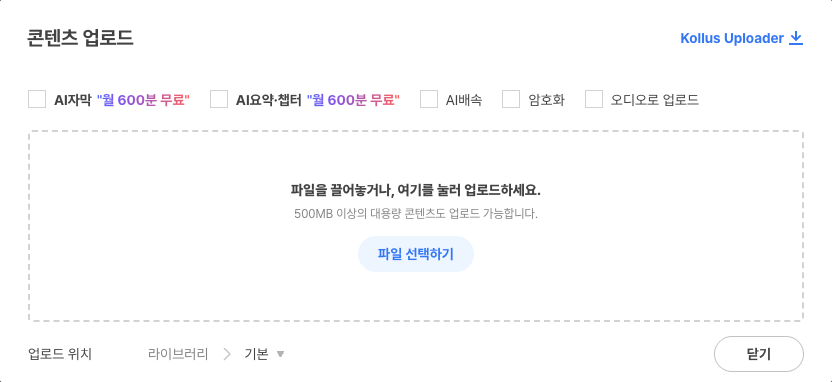
옵션 설명 AI자막 음성을 분석하여 자막을 자동 생성합니다. (참고: AI자막) AI요약·챕터 콘텐츠 내용을 분석하여 요약 및 주요 구간(챕터) 정보를 자동으로 생성합니다. (참고: AI요약·챕터) AI배속 고배속 재생 시에도 음성 왜곡 없이 선명한 오디오 품질을 유지하도록 처리합니다. (참고: AI배속) 암호화 콘텐츠에 Kollus DRM 보안을 적용하여 허가된 사용자만 재생할 수 있도록 보호합니다. (참고: 콘텐츠 암호화 (DRM)) 오디오로 업로드 순수 오디오 파일을 업로드하거나, 비디오 파일에서 음원만 추출하여 업로드할 때 선택합니다. ℹ️참고- 옵션 활성화: 옵션 활성화가 필요한 경우 영업 담당자(AM, biz@catenoid.net)에게 문의해 주세요.
- 옵션 자동 적용 (FTP): 콘솔 업로드 시 특정 옵션을 기본값(Default)으로 고정할 수는 없으나, FTP 업로드 방식을 이용하면 편리합니다. 옵션별로 지정된 폴더에 파일을 업로드하면 해당 기능이 자동으로 적용되어 처리됩니다.
- 콘텐츠가 등록될 업로드 위치(카테고리)를 선택합니다.
- 파일을 업로드 영역으로 드래그 앤 드롭하거나
[파일 선택하기]를 클릭합니다. (최대 20개 동시 선택 가능)ℹ️대량 업로드 안내21개 이상의 파일을 한 번에 업로드하려면 Kollus Uploader를 사용하세요.
- 파일 선택 후 하단의 업로드 진행 상태를 확인합니다.
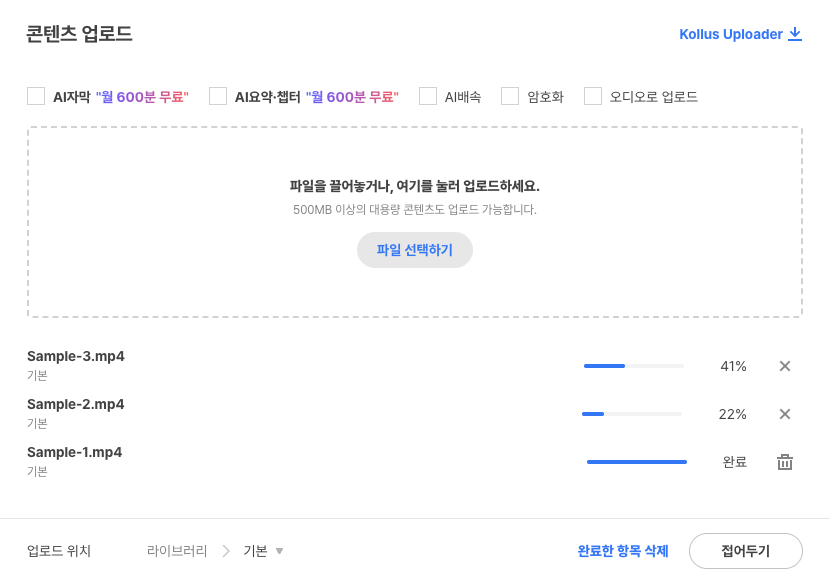
3단계: 업로드 상태 모니터링
업로드 창 하단의 [접어두기]를 클릭하면 우측 하단 상태 창을 통해 실시간 현황을 확인할 수 있습니다.
- 멀티태스킹 지원: 콘솔 내 다른 메뉴로 이동해도 상태 창을 통해 업로드 진행 상태를 확인할 수 있습니다.
- 브라우저 탭 알림: 현재 작업 중인 웹 브라우저의 탭 제목에 진행률이 표시됩니다.
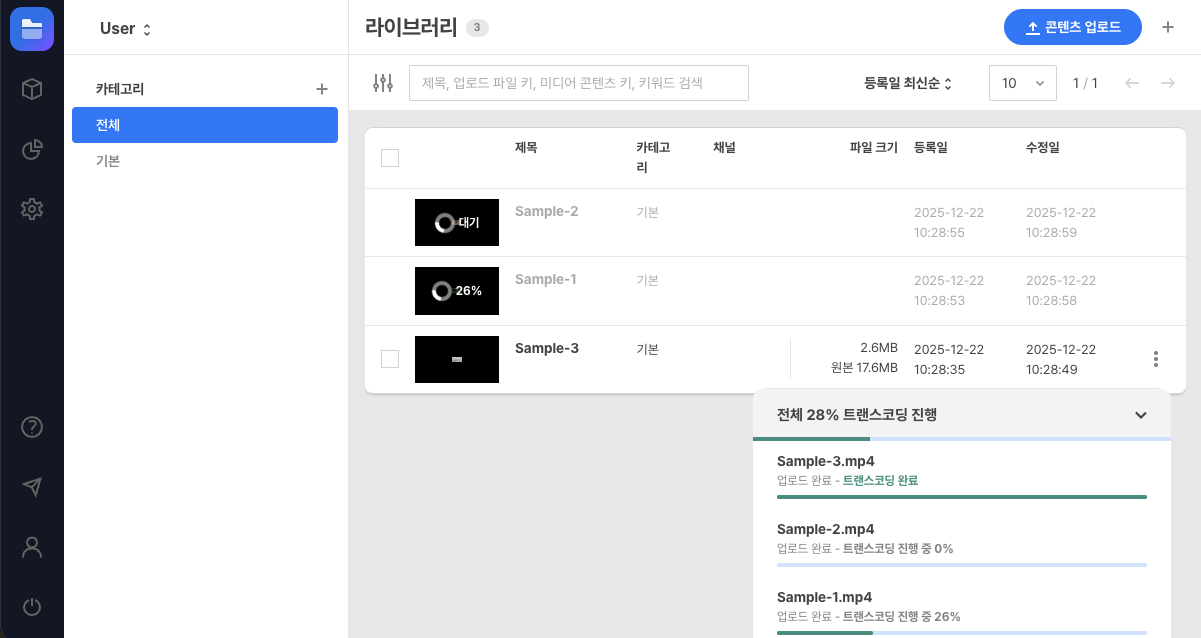
우측 하단 상태 창을 통한 실시간 업로드 현황 확인
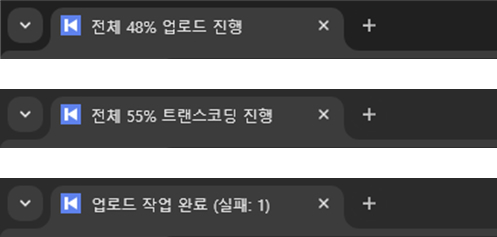
브라우저 탭 제목에서 업로드 진행 상태 확인
4단계: 트랜스코딩 상태 모니터링
업로드가 완료된 콘텐츠는 즉시 라이브러리 목록에 등록되며, 설정된 인코딩 프로파일에 따라 트랜스코딩(Transcoding) 단계에 자동으로 진입합니다.
트랜스코딩 진행률 확인 방법
- 라이브러리 목록 내 해당 콘텐츠의 포스터 이미지 위 퍼센트(%) 표시
- 우측 하단 상태 창
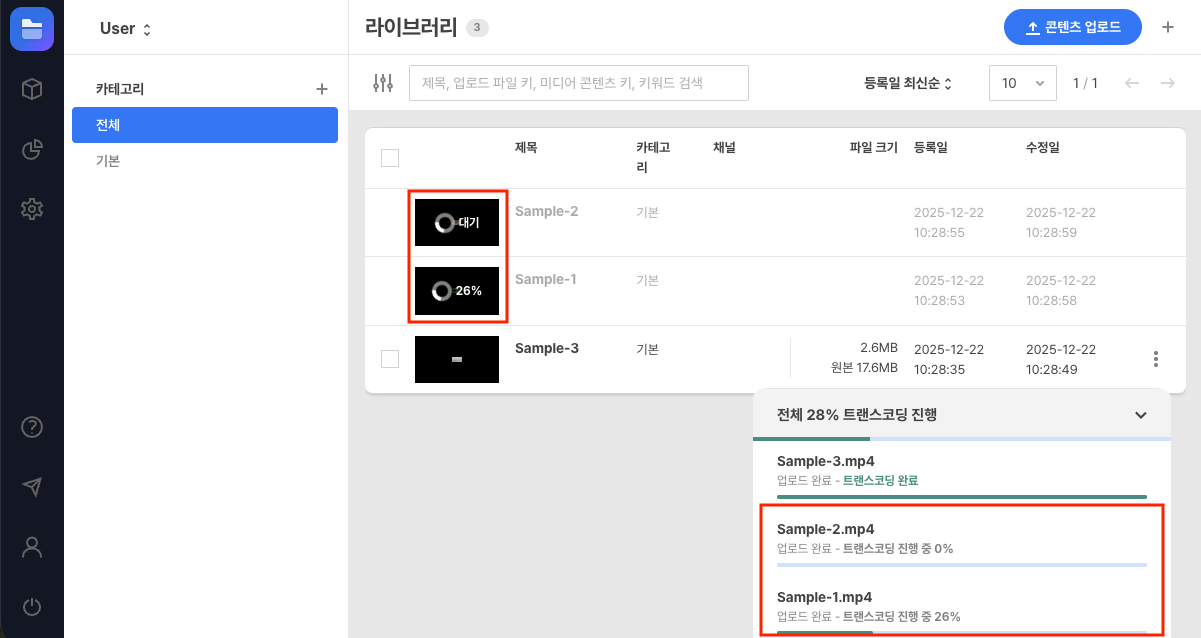
트랜스코딩 오류 발생 시 대응 가이드
동영상 변환 과정에서 오류가 발생할 경우, 포스터 위에 마우스를 올리면 상세 오류 메시지를 확인할 수 있습니다. 메시지를 참고하여 원본 파일의 규격을 점검하거나 기술 지원팀(PE, tech_support@catenoid.net)으로 지원을 요청하세요.
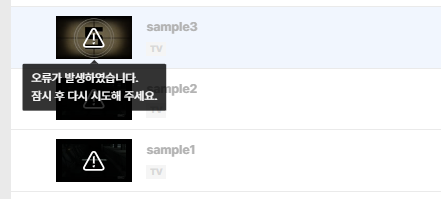
오류 메시지
| 메시지 | 발생 원인 |
|---|---|
| 인코딩 대기 중에 오류가 발생하였습니다. 잠시 후 다시 시도해 주세요. |
|
| 원본 파일을 가져오는 중 오류가 발생했습니다. 잠시 후 다시 시도해 주세요. |
|
| 원본 파일 정보를 읽어오는 데 실패하였습니다. 원본 파일을 다시 확인해 주세요. |
|
| 인코딩 과정에서 오류가 발생하였습니다. 원본 파일을 다시 확인해 주세요. |
|
| 인코딩 과정에서 오류가 발생하였습니다. 잠시 후 다시 시도해 주세요. |
|
| 원본 파일 길이와 출력 파일의 길이가 다릅니다. 원본 파일을 다시 확인해 주세요. |
|
| 암호화 작업에 실패하였습니다. 문제가 지속될 경우, 기술 지원팀(PE, tech_support@catenoid.net)으로 문의해 주세요. |
|
| 암호화 작업에 실패하였습니다. 잠시 후 다시 시도해 주세요. |
|
| 암호화 파일 업로드에 실패하였습니다. 잠시 후 다시 시도해 주세요. |
|
| 오류가 발생하였습니다. 잠시 후 다시 시도해 주세요. |
|