비공개 채널 서비스 플로우
이 가이드는 보안 정책이 적용된 비공개 채널을 통해 라이브 방송을 운영하는 전체 프로세스를 설명합니다. 인증된 사용자만 시청할 수 있는 보안 라이브 방송을 구성하려는 경우 아래의 서비스 플로우를 참조하세요.
핵심 프로세스 요약
비공개 채널의 기술적 전송 인프라는 공개 채널과 동일하지만, 시청 권한 검증을 위한 보안 계층이 추가됩니다.
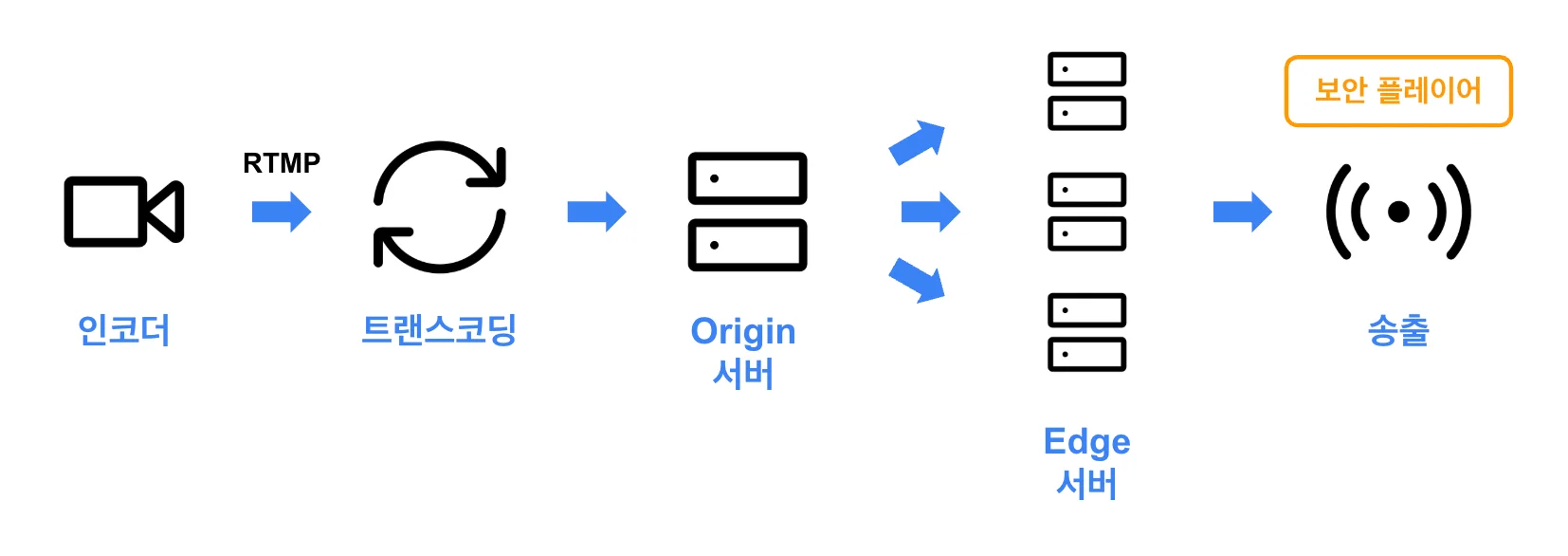
- 라이브 송출 (RTMP): Kollus 전용 인코더(모바일 앱) 또는 OBS, vMix와 같은 라이브 송출 프로그램을 이용해 원본 동영상을 RTMP(Real-Time Messaging Protocol) 방식으로 서버에 전송합니다.
- 트랜스코딩 (Transcoding): 전송된 동영상은 Kollus Live 콘솔에 미리 설정된 인코딩 프로파일에 따라 시청 환경에 적합한 화질과 포맷으로 실시간 변환됩니다.
- Origin 서버 저장: 트랜스코딩이 완료된 콘텐츠는 Origin 서버에 일시적으로 저장되어 배포 준비를 마칩니다.
- Edge 서버 캐싱 및 배포: 대규모 동시 접속에 대응하기 위해 콘텐츠는 Edge 서버에 캐시되며, HLS(HTTP Live Streaming) 방식으로 플레이어에 전송됩니다.
- 방송 시청: 인증된 사용자만 Kollus 보안 플레이어를 통해 방송을 시청할 수 있습니다.
튜토리얼
1단계: Kollus Live 콘솔 로그인
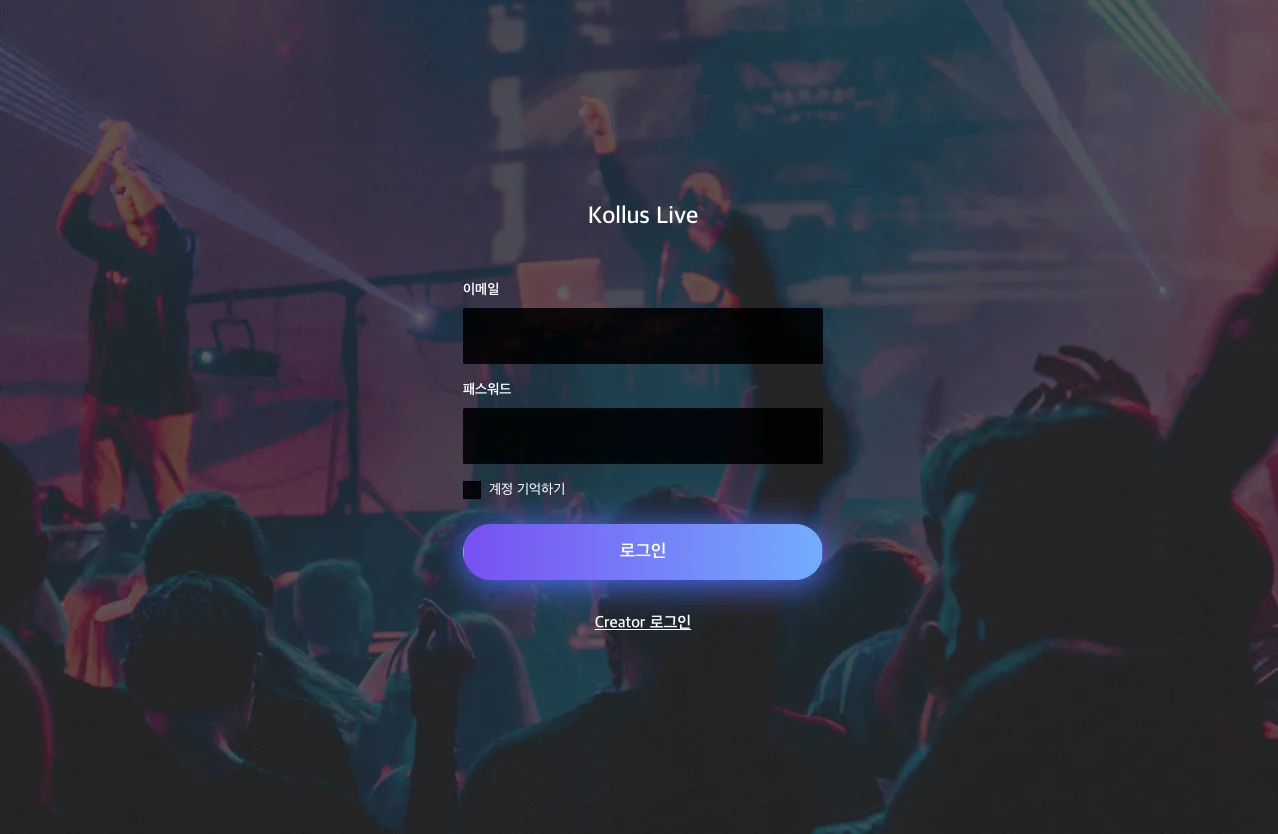
Kollus Live 콘솔에 접속하여 로그인합니다.
- 통합 계정: 서비스 계약 시 안내받은 계정 정보를 입력하세요. Kollus VOD를 이미 이용 중이라면 동일한 로그인 정보를 사용할 수 있습니다.
- Creator 로그인: 실제 라이브 송출을 담당하는 '진행자' 전용 페이지입니다. 채널 생성 및 Creator 계정 등록이 완료된 후 사용할 수 있으므로, 현재 단계에서는 접근할 수 없습니다.
2단계: 라이브 채널 생성
라이브 방송의 기본 단위인 채널을 생성합니다. 채널은 송출된 원본 동영상을 실시간으로 변환(Transcoding)하여 시청자에게 최적화된 스트림을 배포하는 역할을 합니다.
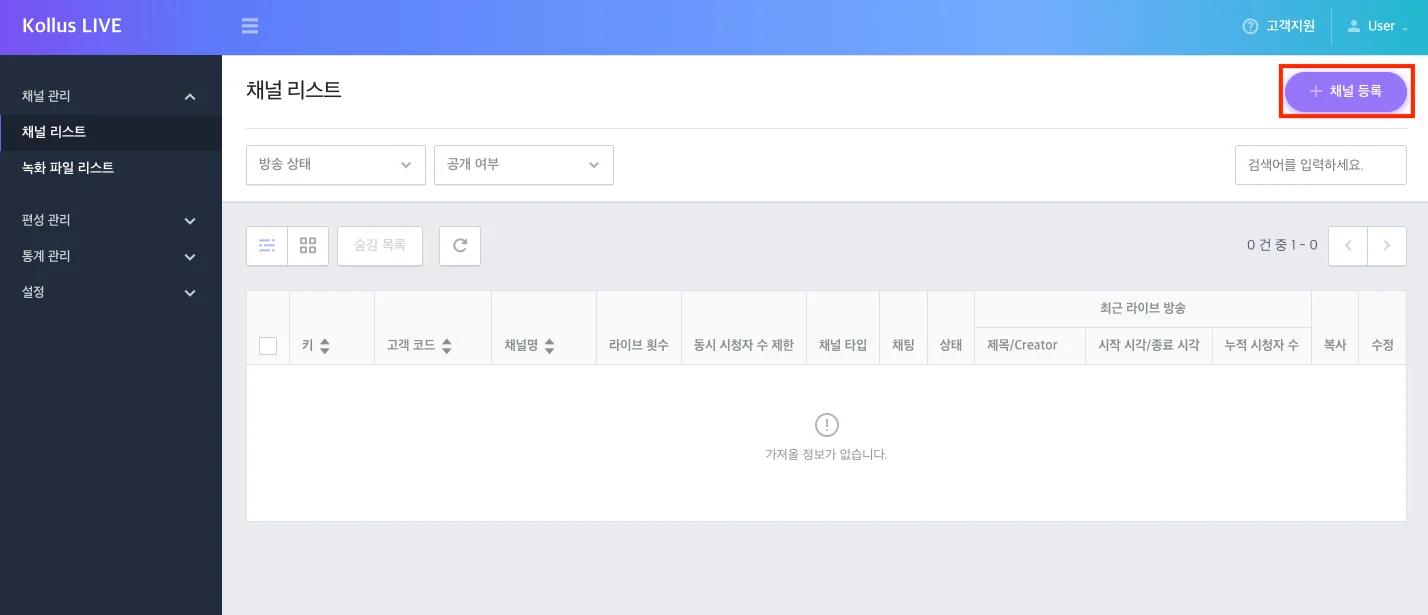
- [채널 관리] > [채널 리스트]에서 우측 상단의 [채널 등록]을 클릭합니다.
- 각 항목을 설정한 후 [저장]을 클릭합니다. (이 가이드는 비공개 채널의 일반 라이브 진행 절차를 설명하므로, [공개 여부]는 [비공개]로, [채널 타입]은 [라이브]로 설정하세요.)
항목 설명 키 방송 URL 생성 등에 사용되는 채널 고유 식별자입니다. (수정 불가) 채널명 채널 명칭입니다. 채널 리스트나 통계 페이지에서 채널 식별 용도로 사용됩니다. 채널 타입 라이브 유형을 선택합니다. (수정 불가) - [라이브]: 표준 실시간 방송
- [저지연 라이브]: 스트리밍 지연 시간을 최소화한 LL-HLS 방식 (참고: 저지연 라이브 (LL-HLS))
- [편성 라이브]: 사전에 업로드된 VOD 파일 기반의 스케줄 방송 (참고: 편성 라이브)
고객 코드 고객사 내부 관리를 위한 식별 코드입니다. 메타 정보 제목 방송 진행 시 플레이어에 표시될 제목 포맷을 설정합니다. - 예:
[CHANNEL_TITLE]-[BROADCAST_COUNTING]으로 설정 후 '첫 라이브' 채널에서 3회차 방송 진행 시 → '첫 라이브-3' 노출
메타 정보 내용 제목 하단에 표시될 설명입니다. 인코딩 프로파일 송출 화면의 방향(가로/세로)을 설정합니다. (참고: 라이브 인코딩 프로파일) - [Default - landscape]: 가로 방향
- [Default - portrait]: 세로 방향
이중화 송출 인코더 및 네트워크 장애에 대비해 2개의 송출 경로(RTMP)를 동시 운용합니다. 송출 중인 경로에 문제가 발생하면 다른 경로로 자동 전환되어 끊김 없는 방송을 보장합니다. (참고: 라이브 이중화) - 필수 조건: [라이브 방송 상태 확인]을 [사용함]으로 설정
- 제약 사항: 편성 라이브 미지원
실시간 자막 라이브 방송 중 음성을 자동 인식하여 원어 자막을 생성하고, 이를 바탕으로 실시간 번역 자막을 동시 제공합니다. 방송 종료 후 언어별 SRT 자막 파일을 다운로드할 수 있습니다. (참고: 실시간 자막) - 제약 사항: 편성 라이브 미지원
번역 자막 언어 시청자에게 제공할 번역 자막 언어를 선택합니다. - 필수 조건: [실시간 자막]을 [사용함]으로 설정
- 제약 사항: 편성 라이브 미지원
공개 여부 채널의 접근 권한을 설정합니다. - [공개]: 누구나 시청 가능한 방송 URL(비디오 게이트웨이 링크)이 제공됩니다.
- [비공개]: 보안 강화를 위해 JWT(JSON Web Token) 기반의 인증 URL을 생성해야 시청 가능합니다.
참고 문서위 표에 안내된 항목 외에 보안 등 세부 설정에 대한 설명은 아래 문서를 참고하세요.
3단계: JWT 생성
비공개 채널은 공개용 게이트웨이 링크를 제공하지 않습니다. 따라서 시청자의 접근을 허용하기 위해서는 서버 측에서 발급한 JWT(JSON Web Token)를 통해 개별적인 시청 권한을 인증해야 합니다.
JWT Payload에는 비디오 워터마크, 접근 만료일 등 다양한 보안 기능을 정의할 수 있습니다. 비공개 채널의 방송 시청을 위한 필수 Payload 구성은 다음과 같습니다.
기본 JWT Payload 예시
{
    "client_user_id": "{END_USER_ID}",
    "expire_time": 1893455999,
    "live_media_channel_key": "abcd1234"
}
| 옵션 | 타입 | 설명 |
|---|---|---|
client_user_id | string | 시청자를 식별하는 고유 ID입니다. |
expire_time | integer | 토큰(JWT)의 유효 기간입니다. 만료 시 접속이 차단됩니다.
|
live_media_channel_key | string | 채널의 고유 식별자입니다.
|
JWT 구성에 대한 상세 설명은 아래 문서를 참고하세요.
4단계: 보안 방송 URL 구성
인증된 사용자만 방송을 시청할 수 있도록 보안 URL(S링크) 방식으로 플레이어를 호출합니다. 아래 규격에 맞춰 방송 URL을 작성하세요.
플레이어 호출 방식에 대한 상세 설명은 아래 문서를 참고하세요.
방송 URL 규격
https://v-live-kr.kollus.com/s?jwt={JWT}&custom_key={CUSTOM_KEY}
파라미터 상세 설명
| 파라미터 | 설명 |
|---|---|
jwt | 인증 및 보안 설정 토큰 (3단계에서 생성한 JWT) |
custom_key | 사용자 키
|
5단계: 라이브 송출
인코더 솔루션을 사용하여 실제 동영상을 Kollus 서버로 전송합니다. 사용 환경에 맞는 가이드를 선택합니다.
6단계: 방송 모니터링 및 종료
송출이 시작되면 Kollus Live 콘솔에서 방송 상태를 실시간으로 점검할 수 있습니다.
- 방송 상태 확인: 채널 목록에서 '방송중' 태그가 표시되는지 확인합니다.
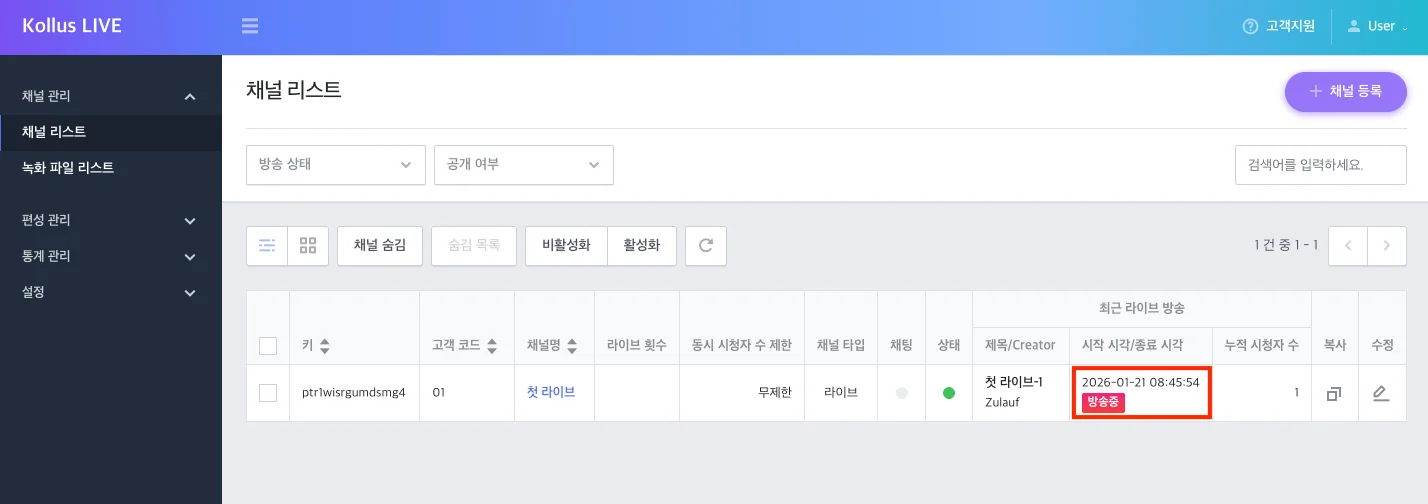
- 화면 모니터링: 채널명을 클릭하여 채널 상세 페이지로 이동하면, 실제 송출 화면이 플레이어에 노출됩니다.
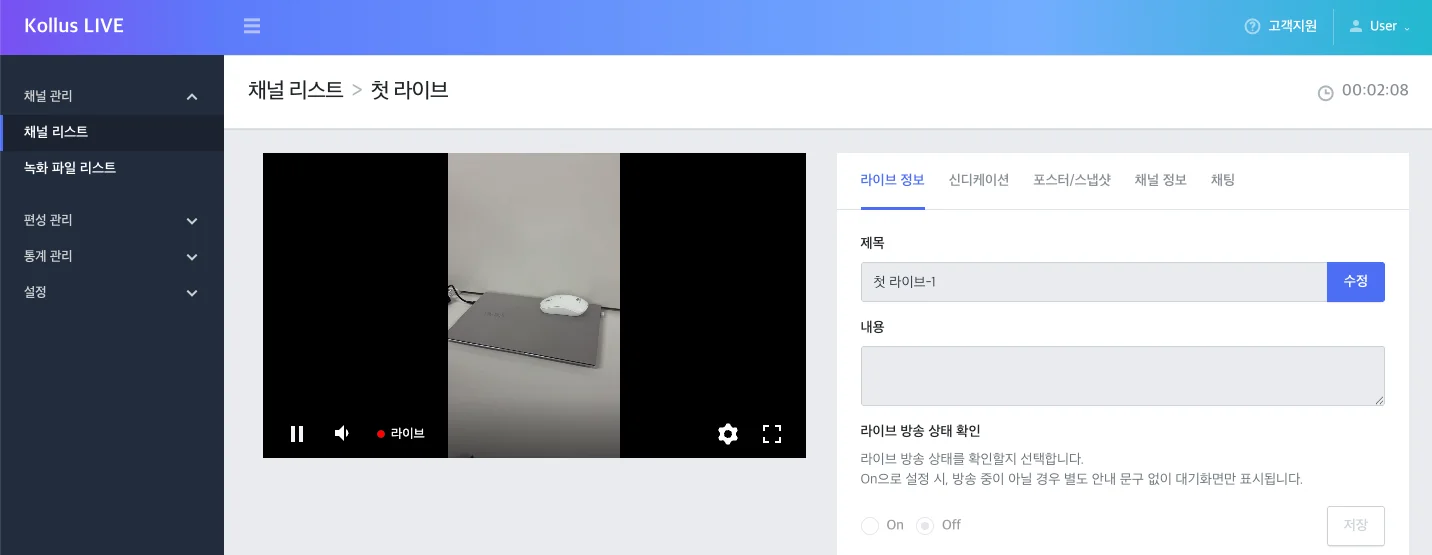
- 방송 종료: 인코더 프로그램에서 방송 종료 버튼을 누르면 방송이 종료됩니다.