プライベートチャンネルのサービスフロー
ここでは、セキュリティポリシーが適用されたプライベートチャンネルを通じてライブ配信を運営する全プロセスを説明します。 認証済みユーザーのみが視聴できるセキュアなライブ配信を構成する場合は、以下のサービスフローを参照してください。
核心プロセスの概要
プライベートチャンネルの技術的な配信インフラはパブリックチャンネルと同じですが、視聴権限の検証のためのセキュリティ層が追加されます。
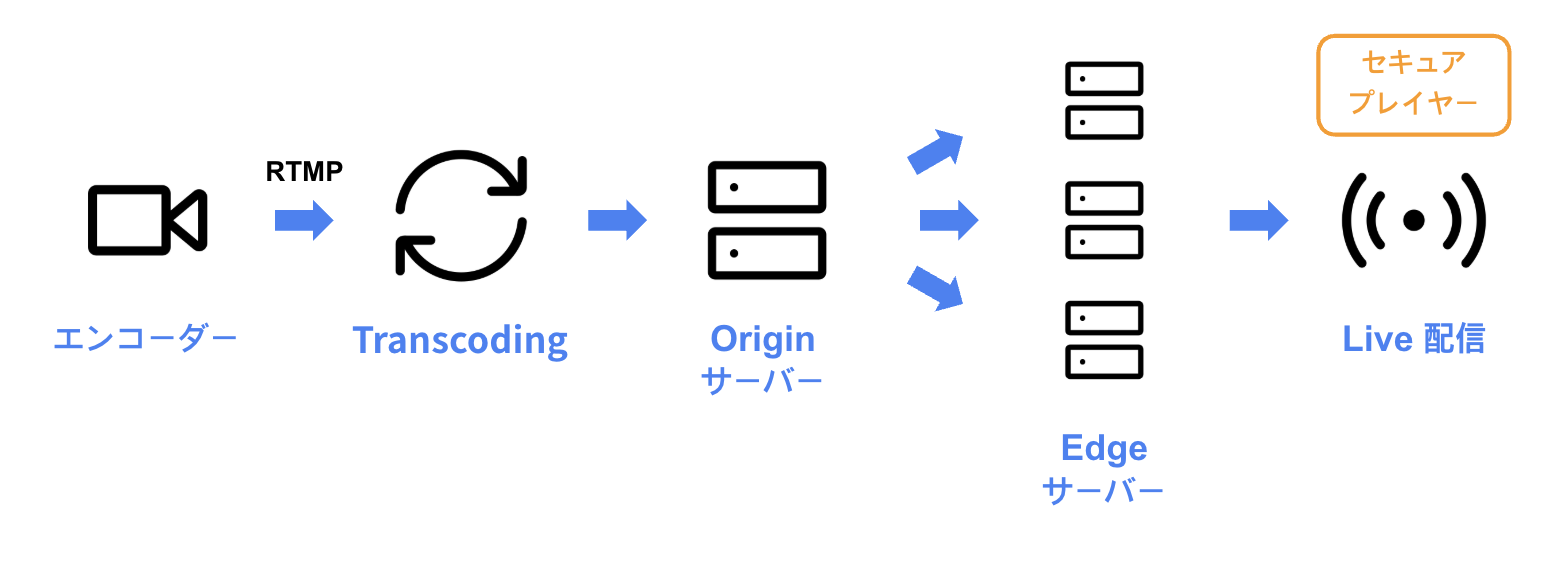
- ライブ配信 (RTMP): Kollus 専用モバイルエンコーダー、または OBS や vMix などの配信ソフトウェアを使用して、原本動画を RTMP(Real-Time Messaging Protocol)方式でサーバーに送信します。
- トランスコーディング (Transcoding): 送信された動画は、Kollus Live コンソールに事前設定されたエンコーディングプロファイルに従って、視聴環境に適した画質とフォーマットにリアルタイム変換されます。
- Origin サーバー保存: トランスコーディングが完了したコンテンツは、Origin サーバーに一時的に保存され、配信準備が整えられます。
- Edge サーバーキャッシュおよび配信: 大規模な同時アクセスに対応するため、コンテンツは Edge サーバーにキャッシュされ、HLS(HTTP Live Streaming)方式でプレイヤーに送信されます。
- 放送視聴: 認証済みユーザーのみが Kollus セキュアプレイヤーを通じて放送を視聴できます。
チュートリアル
ステップ 1: Kollus Live コンソールにログイン
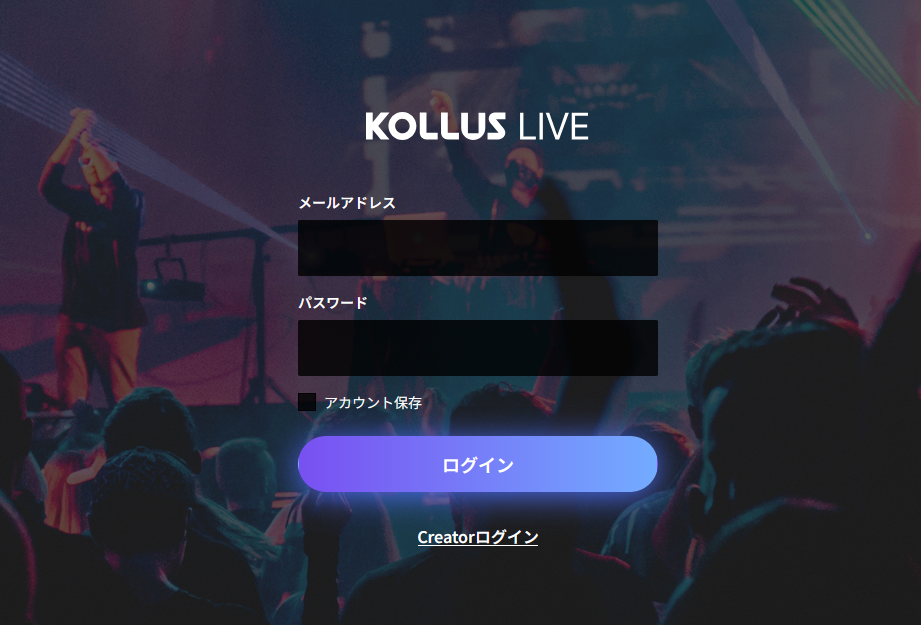
Kollus Live コンソールにアクセスしてログインします。
- 統合アカウント: サービス契約時に案内されたアカウント情報を入力してください。Kollus VOD をすでにご利用中の場合は、同じログイン情報を使用できます。
- Creator ログイン: 実際のライブ配信を担当する"配信者"専用ページです。チャンネル生成と Creator アカウント登録が完了した後に使用できるため、現段階ではアクセスできません。
ステップ 2: ライブチャンネルの生成
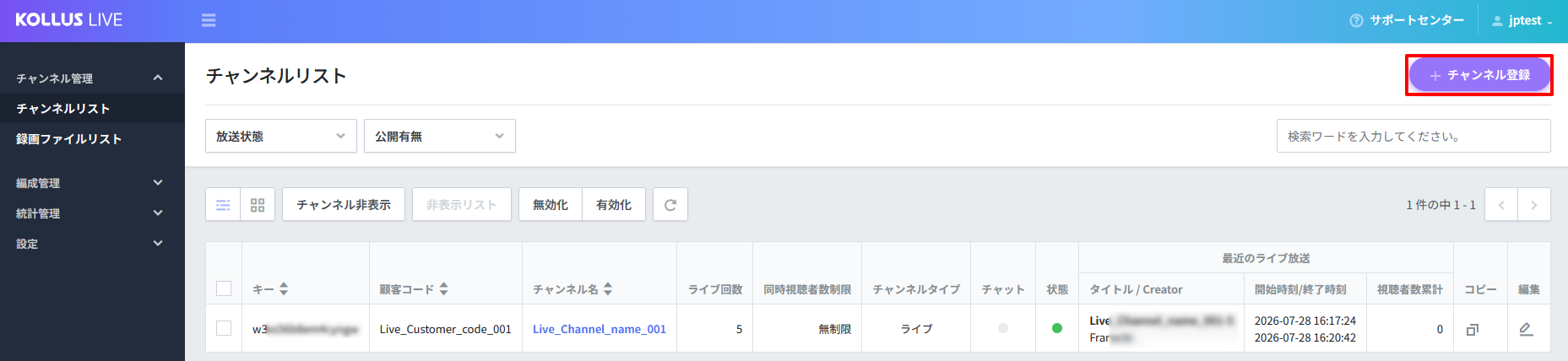
ライブ配信の基本単位であるチャンネルを生成します。 チャンネルは、配信された原本動画をリアルタイムで変換(Transcoding)し、ユーザーに最適化されたストリームを配信する役割を担います。
- [チャンネル管理] > [チャンネルリスト]で右上の[チャンネルに登録]をクリックします。
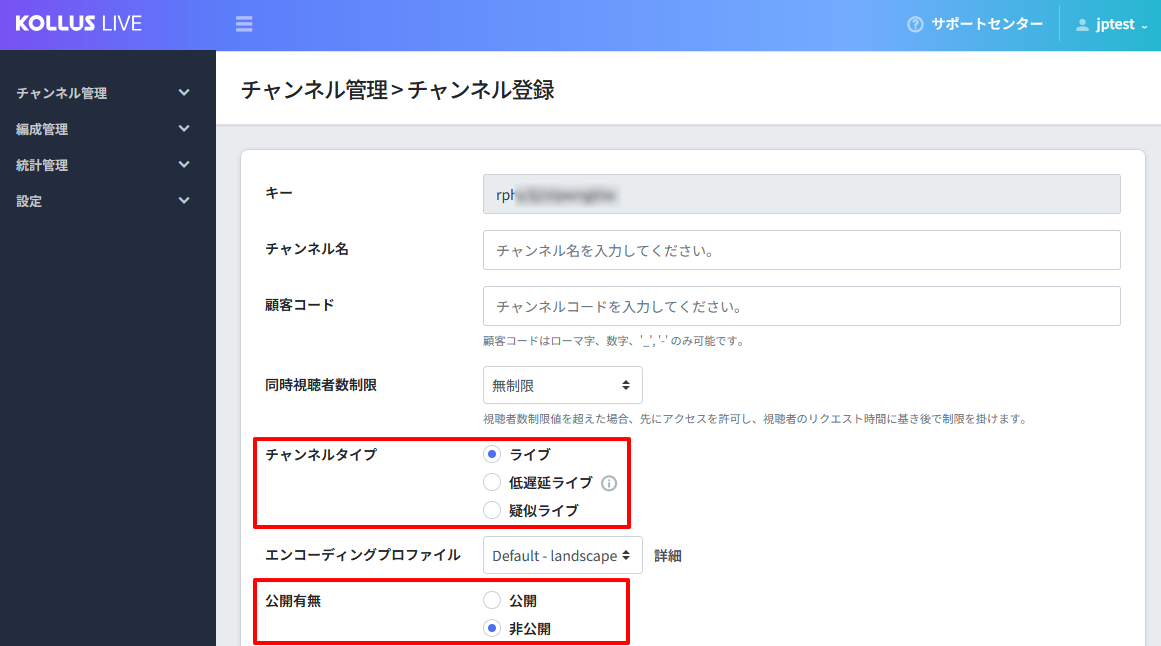
- 各項目を設定した後、[保存]をクリックします。(このガイドはプライベートチャンネルの一般的なライブ配信手順を説明するため、[公開設定]は[非公開]に、[チャンネルタイプ]は[ライブ]に設定してください。)
項目 説明 キー チャンネルの固有識別子です。視聴 URL などを生成するために必須の値です。(変更不可) チャンネル名 サービスに表示されるチャンネル名称です。チャンネルリストや統計ページでチャンネルを識別する目的で使用されます。 顧客コード お客様が内部管理のために直接入力する識別コードです。 同時視聴者数制限 そのチャンネルにアクセス可能な最大同時視聴者数を設定します。 チャンネルタイプ ライブの種類を選択します。 - [ライブ]: 標準リアルタイム配信
- [低遅延ライブ]: 遅延時間を最小化した LL-HLS 方式(参照文書: 低遅延ライブ (LL-HLS))
- [疑似ライブ]: 準備済みの VOD ファイルを指定した時間に配信する File Live(参照文書: 疑似ライブ)
エンコーディングプロファイル 配信画面の向き(横/縦)を設定します。(詳細情報: ライブエンコーディングプロファイルオプション) - [Default - landscape]: 横向き
- [Default - portrait]: 縦向き
公開設定 チャンネルの公開設定を行います。 - [公開]: 外部配信用の視聴 URL(VideoGateway リンク)が提供されます。
- [非公開]: 許可されたユーザーのみが視聴できるよう、JWT(JSON Web Token)ベースの URL を生成する必要があります。
詳細情報上記の表に記載された基本項目以外のセキュリティ等の詳細設定については、以下の文書を参照してください。
ステップ 3: JWT の生成
プライベートチャンネルは公開用のゲートウェイリンクを提供しません。 そのため、ユーザーのアクセスを許可するには、サーバー側で発行した JWT(JSON Web Token)を通じて個別の視聴権限を認証する必要があります。
JWT Payload には、ビデオウォーターマークやアクセス有効期限など、さまざまなセキュリティ機能を定義できます。 プライベートチャンネルの放送視聴に必要な Payload の構成は以下の通りです。
基本 JWT Payload の例
{
    "client_user_id": "{END_USER_ID}",
    "expire_time": 1893455999,
    "live_media_channel_key": "abcd1234"
}
| オプション | タイプ | 説明 |
|---|---|---|
client_user_id | string | 視聴者を識別する固有 ID です。 |
expire_time | integer | トークン(JWT)の有効期間です。期限切れになるとアクセスが遮断されます。
|
live_media_channel_key | string | チャンネルの固有識別子です。
|
JWT 構成に関する詳細については、以下の文書を参照してください。
ステップ 4: セキュアな視聴 URL の構成
認証済みユーザーのみが放送を視聴できるよう、セキュア URL(S-link)方式でプレイヤーを呼び出します。 以下の仕様に従って視聴 URL を作成してください。
プレイヤー呼び出し方式に関する詳細については、以下の文書を参照してください。
視聴 URL 仕様
https://v-live-jp.kollus.com/s?jwt={JWT}&custom_key={CUSTOM_KEY}
パラメーター詳細説明
| パラメーター | 説明 |
|---|---|
jwt | 認証およびセキュリティ設定トークン(ステップ 3 で生成した JWT) |
custom_key | ユーザーキー
|
ステップ 5: ライブ配信
エンコーダーソリューションを使用して実際の動画を Kollus サーバーに送信します。使用環境に合ったガイドを選択してください。
ステップ 6: 放送モニタリングおよび終了
配信が開始されると、Kollus Live コンソールで放送状態をリアルタイムで確認できます。
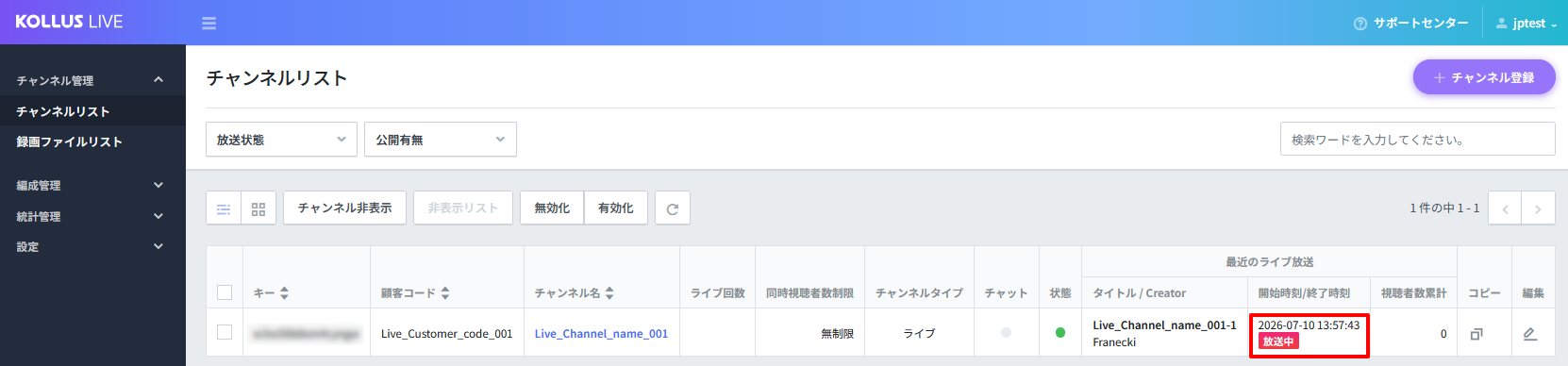
- 放送状態の確認: チャンネルリストで"放送中"タグが表示されているか確認します。
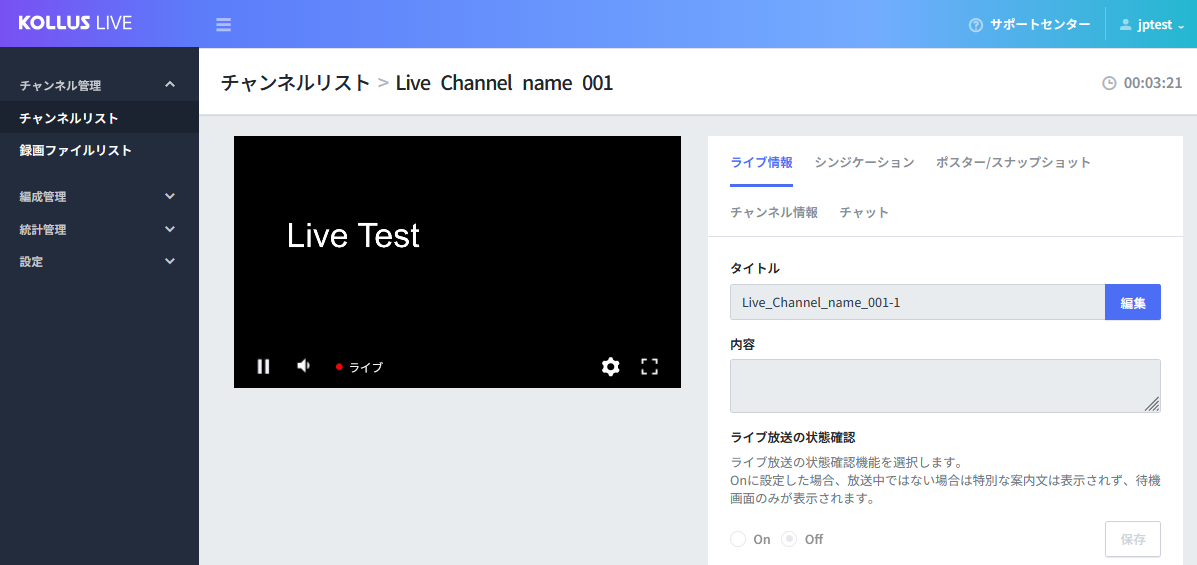
- 画面モニタリング: チャンネル名をクリックしてチャンネル詳細ページに移動すると、実際の配信画面がプレイヤーに表示されます。
- 放送終了: エンコーダープログラムで放送終了ボタンを押すと放送が終了します。