カスタムスキン設定
Kollus VOD コンソールでは、ブランドアイデンティティに合わせてプレイヤーの UI 色を自由に変更できます。 デフォルトで提供されるスキン以外に、独自に作成したカスタムスキンをチャンネル単位で設定して、サービスの一貫性を高めましょう。
参考
- 対応環境: 非暗号化コンテンツおよび HTML5 Player for PC 専用の機能です。(この機能は今後のアップデートにより、Kollus Web Player でも提供される予定です。)
- アカウント権限: Trial アカウントはプレイヤースキンの追加および編集機能が制限されます。
デフォルトスキン
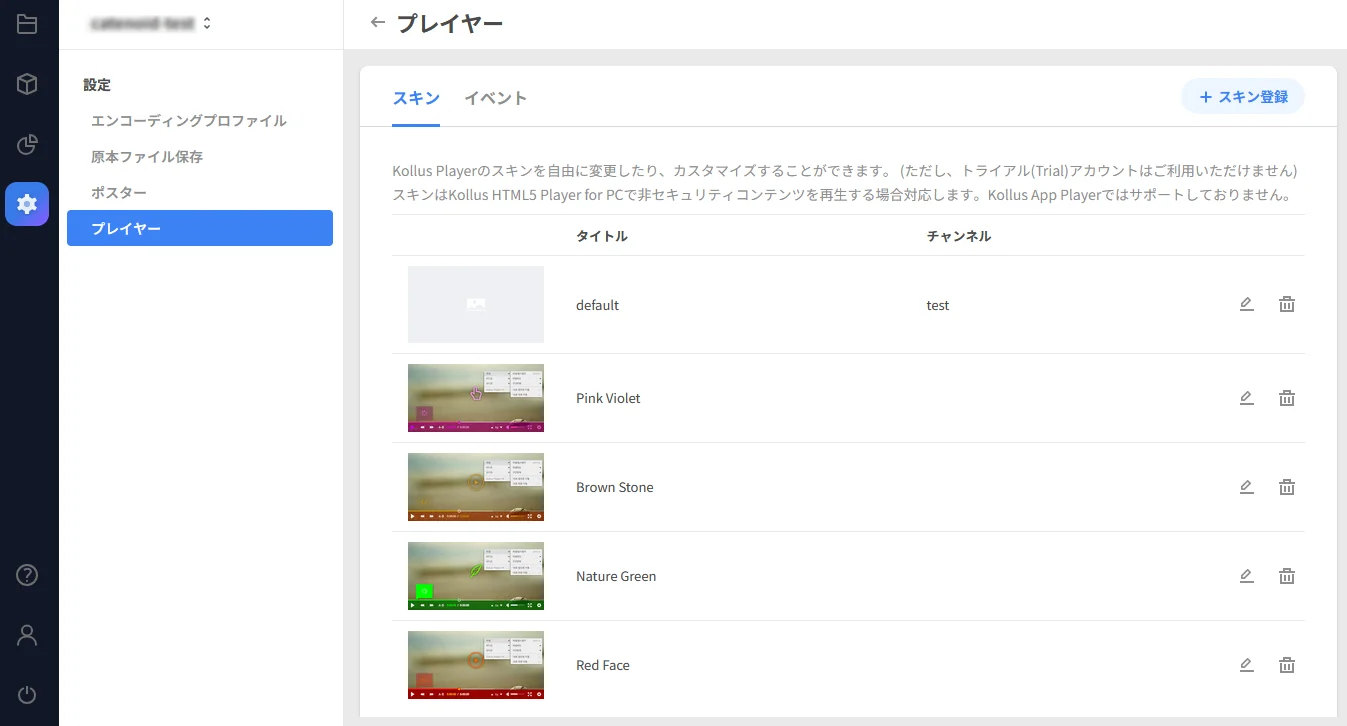
別途設定なしで即時適用可能な 4 種類のプリセットスキンを提供します。
- Pink Violet
- Brown Stone
- Nature Green
- Red Face
プレーヤー スキンのカスタマイズ方法
ステップ 1: カスタムスキンを作成する
- Kollus VOD コンソール > [設定] > [プレイヤー設定] > [スキン] タブ > 右上の [スキン追加] をクリックします。
- プレビューを確認しながら詳細項目を設定した後、[保存] をクリックします。
ステップ 2: チャンネルにスキンを適用する
- Kollus VOD コンソール > [チャンネル] > 対象チャンネル右側の [もっと見る (⋮)] > [プレイヤー設定] をクリックします。
- [プレイヤースキン] 項目でスキンを選択した後、[保存] をクリックします。
スキンの編集
- 既存スキンのデザインを変更するには、Kollus VOD コンソール > [設定] > [プレイヤー設定] > [スキン] タブ > 対象スキン右側の [編集アイコン] をクリックしてください。
- 修正が完了したら[保存する]をクリックします。修正内容は、該当スキンを使用中のチャンネルに即座に反映されます。