重複再生遮断
重複再生遮断機能はデフォルトで無効になっています。この機能を有効にするには、重複再生遮断ポリシーを参照して、営業担当者(jp_sales@catenoid.net)にお問い合わせください。
重複再生遮断は、1 つのアカウントで複数のデバイスから同時視聴することを防止し、アカウントの不正共有を遮断して著作権を保護するセキュリティ機能です。
Kollus VOD は、お客様のユーザー ID(client_user_id)とプレイヤー ID(デバイス固有識別子)をマッピングしてリアルタイムで再生環境を検証し、コンソールを通じて疑わしいセッションの強制終了および登録機器の初期化機能を提供します。
主な作動メカニズムは、以下のとおりです。
- デバイスホワイトリスト: 事前に認証されたデバイスでのみ再生を許可します。
- セッション同時接続制御: 同一時点でアクティブにできる再生セッション数を制限します。
重複再生遮断ポリシー
Kollus VOD はビジネスモデルに合わせて、合計 4 種類の強力なセキュリティオプションを提供します。ポリシーの変更は Kollus VOD コンソールへの保存と同時にリアルタイムで反映されます。
| ポリシー | 説明 |
|---|---|
| 使用しない | 制限なく複数のデバイスで同時再生が可能です。 |
| 同時に 1 つのデバイスのみ再生可能 | デバイス登録手続きなしに、最後に再生を試みたデバイスでのみ再生されます。 |
| 登録デバイスの同時再生を許可 | 登録済みデバイスであれば自由に同時再生が可能です。 |
| 登録デバイス 1 台のみ再生可能(重複再生不可) | 登録済みデバイスのうち、1 台のデバイスでのみ再生可能です。 |
⚠️ 事前確認事項
- デバイス数量ポリシー: アカウントごとに同時再生可能なデバイス数は最大 10 台まで設定できます。運用環境(PC、モバイルなど)に応じた個別最適化が必要な場合は、別途ご相談いただけます。
- プレイヤー互換性 (参考文書: Kollus プレイヤーの種類)
- Kollus Web Player
- Kollus HTML5 Player for PC
- Kollus App Player
登録デバイス数の設定
Kollus VOD コンソール > [設定] > [重複再生遮断] > [登録デバイス数の設定] 項目で、アカウントごとに許可するデバイス数を設定します。
- 範囲: ユーザー ID ごとに最小 1 台〜最大 10 台まで指定できます。
- デバイス統合管理: PC ・モバイル・タブレットなどを区別せず、合計台数で一括管理されます。
- 個別最適化: "PC1 台 + モバイル 2 台"のようにデバイスタイプ別に個別の上限を設定したい場合は、営業担当者(jp_sales@catenoid.net)にお問い合わせください。
重複再生管理
Kollus VOD コンソール > [設定] > [重複再生遮断] > [[重複再生設定へ移動]]をクリックすると、管理ページにアクセスできます。
遮断履歴の照会とダウンロード
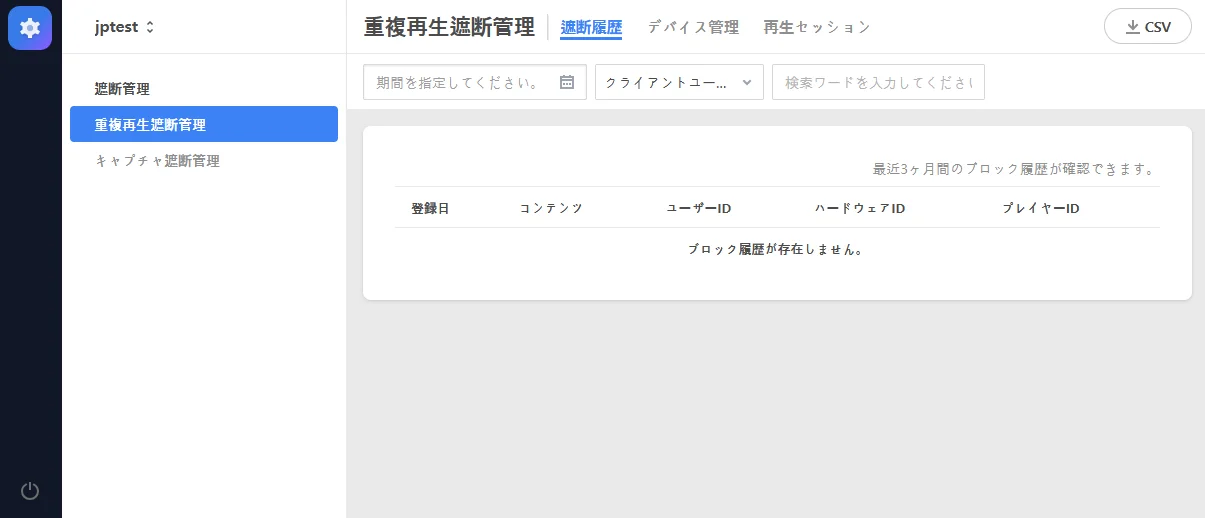
[遮断履歴] タブで、直近 3 か月間に発生した重複再生遮断履歴を照会し、CSV ファイルとしてダウンロードできます。
許可デバイスの登録
[遮断履歴] タブで[許可デバイスの登録]をクリックすると、即座に遮断を解除し、該当デバイスを許可リストに追加できます。
許可デバイスの管理
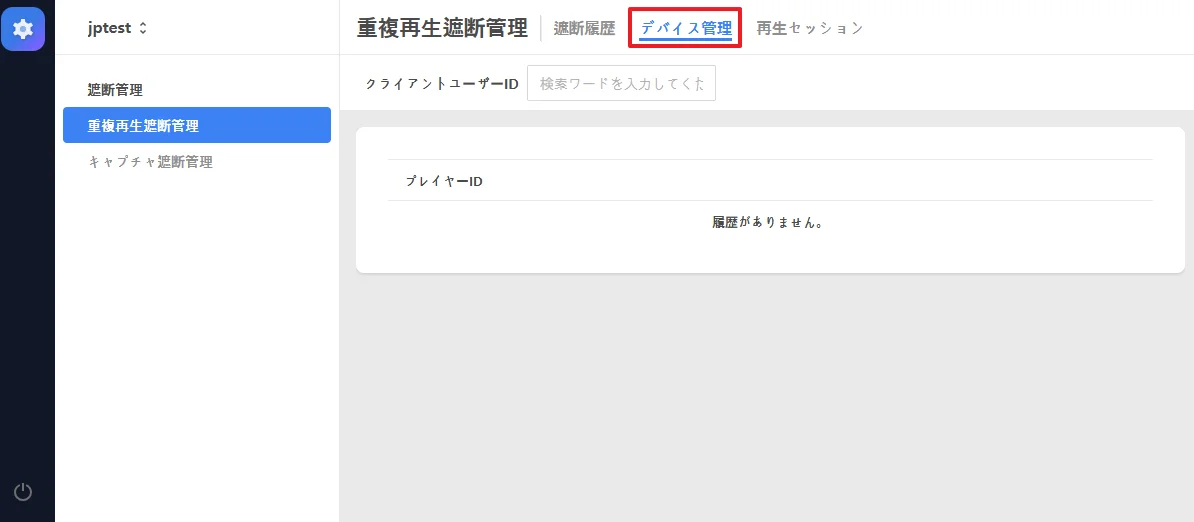
ユーザーがデバイスを変更したり紛失した場合、運用担当者は[デバイス管理] タブで[登録解除] または [全て解除]をクリックして、既存のデバイス情報を削除し、新しいデバイスを登録できる空きを確保できます。
リアルタイムセッション強制終了
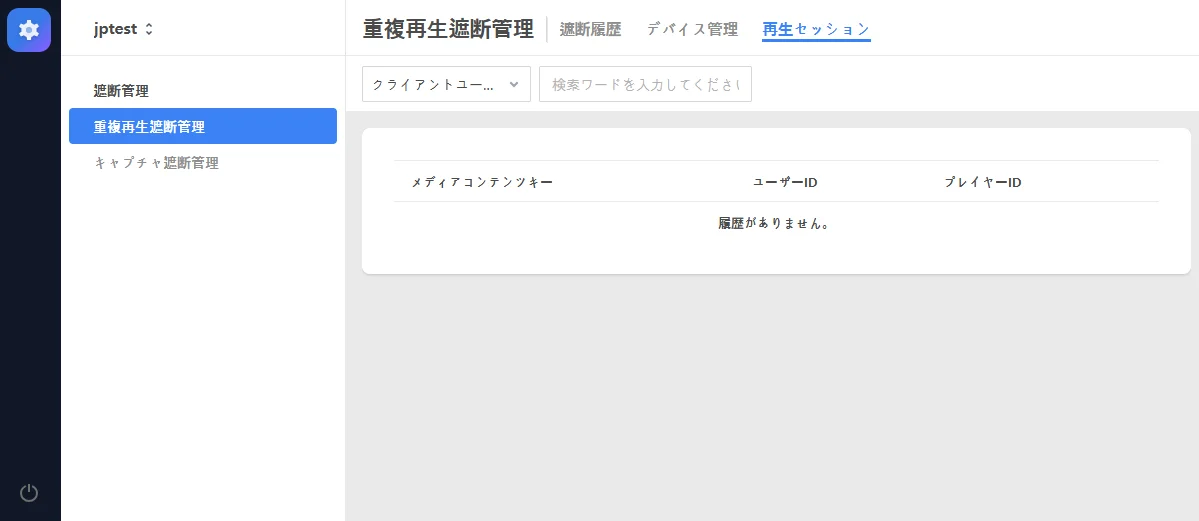
再生中のセッションタブで、現在再生中のすべてのセッション情報をモニタリングできます。 特定のアカウントが複数の場所から同時に再生していると疑われる場合、[セッション終了]をクリックして、再生中の動画を即座に停止し、アクセス権限を無効化できます。
プレイヤー ID の確認方法
ユーザーからデバイス情報を受け付けて手動で管理する際は、以下の方法で固有 ID を確認するよう案内してください。
| OS | プレイヤー ID の場所 |
|---|---|
| Windows | システムトレイ(右下) > KollusAgent アイコンを右クリック > [情報] |
| macOS |
|
| iOS | Kollus Player アプリ内 [設定] > [デバイス情報] |
| Android | Kollus Player アプリ内 [設定] > [デバイス情報] |