UI 및 단축키
- 플랜Enterprise
플레이어 UI 구성
PC 환경
Web Player
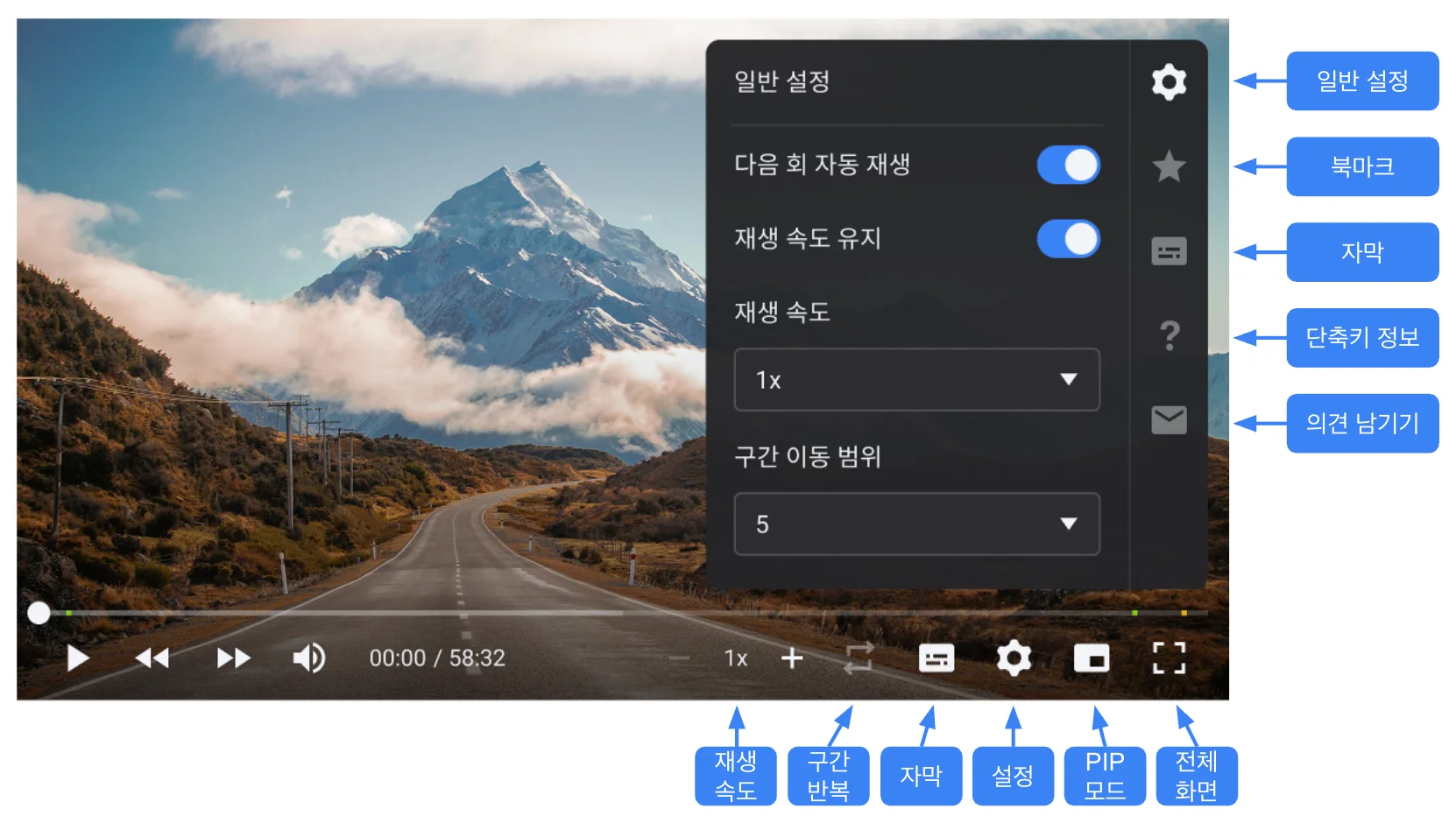
- 재생속도: 0.5배속에서 최대 2배속까지 조절 가능
- 구간 반복: 특정 구간의 시작점과 종료점을 지정하여 해당 구간 반복 재생
- 자막: 자막 활성화/비활성화
- 설정
- 일반 설정: 다음 회 자동 재생 활성화/비활성화, 재생속도 조절, 구간 이동 범위 설정
- 북마크: 북마크 조회, 편집, 삭제 (참고: 북마크)
- 모든 북마크: 전체 북마크
- 공식 북마크: 고객사(운영자) 설정 북마크
- 내 북마크: 시청자 개인용 북마크
- 자막: 자막 활성화/비활성화, 자막 선택, 자막 크기 설정
- 단축키 정보: 사용 가능한 단축키 목록 확인
- 의견 남기기: Kollus 플레이어 만족도 조사 페이지 연결
- PIP 모드: 화면 하단에 작은 창을 띄워 멀티태스킹 지원
- 전체 화면: 전체 화면 모드 전환
HTML5 Player for PC
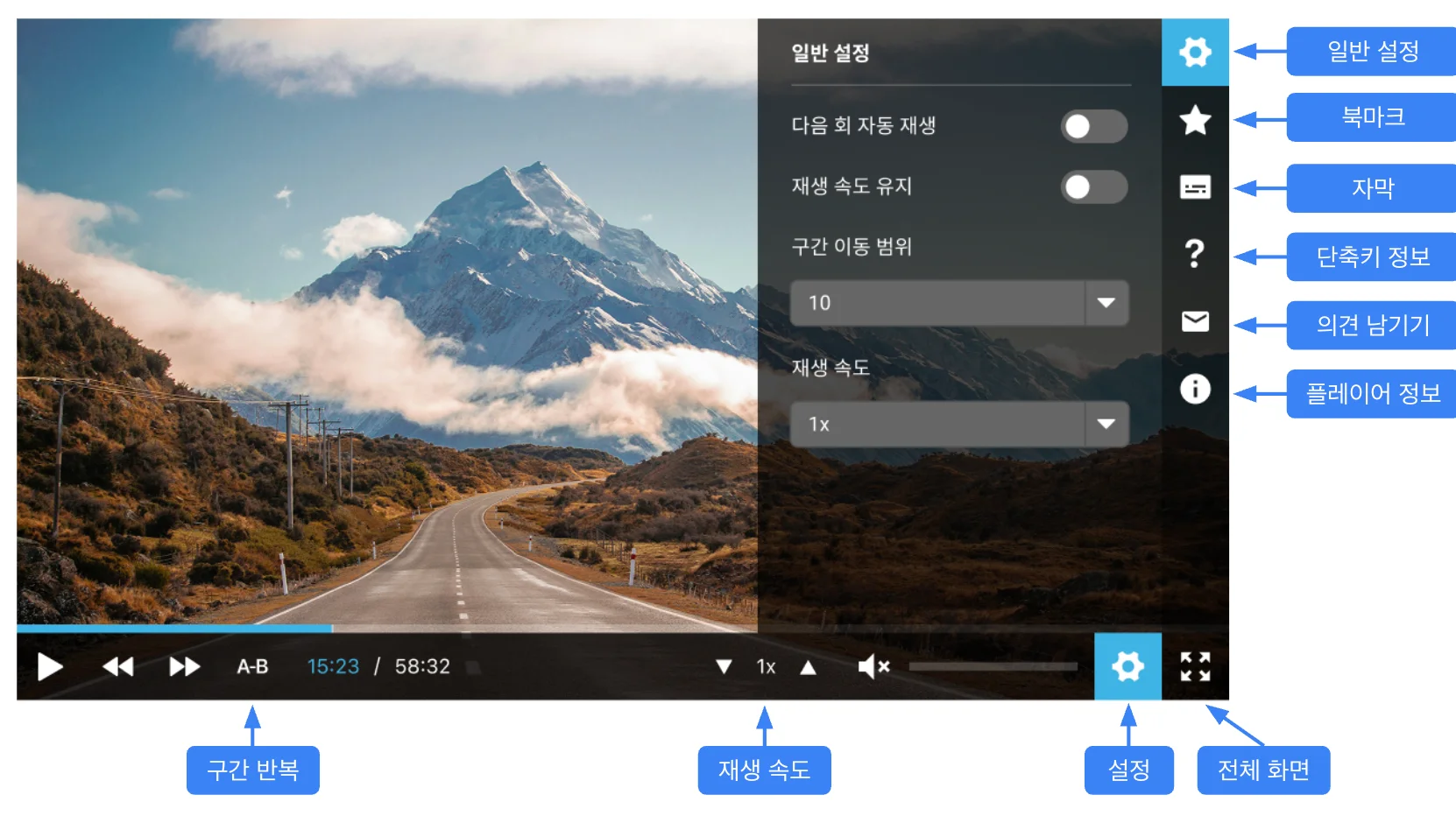
- 구간 반복: 특정 구간의 시작점과 종료점을 지정하여 해당 구간 반복 재생
- 재생속도: 0.5배속에서 최대 2배속까지 조절 가능
- 설정
- 일반 설정: 다음 회 자동 재생 활성화/비활성화, 재생속도 조절, 구간 이동 범위 설정
- 북마크: 북마크 조회, 편집, 삭제 (참고: 북마크)
- 자막: 자막 활성화/비활성화, 자막 선택, 자막 크기 설정
- 단축키 정보: 사용 가능한 단축키 목록 확인
- 의견 남기기: Kollus 플레이어 만족도 조사 페이지 연결
- 플레이어 정보: 에이전트 정보, 플레이어 ID 등 기술 정보 확인
- 전체 화면: 전체 화면 모드 전환
HTML5 Player for All - PC
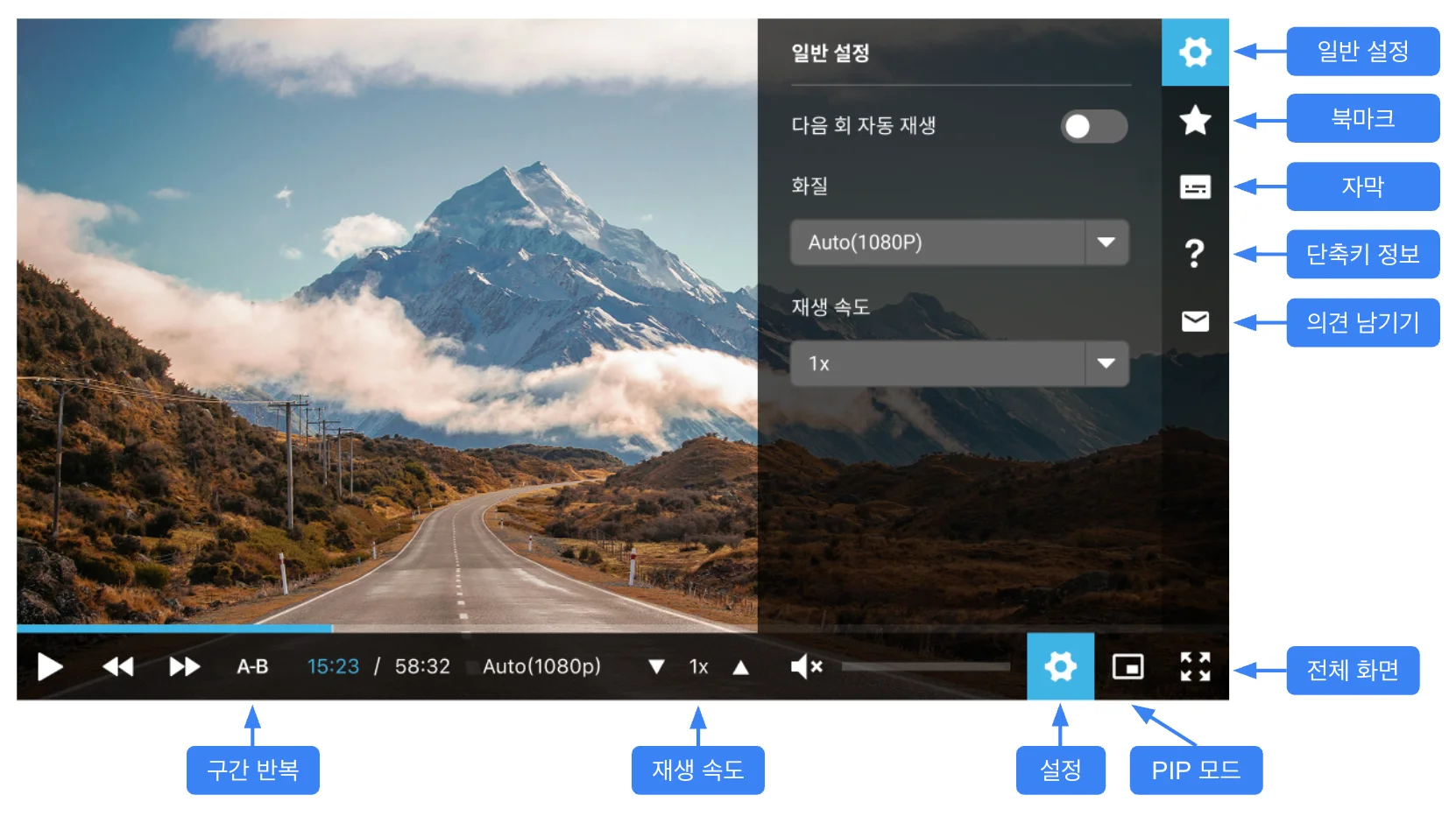
- 구간 반복: 특정 구간의 시작점과 종료점을 지정하여 해당 구간 반복 재생
- 재생속도: 0.5배속에서 최대 2배속까지 조절 가능
- 설정
- 일반 설정: 다음 회 자동 재생 활성화/비활성화, 화질 설정, 재생속도 조절
- 북마크: 북마크 조회, 편집, 삭제 (참고: 북마크)
- 자막: 자막 활성화/비활성화, 자막 선택, 자막 크기 설정
- 단축키 정보: 사용 가능한 단축키 목록 확인
- 의견 남기기: Kollus 플레이어 만족도 조사 페이지 연결
- PIP 모드: 화면 하단에 작은 창을 띄워 멀티태스킹 지원
- 전체 화면: 전체 화면 모드 전환
App Player for Windows
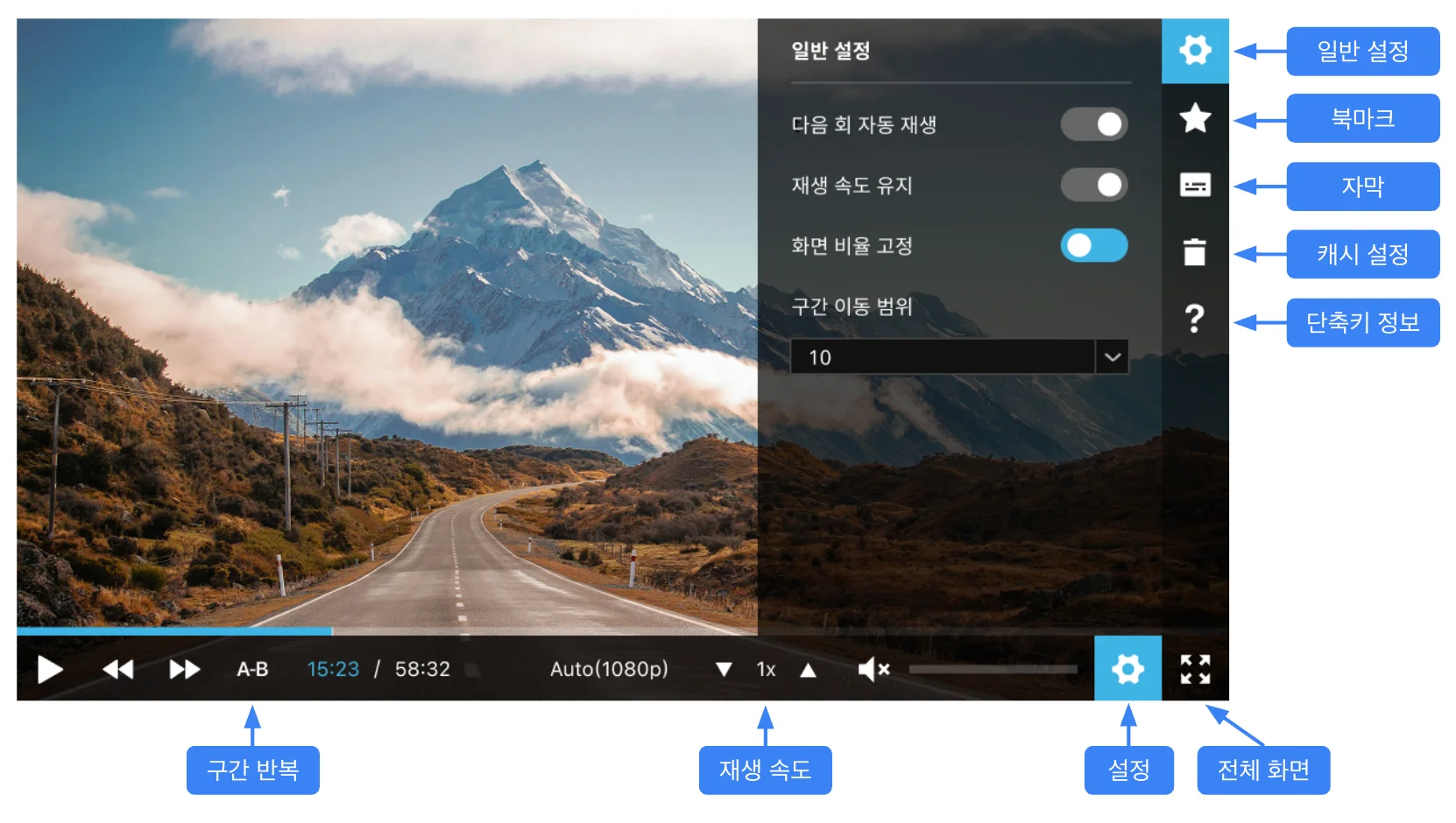
- 구간 반복: 특정 구간의 시작점과 종료점을 지정하여 해당 구간 반복 재생
- 재생속도: 0.5배속에서 최대 2배속까지 조절 가능
- 설정
- 일반 설정: 다음 회 자동 재생 활성화/비활성화, 화질 설정, 재생속도 조절
- 북마크: 북마크 조회, 편집, 삭제 (참고: 북마크)
- 자막: 자막 활성화/비활성화, 자막 선택, 자막 크기 설정
- 캐시 설정: 다운로드 시 용량 제한
- 단축키 정보: 사용 가능한 단축키 목록 확인
- 전체 화면: 전체 화면 모드 전환
App Player for macOS
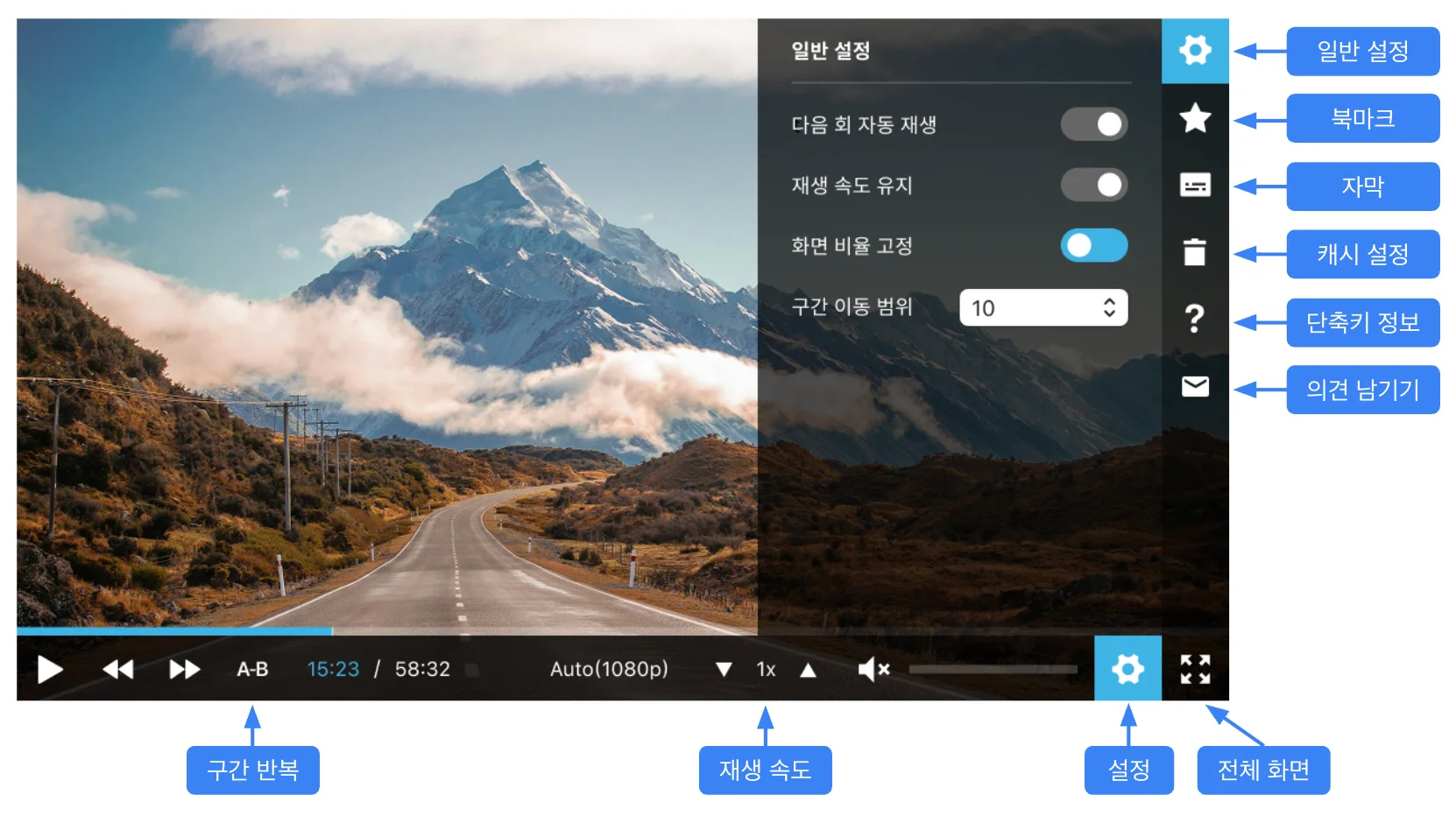
- 구간 반복: 특정 구간의 시작점과 종료점을 지정하여 해당 구간 반복 재생
- 재생속도: 0.5배속에서 최대 2배속까지 조절 가능
- 설정
- 일반 설정: 다음 회 자동 재생 활성화/비활성화, 화질 설정, 재생속도 조절
- 북마크: 북마크 조회, 편집, 삭제 (참고: 북마크)
- 자막: 자막 활성화/비활성화, 자막 선택, 자막 크기 설정
- 캐시 설정: 다운로드 시 용량 제한
- 단축키 정보: 사용 가능한 단축키 목록 확인
- 의견 남기기: Kollus 플레이어 만족도 조사 페이지 연결
- 전체 화면: 전체 화면 모드 전환
모바일 환경
HTML5 Player for All - Mobile
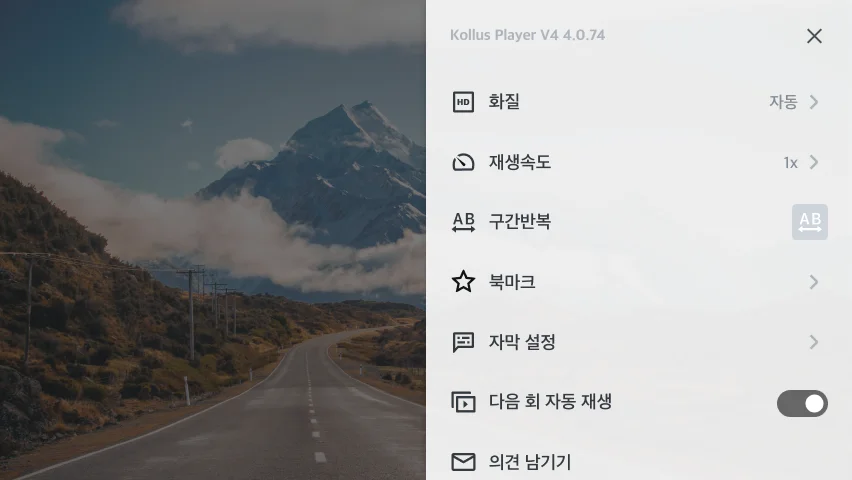
- 화질: 화질 설정
- 재생속도: 0.5배속에서 최대 2배속까지 조절 가능
- 구간 반복: 특정 구간의 시작점과 종료점을 지정하여 해당 구간 반복 재생
- 북마크: 북마크 조회, 편집, 삭제 (참고: 북마크)
- 자막 설정: 자막 활성화/비활성화, 자막 선택, 자막 크기 설정
- 다음 회 자동 재생: 다음 회 자동 재생 활성화/비활성화
- 의견 남기기: Kollus 플레이어 의견 조사 페이지 연결
App Player for Android
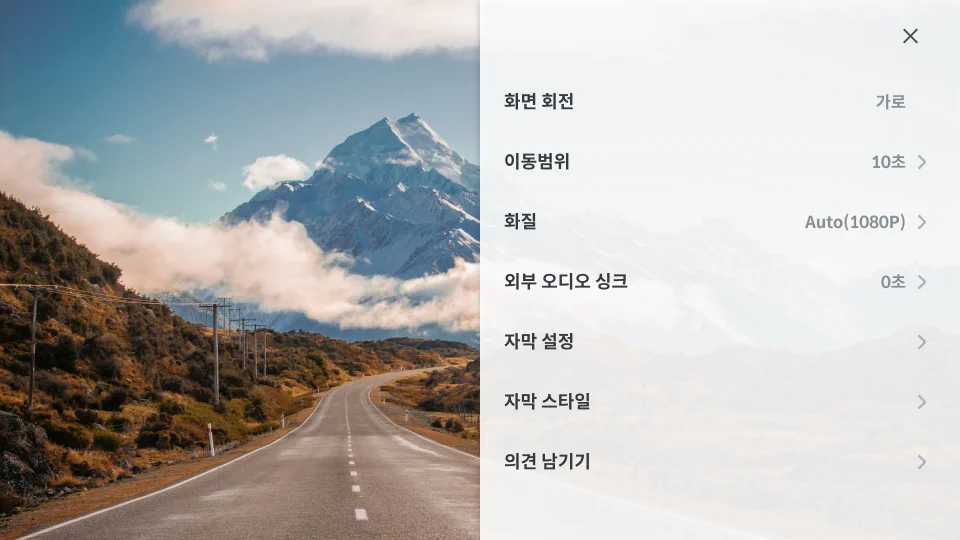
- 화면 회전: 화면 가로/세로 전환
- 이동 범위: 구간 이동 단위를 5~300초 사이로 설정 가능
- 화질: 화질 설정
- 외부 오디오 싱크: 이어폰 또는 스피커 연결 시 오디오 싱크 조절
- 자막 설정: 자막 활성화/비활성화, 자막 선택, 자막 크기 설정
- 자막 스타일: 배경 표시 여부, 텍스트 크기 및 색상 설정
- 의견 남기기: Kollus 플레이어 의견 조사 페이지 연결
App Player for iOS
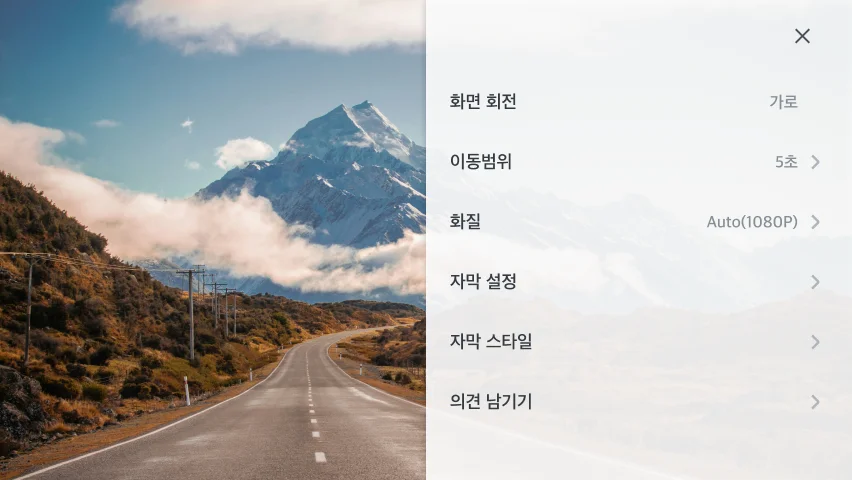
- 화면 회전: 화면 가로/세로 전환
- 이동 범위: 구간 이동 단위를 5~300초 사이로 설정 가능
- 화질: 화질 설정
- 자막 설정: 자막 활성화/비활성화, 자막 선택, 자막 크기 설정
- 자막 스타일: 배경 표시 여부, 텍스트 크기 및 색상 설정
- 의견 남기기: Kollus 플레이어 의견 조사 페이지 연결
플레이어 제어 단축키
PC 환경에서 키보드를 이용해 플레이어를 빠르고 편리하게 조작할 수 있습니다.
| 단축키 | 설명 | 모바일 지원 |
|---|---|---|
Enter | 전체 화면 / 기본 화면 | ✕ |
Space | 재생 / 일시정지 | ◯ |
| → / ← | 앞으로 이동 / 뒤로 이동 | ◯ |
| ↑ / ↓ | 음량 크게 / 작게 | ◯ |
M | 음소거 / 음소거 해제 | ◯ |
X / C | 재생속도 느리게 / 빠르게 | ◯ |
Z | 기본 속도 | ◯ |
+ / - | 메인 자막 크게 / 작게 | ✕ |
Shift + / Shift - | 서브 자막 크게 / 작게 | ✕ |
[ / ] | 구간 반복 시작 / 종료 | ◯ |
P | 구간 반복 해제 | ◯ |