(Chrome/Edge) ブラウザー拡張機能の競合
症状
動画再生時にセキュリティ警告ポップアップが表示されたり、画面が正常に出力されない現象です。 Chrome ブラウザーを閉じて別のブラウザー(Edge、Naver Whale など)を使用しても、同じ症状が繰り返される場合があります。
原因
- 拡張機能のセキュリティ競合:広告ブロック、画面キャプチャー、スクリプト実行などの拡張機能がプレイヤーのセキュリティモジュールと競合した場合に発生します。
- バックグラウンドプロセスの残留:Chrome ブラウザーのウィンドウをすべて閉じたにもかかわらず、システムのバックグラウンドでブラウザープロセスが引き続き実行されており、セキュリティポリシーに影響を与える場合に発生します。
解決方法
拡張機能の特定と削除
- 下記の画像のようにエラーメッセージにプログラム ID が表示されている場合、そのプログラムはブラウザー拡張機能です。コントロールパネルの [プログラムのアンインストール] メニューには表示されないため、以下の方法で削除する必要があります。
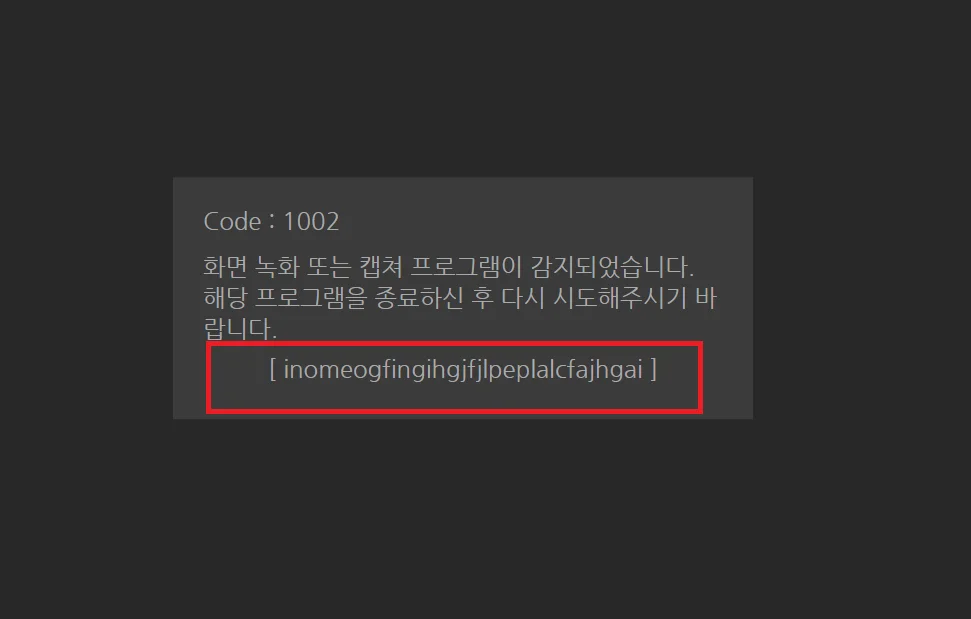 再生を遮断する可能性がある拡張機能の種類
- AdBlock、AdGuard、uBlock Origin などの広告ブロックツール
- 画面録画・キャプチャーツール
- Tampermonkey、Greasemonkey などのユーザースクリプト(Userscript)実行ツール
- Zoom 拡張などのビデオ会議ツール
- Chrome Remote Desktop などのリモート制御ツール
- 動画 URL を強制的に抽出する非公式の動画ダウンローダー
- Chrome ブラウザーのアドレスバーに
chrome://extensionsを入力し、[Enter] を押します。- Edge ブラウザー:
edge://extensions - Naver Whale ブラウザー:
whale://extensions
- Edge ブラウザー:
- 右上の [デベロッパーモード] をオンにします。(拡張機能の ID が表示されます。)
- エラーメッセージに表示された名前と ID が一致する拡張機能を見つけ、[削除] をクリックします。
- 削除後、ブラウザー右上の [プロフィールアイコン] をクリックして、他のプロフィールが存在するか確認します。他のプロフィールがある場合は、そのプロフィールに切り替えて同じ方法で拡張機能を確認・削除します。
注意
他の PC で使用中の拡張機能が同期機能によって現在の PC に影響を与える場合があります。
プロセスの終了と別ブラウザーでのテスト
上記の対処を行っても問題が解決しない場合は、システムメモリに常駐しているプロセスを強制終了する必要があります。
- キーボードの [Ctrl]+[Shift]+[Esc] を押してタスク管理者を起動します。
- [プロセス] タブで Google Chrome 関連のプロセスを見つけ、[タスクの終了] をクリックします。
- Chrome 以外の Edge、Naver Whale などのブラウザーを使用して、正常に再生できるか最終確認します。
拡張機能が表示されない、または削除ボタンがない場合(手動削除)
ブラウザーの拡張機能一覧に該当プログラムが表示されない、または削除ボタンが無効になっている場合は、以下の方法で手動削除します。
- キーボードの [Windows]+[R] を押して"ファイル名を指定して実行"ダイアログを開き、'cmd' を入力して [Enter] を押します。
- コマンドプロンプトで以下のコマンドを入力し、[Enter] を押します。
cd / - エラーメッセージに表示された ID を使用してファイルパスを検索します。
{EXTENSION_ID}の部分をエラーメッセージに表示された ID に置き換えてください。dir/s "{EXTENSION_ID}" - 検索結果に表示されたパスをコピーし、ファイルエクスプローラーのアドレスバーに貼り付けて [Enter] を押します。
- ID と同じ名前のフォルダーを選択し、[Shift]+[Delete] を押して完全に削除します。検索結果に複数のパスが表示されている場合は、すべて削除する必要があります。
macOS での Chrome 拡張機能による再生遮断
macOS において、画面録画または共有機能を持つ Chrome 拡張機能がインストールされている場合、Kollus Player がその拡張機能を検知して再生を遮断します。
Chrome 拡張機能が検知されて再生が遮断された場合は、Chrome 以外のブラウザー(Safari、Firefox など)を使用して動画を視聴してください。
注意
Chrome ブラウザーのウィンドウを閉じるだけでは、拡張機能のプロセスが終了しない場合があります。他のブラウザーで正常に再生するには、Chrome ブラウザーを完全に終了する必要があります。