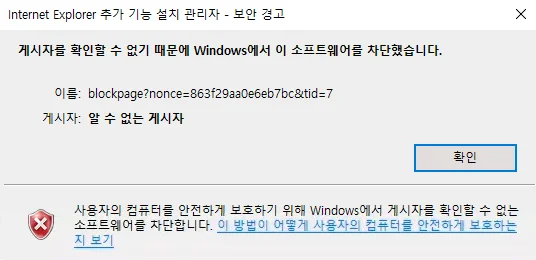
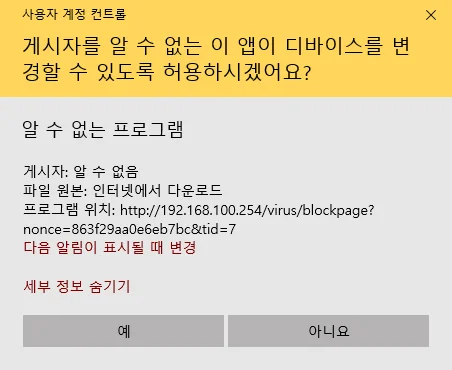
Windows はこのソフトウェアをブロックしました
お知らせ
このドキュメントは機械翻訳で作成された下書きであり、現在レビュー中です。機械翻訳の特性上、一部の内容が不正確であったり、韓国語の原文と異なる場合があります。より正確な情報については、韓国語のドキュメントをご参照ください。
- エラーメッセージ: "Windows はこのソフトウェアをブロックしました。"
- 概要: Windows 組み込みセキュリティ、ウイルス対策ソフト、または社内ネットワークファイアウォールポリシーによるプレイヤー起動失敗
症状
動画の再生を開始すると、Windows セキュリティダイアログにソフトウェアブロックメッセージが表示されたり、プレイヤーが正常に起動せず停止する現象です。
原因
- Windows SmartScreen および組み込みセキュリティ: Windows オペレーティングシステムがプレイヤーのインストールファイルやエージェントを安全でないと誤認識してブロックします。
- ウイルス対策ソフトとの競合: PC にインストールされたウイルス対策ソフトが Kollus Player のプロセスを脅威として誤検知し、実行を制限します。
- ネットワークファイアウォールポリシー: 企業・学校・公共機関などの共用ネットワーク環境において、セキュリティポリシー(IP/ポートブロック)によりプレイヤーの必須サーバー通信がブロックされます。
解決方法
プレイヤーの再インストール
自動インストールプロセスが Windows セキュリティによってブロックされた場合は、公式インストールファイルをダウンロードしてインストールを進めてみてください。
- 現在開いているブラウザをすべて閉じてください。
- 既存の Kollus Player アプリを完全にアンインストールします。
- 公式インストールファイルをダウンロードします。
- ダウンロードしたインストールファイルを右クリックし、[管理者として実行] を選択してインストールを進めてください。
ウイルス対策ソフトのリアルタイム監視を停止
以下のドキュメントを参照して、PC にインストールされたウイルス対策ソフトのリアルタイム監視機能を停止した後、プレイヤーのインストールおよび起動をお試しください。
- 参考文書: ウイルス対策ソフトとの競合
ネットワーク管理者への問い合わせ
特定の場所(企業・官公庁など)でのみ問題が発生する場合、その場所のネットワークセキュリティポリシーによってプレイヤーの通信 IP がブロックされている可能性があります。 ネットワークセキュリティ担当者に Kollus Player の通信 IP/ポートのホワイトリスト登録を依頼してください。