-1002
- 에러 코드: -1002
- 요약: 화면 공유/캡처/녹화 프로그램 감지 및 충돌
증상
- 영상이 재생되지 않고 "화면 녹화 또는 캡처 프로그램이 감지되었습니다"라는 메시지가 표시됩니다.
- 다른 브라우저를 사용해도 증상이 지속될 수 있으며, 모바일 미러링 시에도 발생할 수 있습니다.
원인
- 운영체제 기본 녹화 기능: Windows 10/11의 Game Bar(DVR), macOS의 QuickTime 등 내장 녹화 프로세스가 동작하는 경우 발생합니다.
- 화상 미팅 프로그램: Zoom, Google Meet, Teams 등 화면 공유 기능이 포함된 프로그램이 실행 중인 경우 발생합니다.
- 원격 제어 및 캡처 프로그램: Chrome Remote Desktop(원격 제어), Steam, 픽픽, 안캠코더 등 캡처 기능이 포함된 앱이 실행 중인 경우 발생합니다.
- 브라우저 확장 프로그램: 스크립트 변조(Tampermonkey 등) 플러그인이 보안 모듈과 충돌하는 경우 발생합니다.
- 프로세스 잔류: 프로그램 창을 닫았음에도 시스템 트레이나 백그라운드에 관련 프로세스가 여전히 남아있는 경우 발생합니다.
해결 방법
Windows 환경
모든 설정 변경 후에는 반드시 [시작] > [전원] > [다시 시작]으로 재부팅하세요. 단순히 전원을 껐다 켜는 [시스템 종료]는 '빠른 시작' 기능 때문에 이전 프로세스가 유지될 수 있습니다.
Game Bar 비활성화
Game Bar 비활성화 문서를 참고하여 Game Bar 기능을 비활성화합니다.
프로세스 종료
작업 관리자를 통해 백그라운드에서 실행 중인 화면 공유/캡처/녹화 관련 프로세스를 강제 종료합니다.
- 키보드의 [Ctrl]+[Shift]+[Esc]를 눌러 작업 관리자를 실행합니다.
- [프로세스] 탭에서 아래 항목을 찾아 선택한 후 [작업 끝내기]를 클릭합니다.
bcastdvr.exe(Broadcast DVR server)gamebar.exe(Game Bar)steam.exe(Steam)- 기타 화면 공유/캡처/녹화 프로세스
프로그램 관리
다음과 같은 화면 공유/캡처/녹화 프로그램은 시스템 트레이에서 완전히 종료하거나 제어판에서 삭제해야 합니다.
- Zoom, Google Meet, Teams 등 화상 미팅 프로그램
- AnyDesk, TeamViewer 등 원격 제어 프로그램
- 픽픽(PicPick), 에스캡처(SCAPTURE) 등 화면 캡처 프로그램
- [삭제 및 재부팅 필수] 안툴즈 (안캠코더/안카메라)
- Steam Deck
- 기타 화면 공유/캡처/녹화 프로그램
프로그램 종료 방법
화면 우측 하단의 시스템 트레이에서 프로그램 아이콘을 우클릭한 후 [종료] 또는 [끝내기]를 클릭합니다.
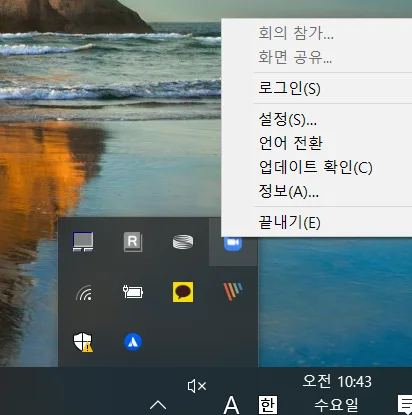
프로그램 삭제 방법
- 시작 메뉴 검색창에 '제어판'을 입력하고 실행합니다.
- [프로그램] > [프로그램 제거]로 이동합니다.
- 제거할 프로그램을 우클릭한 후 [제거]를 클릭합니다.
레지스트리 설정 변경 (고급)
아래 경로에 GameDVR 항목(키)을 생성하고 기본값으로 저장합니다. 설정 변경 경험이 있는 경우에만 권장합니다.
- 경로:
HKEY_LOCAL_MACHINE\SOFTWARE\Policies\Microsoft\Windows
macOS 환경
macOS는 기본 앱인 QuickTime 및 스크린샷 프로세스를 반드시 종료해야 합니다.
- QuickTime Player 종료: 상단 메뉴 바 [QuickTime Player] > [QuickTime Player 종료]를 클릭합니다.
- 스크린샷 프로세스 종료: 별도의 종료 버튼이 없으므로 [앱] > [활성 상태 보기]에서 해당 프로세스를 찾아 강제 종료합니다.
- 기타 화면 공유/캡처/녹화 앱 종료: Apple 지원 - Mac에서 앱을 강제 종료하는 방법
브라우저 확장 프로그램
Chrome 등 브라우저 내에 설치된 화면 공유/캡처/녹화 기능의 확장 프로그램이 실행 중일 경우 보안 정책에 의해 재생이 차단됩니다. 브라우저 확장 프로그램 충돌 여부를 확인하세요.
백신 프로그램
백신 프로그램의 실시간 감시 기능이 Kollus 플레이어의 보안 모듈을 위협 요소로 오진하여 실행을 차단할 수 있습니다. 아래 문서를 참고하여 실시간 감시를 일시 중단한 후 플레이어를 다시 실행해 보세요.
- 참고 문서: 백신 프로그램과의 충돌
모바일 환경
스마트폰 화면을 TV나 외부 모니터로 송출하는 미러링(Mirroring) 또는 캐스팅(Casting) 기능은 보안 정책상 녹화/복제로 간주되어 차단됩니다. 반드시 디바이스 자체 화면으로만 시청하세요.